第 1 步:获取“矢量边界”数据
你需要一个马山半岛的精确轮廓。有了它,我们才能把庞大的地球影像裁剪成只保留研究区的范围。
我们可以使用 Overpass Turbo 网站来收集相关的边界数据。
[out:json][timeout:30];

// nwr = node + way + relation (所有类型)
nwr({{bbox}});

out geom;
这段代码使用的是 Overpass QL (Overpass Query Language),这是专门用来查询 OpenStreetMap 数据的查询语言。但是要注意,这段代码会加载屏幕地图上显示的所有数据,数据量可能会很大。因此,建议先放大到你想查询的区域,然后再点击运行。
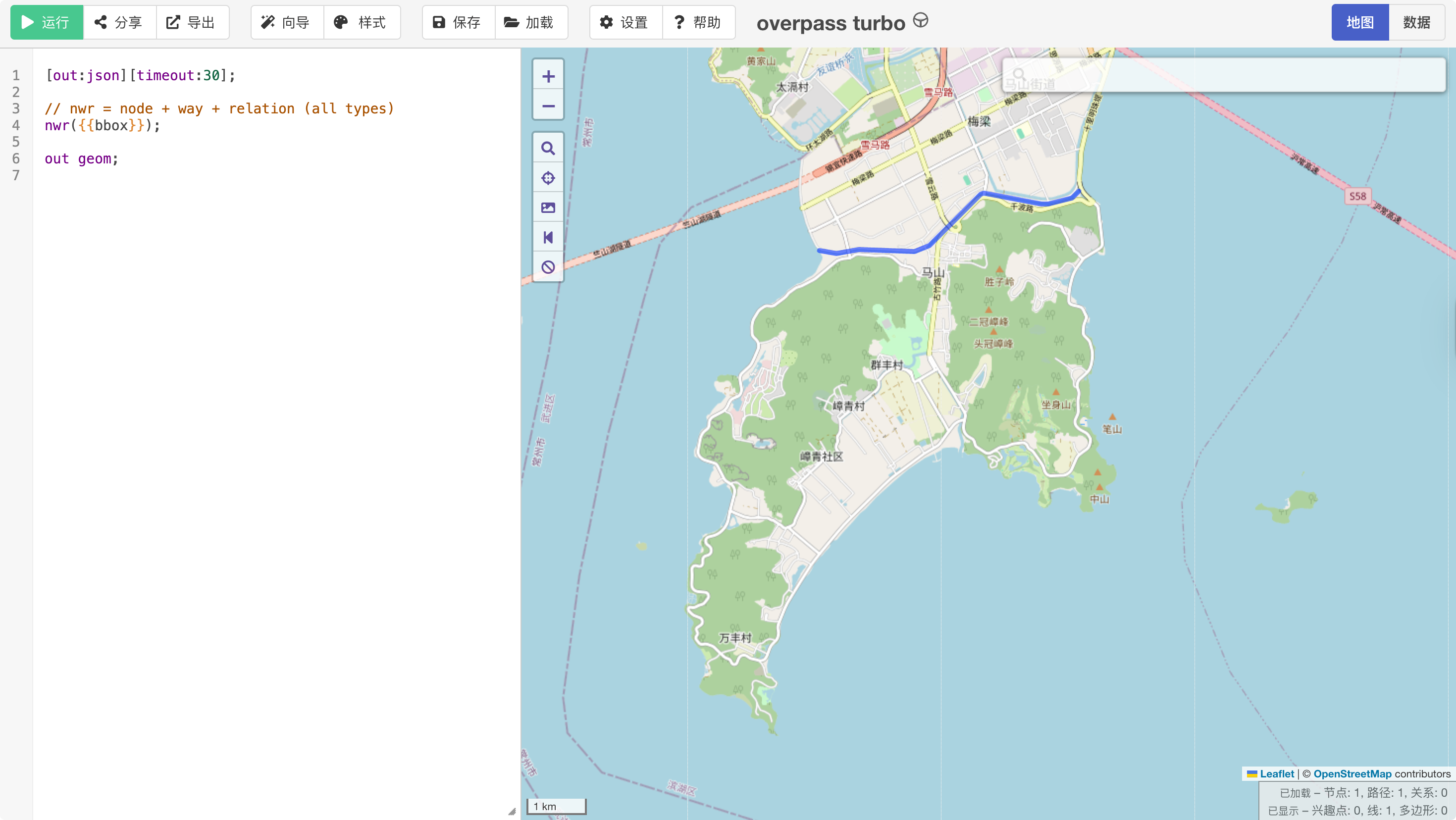
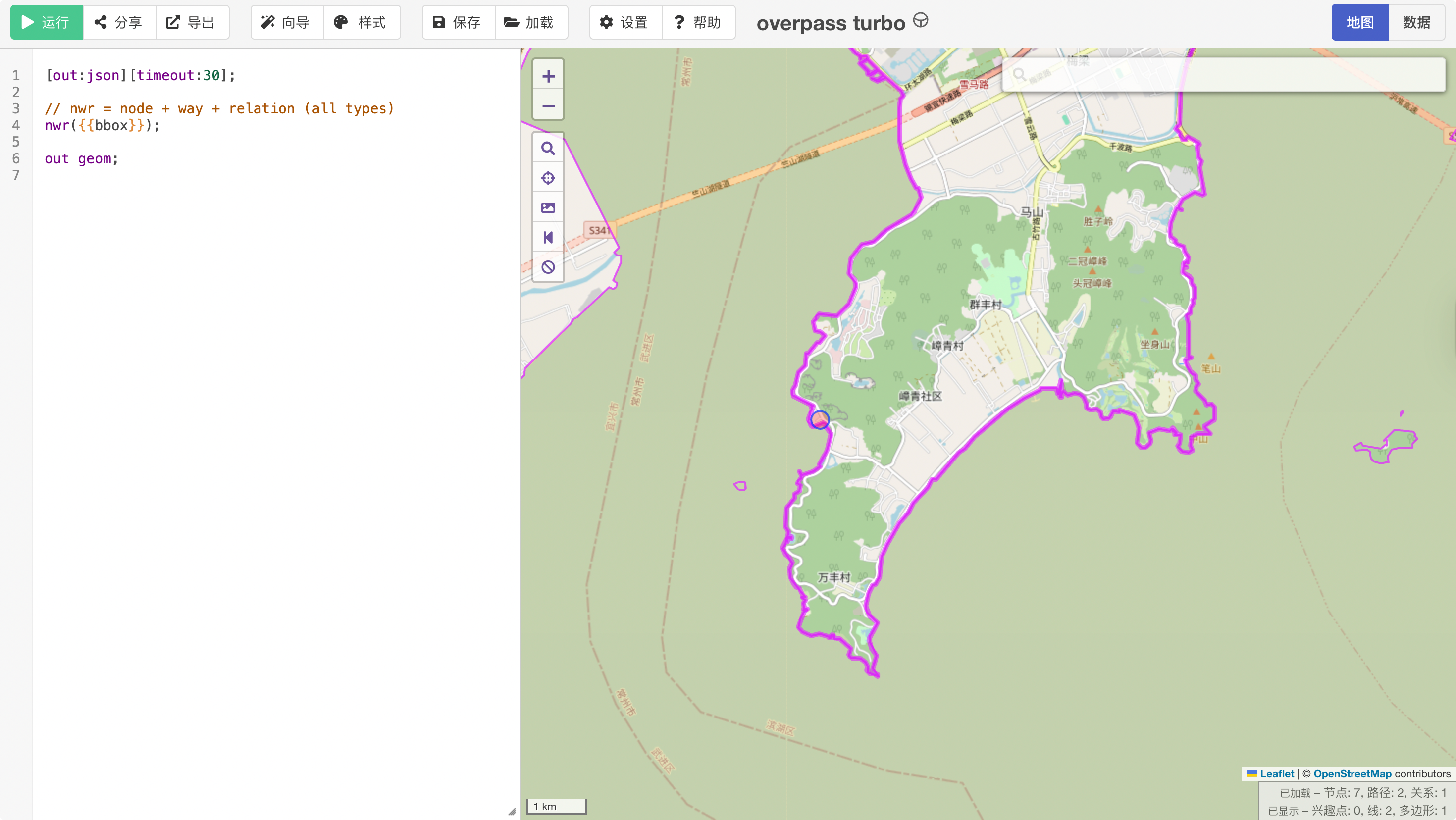
或者,如果你知道研究区域的边界编码,可以直接基于 ID 进行精确查询:
[out:json][timeout:30];

(
  way(4559718);    // 道路网界线
  way(71306905);   // “无锡”河界线
);

out geom;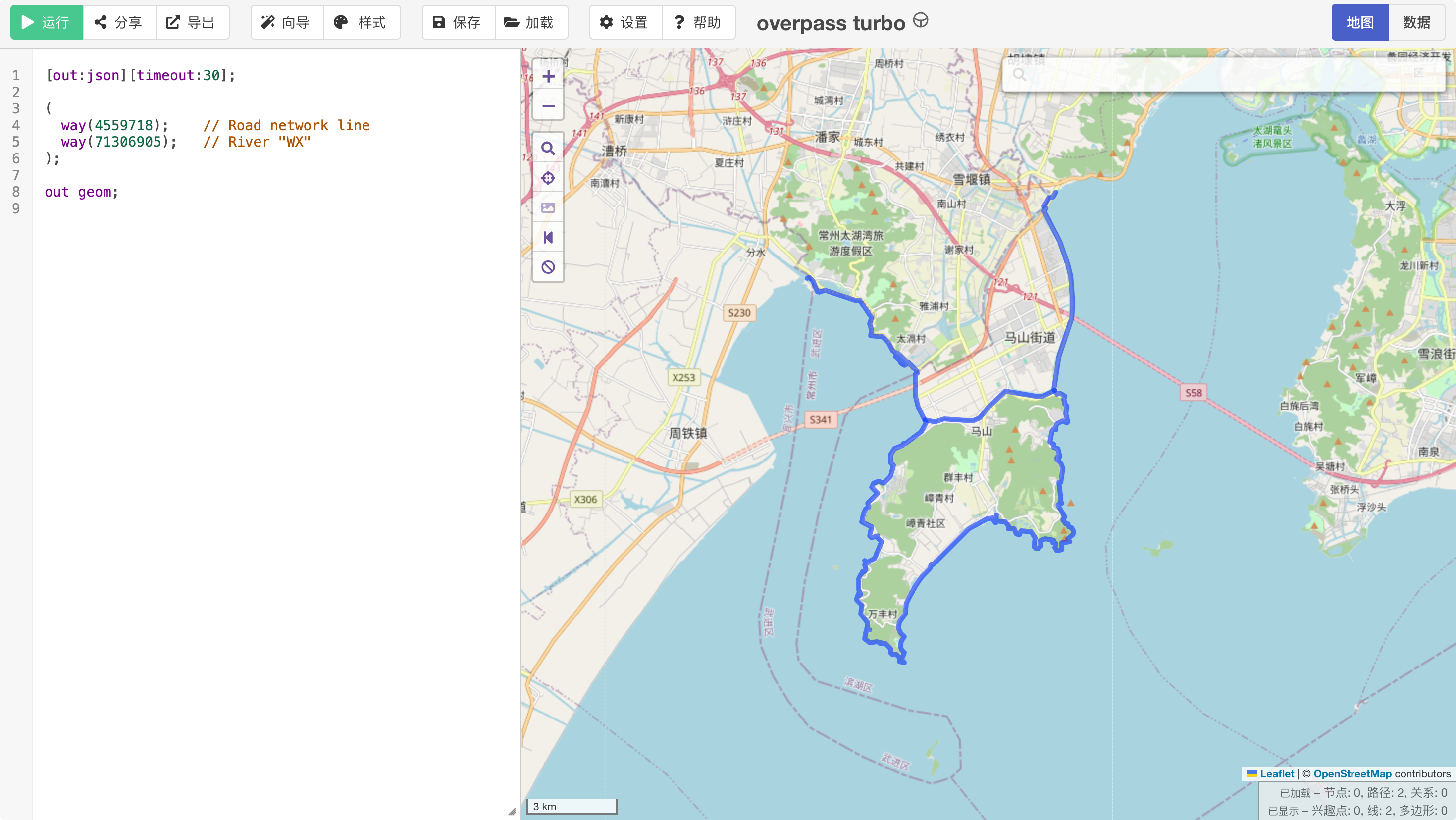
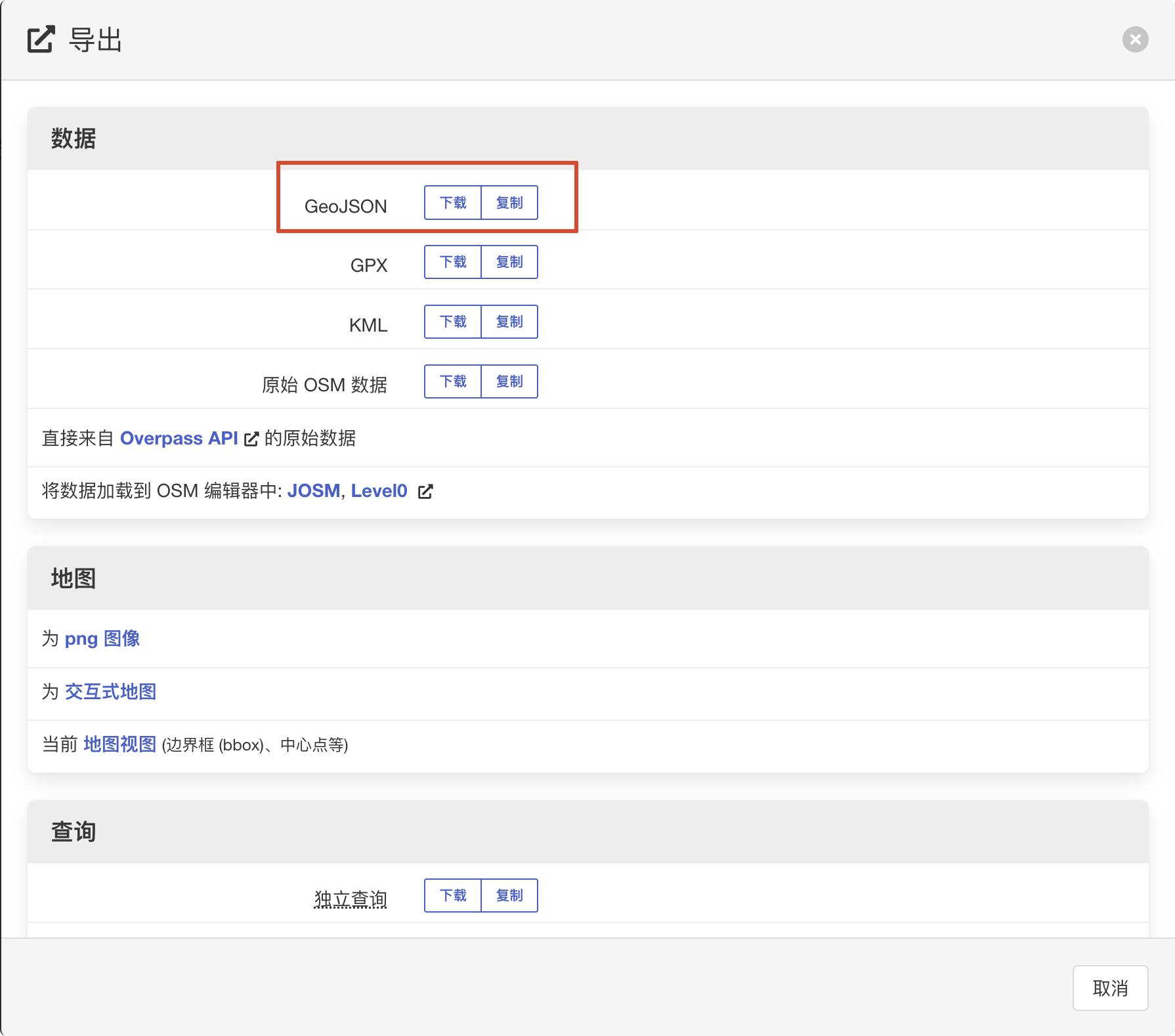
从 Overpass Turbo 导出为标准格式:
- 看网页最上方的菜单栏,点击 “导出” (Export) 按钮。
- 在弹出的菜单中,找到 “数据” (Data) 这一栏。
- 点击下载 GeoJSON 格式(这是目前最通用、且 ArcGIS 完美支持的现代地理数据格式)。
浏览器会下载一个文件,默认名称为 /Users/ousin/Downloads/export.geojson。
:::{.fold} 新建项目的文件夹结构是怎样的?
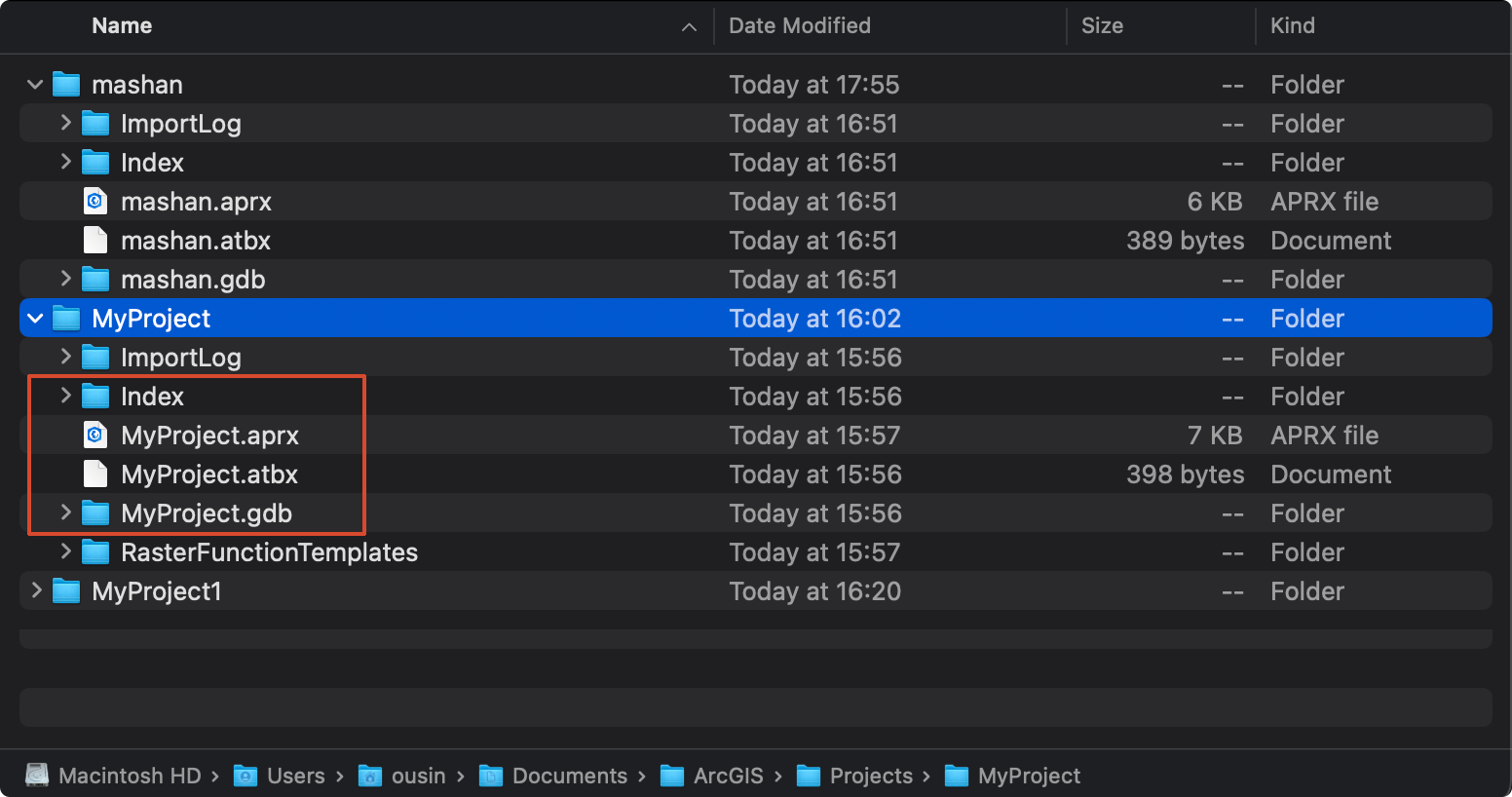
当你新建一个名为 MyProject 的项目时,ArcGIS 只是在指定路径下创建了一个 MyProject 文件夹,并在其中打包了 4 个核心项目:
- Index 文件夹(用于加速本地搜索索引)
- MyProject.aprx(项目排版文件,记录你打开了哪些地图)
- MyProject.atbx(该项目的默认工具箱)
- MyProject.gdb(该项目的默认地理数据库)
:::
:::{.fold} 如何在 ArcGIS 中删除项目?
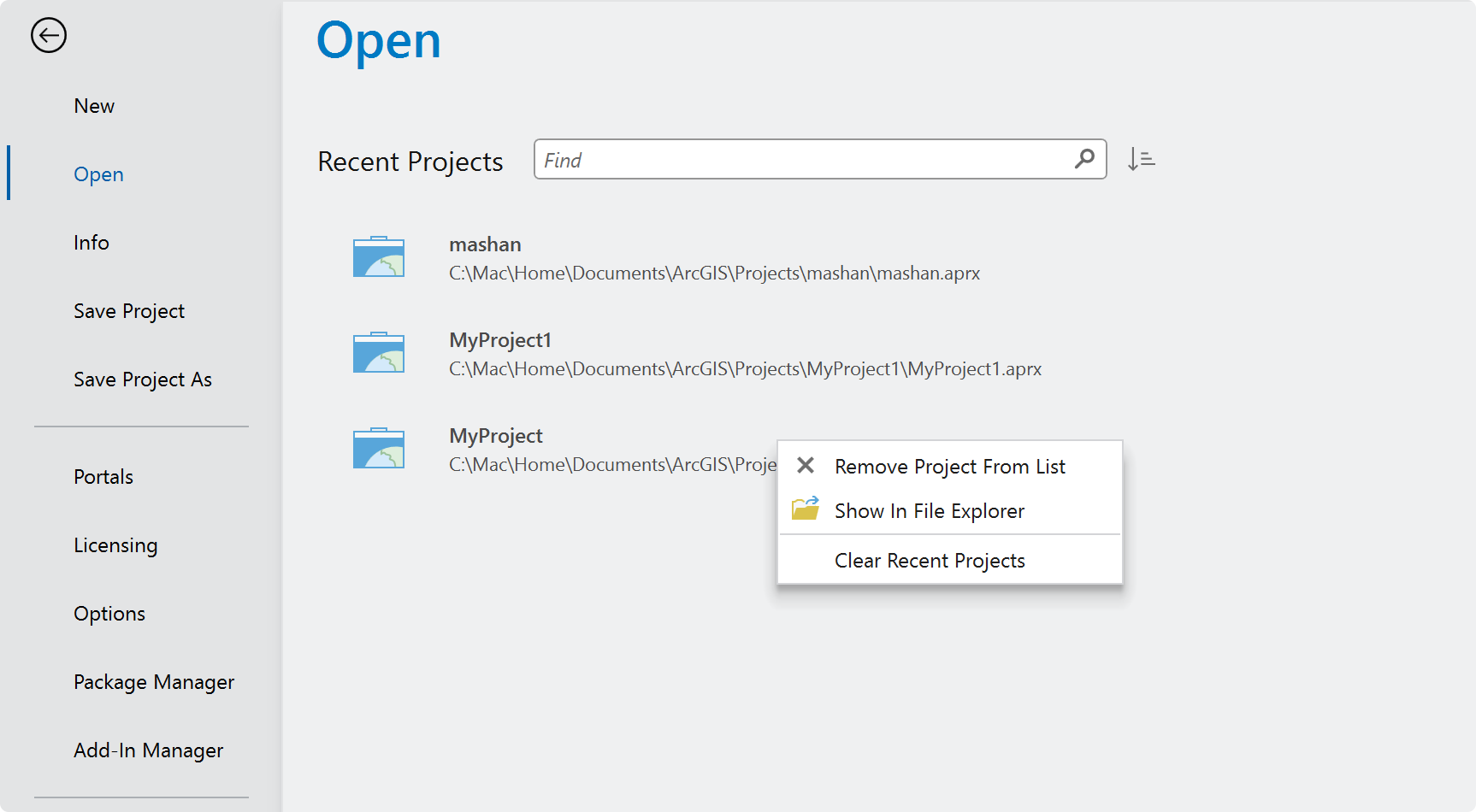
这是一个非常好的问题!许多初学者在这个界面都会感到困惑:为什么右键菜单里只有“从列表中移除 (Remove Project From List)”,而没有“删除 (Delete)”?
因为 ArcGIS Pro 的逻辑是:项目本质上就是硬盘上的一个文件夹。软件内部不提供一键删除功能,是为了防止你不小心误删了里面重要的地理数据库(.gdb)。
在 ArcGIS 中删除项目的步骤:
- 从欢迎界面清理:右键点击你想删除的项目(如图中的
MyProject)并选择“从列表中移除”。这只会删除快捷方式。 - 定位文件夹:如果你还没有点击移除,可以点击“在文件资源管理器中显示 (Show In File Explorer)”来打开项目所在的文件夹。
- [关闭 ArcGIS Pro:非常重要!]{style="background-color: red; color: white;"} 如果你在打开软件的情况下尝试删除文件夹,Windows 会报错提示“文件被占用”,或者导致
.gdb文件被锁定并损坏。 - 删除硬盘文件:关闭软件后,将该项目对应的整个文件夹(例如
MyProject1)删除到回收站。
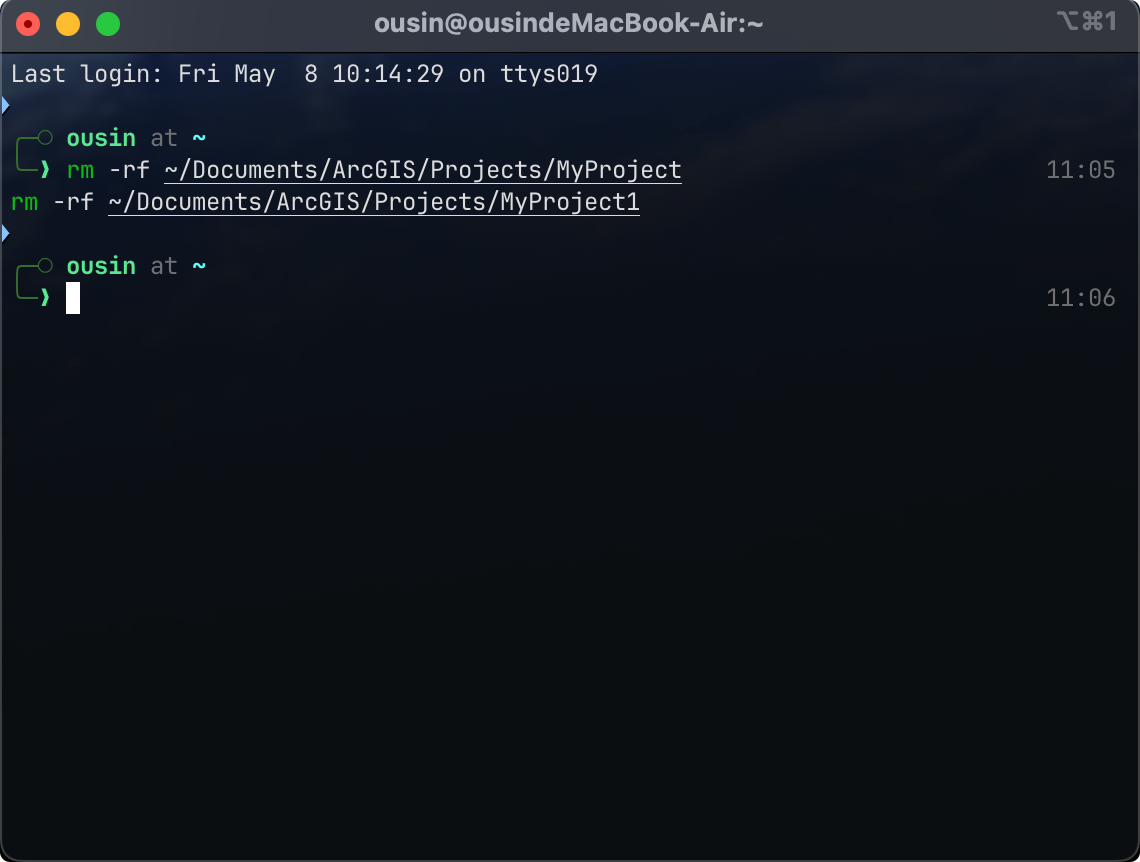
💡 极客删除法: 因为你的文件都共享在 Mac 上,你甚至不需要打开 Windows 的文件资源管理器。你可以直接在 Mac 终端中输入命令,瞬间将它们彻底删除(例如,我们要删除 MyProject 和 MyProject1):
rm -rf ~/Documents/ArcGIS/Projects/MyProject
rm -rf ~/Documents/ArcGIS/Projects/MyProject1(警告:rm -rf 是不可逆的删除命令,千万小心不要把 mashan 给删了!)
:::
:::{.fold} QGIS 要在 APP 中删除项目文件夹,而 ArcGIS 可以直接删除文件夹。
这是一个非常敏锐的对比!你对 QGIS 的记忆很准确,但这主要是因为 QGIS 和 ArcGIS Pro 在“项目管理”的底层哲学上完全不同。我们可以简单对比一下:
QGIS:散养模式(指针链接)
- QGIS 没有强制的“项目文件夹”概念。当你保存一个 QGIS 项目时,它只是生成了一个极其小巧的
.qgz(或.qgs)单文件。 - 这个文件里面只保存了路径指针和样式设置。比如它记录了:“马山边界在下载文件夹里,颜色是红色”。
- 为什么不能直接删文件夹:因为你的数据(Shapefile、TIFF)通常是散落在电脑各个地方的。如果你只删了
.qgz所在的文件夹,你的数据并没有被删除;反过来,如果你不小心清理了其他文件夹(比如删了下载目录),你的 QGIS 项目再打开时就会全屏飘红,提示“图层丢失 (Bad Layers)”。
ArcGIS Pro:全家桶模式(高内聚)
- ArcGIS Pro 强制推行“工程 (Project)”思维。只要你新建项目,它就强制在硬盘上圈出一块地(建一个文件夹)。
- 它强制为你在这个文件夹里建好专属的数据库(
.gdb)。它的理念是:把你所有处理过的数据、中间产物、出图排版,全部“收容”在这个文件夹里。 - 为什么可以直接删:正因为这种“打包”机制,只要你遵循它的规范(把数据都存进
.gdb),当你想要销毁这个项目时,只要把外层的“全家桶”文件夹扔进垃圾桶,就干干净净,绝不拖泥带水。
这也是为什么在企业级应用和大型科研项目中,很多人觉得 ArcGIS Pro 的文件管理更让人安心,不容易出现把工程拷给同事后,对方打开发现“图层全部丢失”的尴尬局面(除非你还是坚持把数据存在系统桌面而不是 .gdb 里)。
:::
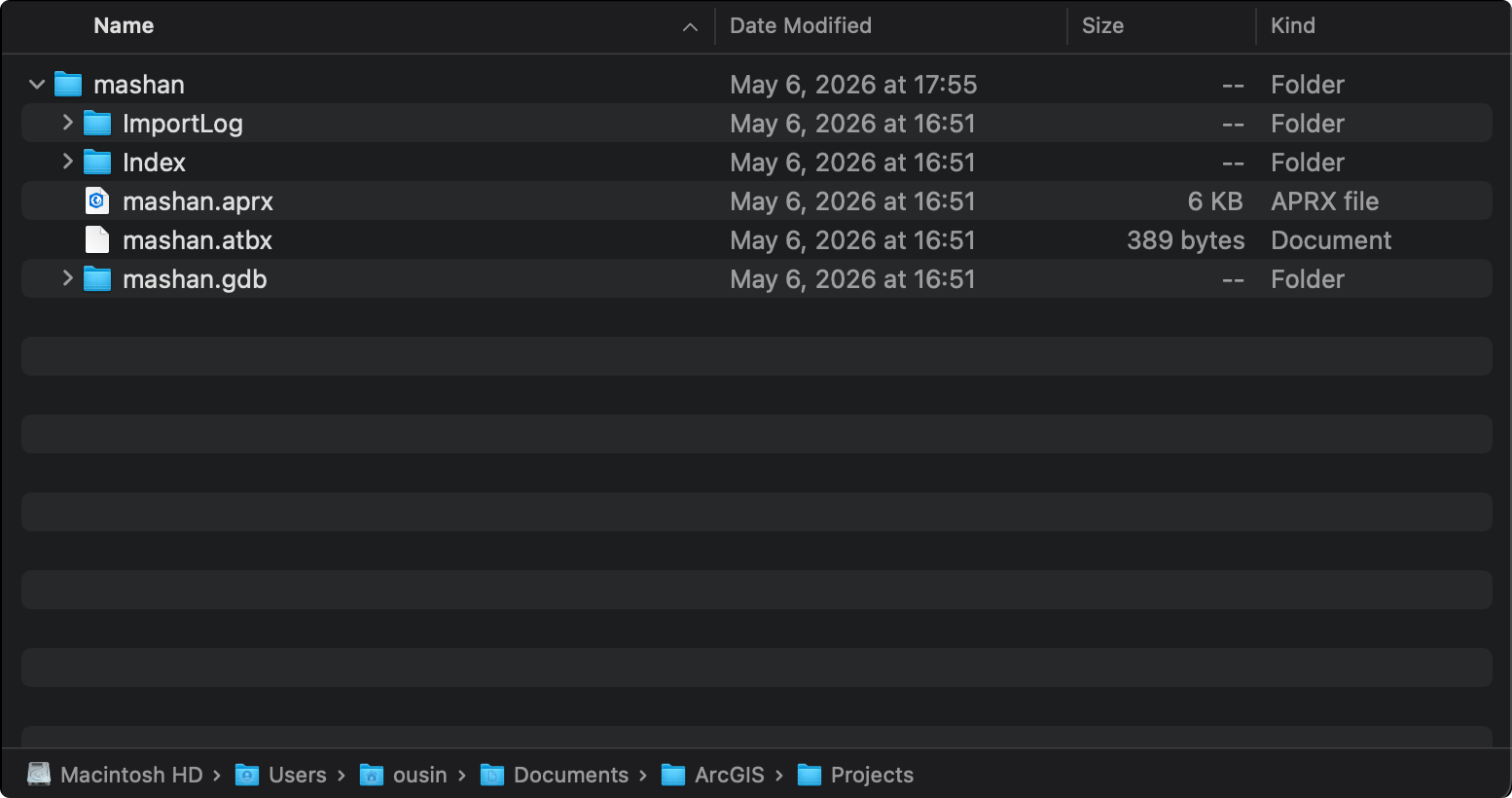
- 先在你的 ArcGIS 工程目录下,建立一个专门用来存放原始数据的结构(包含矢量和栅格分类):
mkdir -p ~/Documents/ArcGIS/Projects/mashan/01_Raw_Data/Vector
mkdir -p ~/Documents/ArcGIS/Projects/mashan/01_Raw_Data/Raster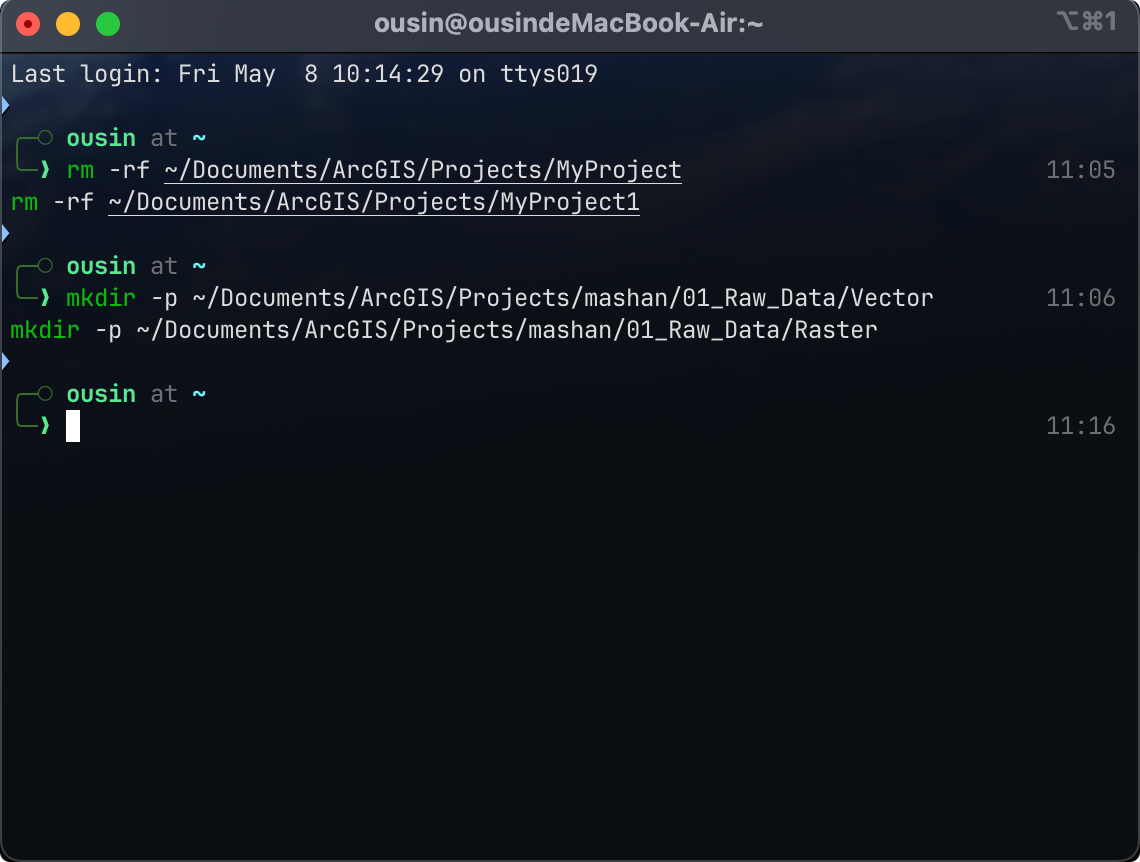
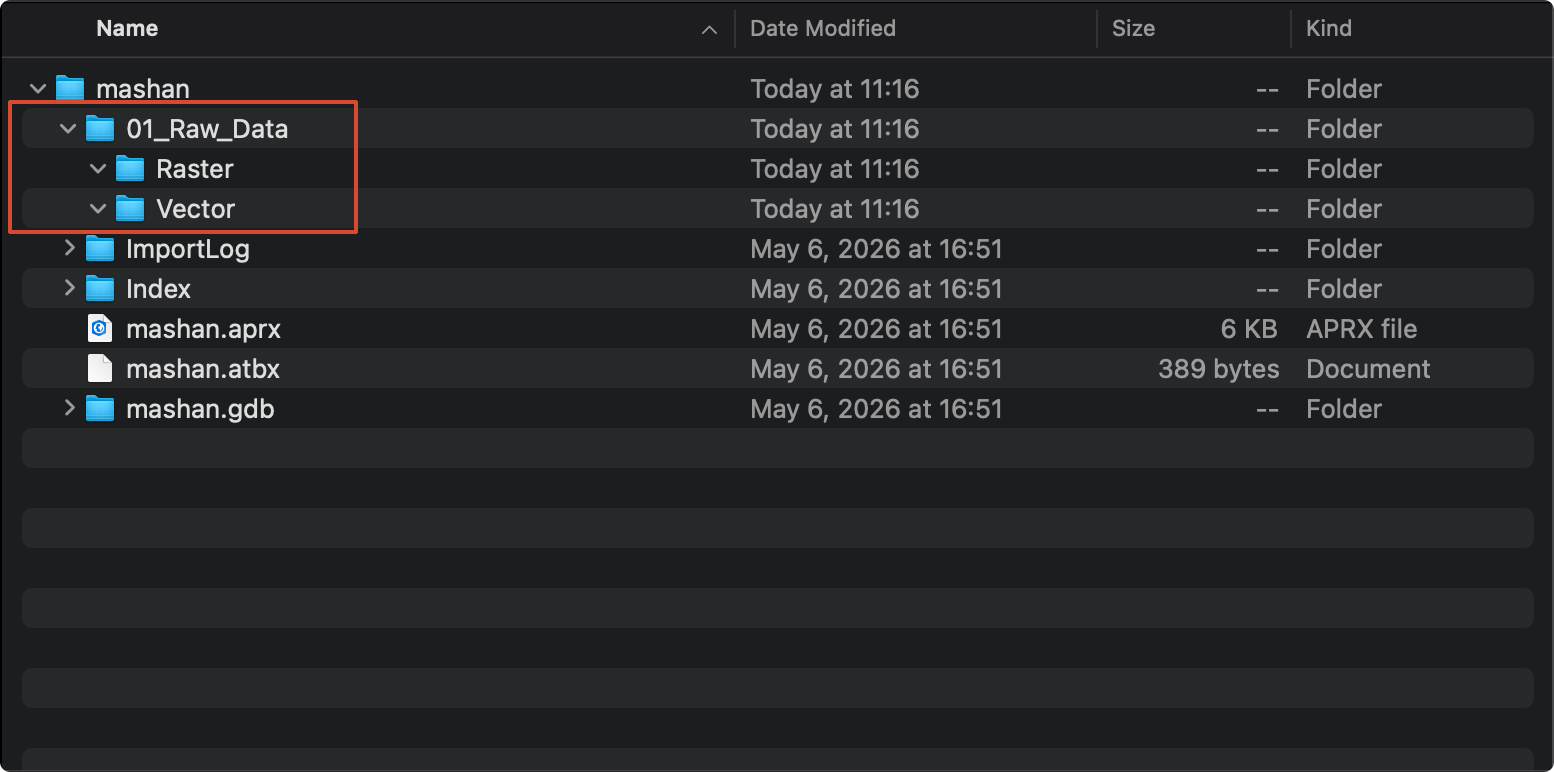
- 把刚才下载的 export.geojson 移动到新建的 Vector 文件夹中,并顺手改个能看懂的名字(Mashan_Boundary):
mv ~/Downloads/export.geojson ~/Documents/ArcGIS/Projects/mashan/01_Raw_Data/Vector/Mashan_Boundary.geojson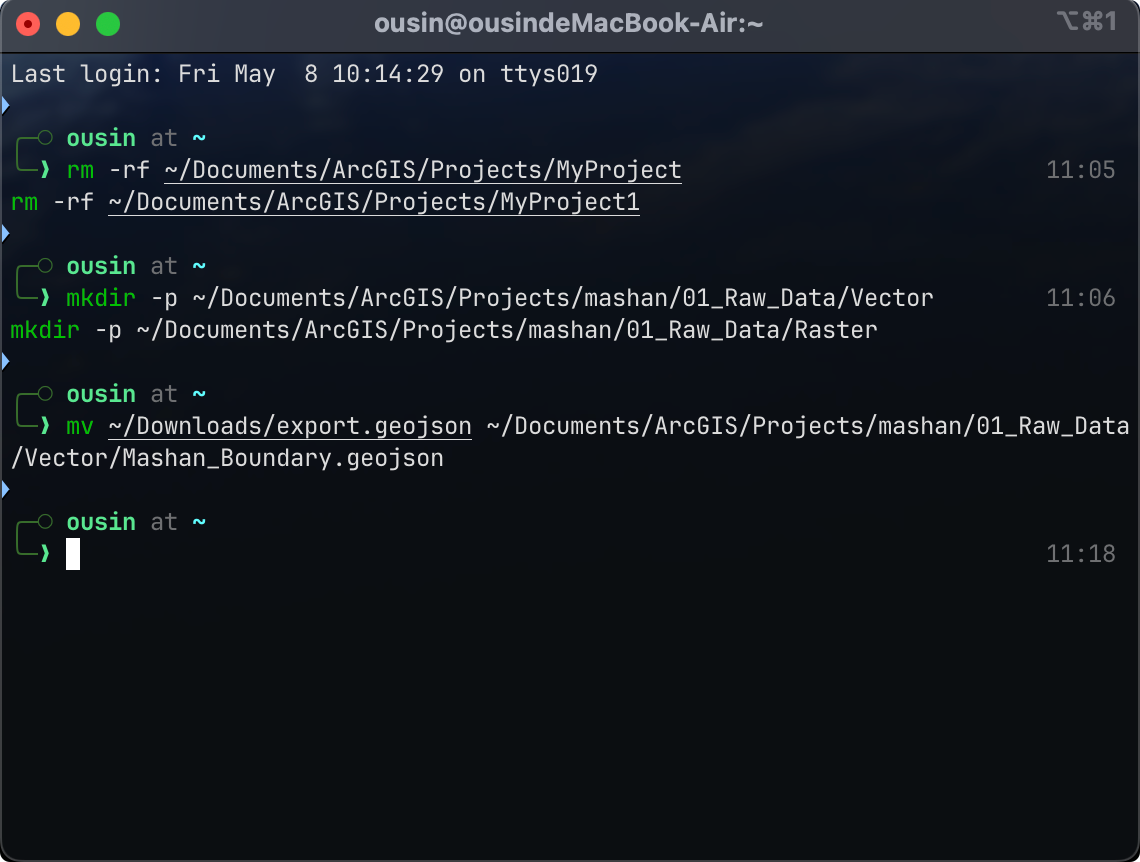
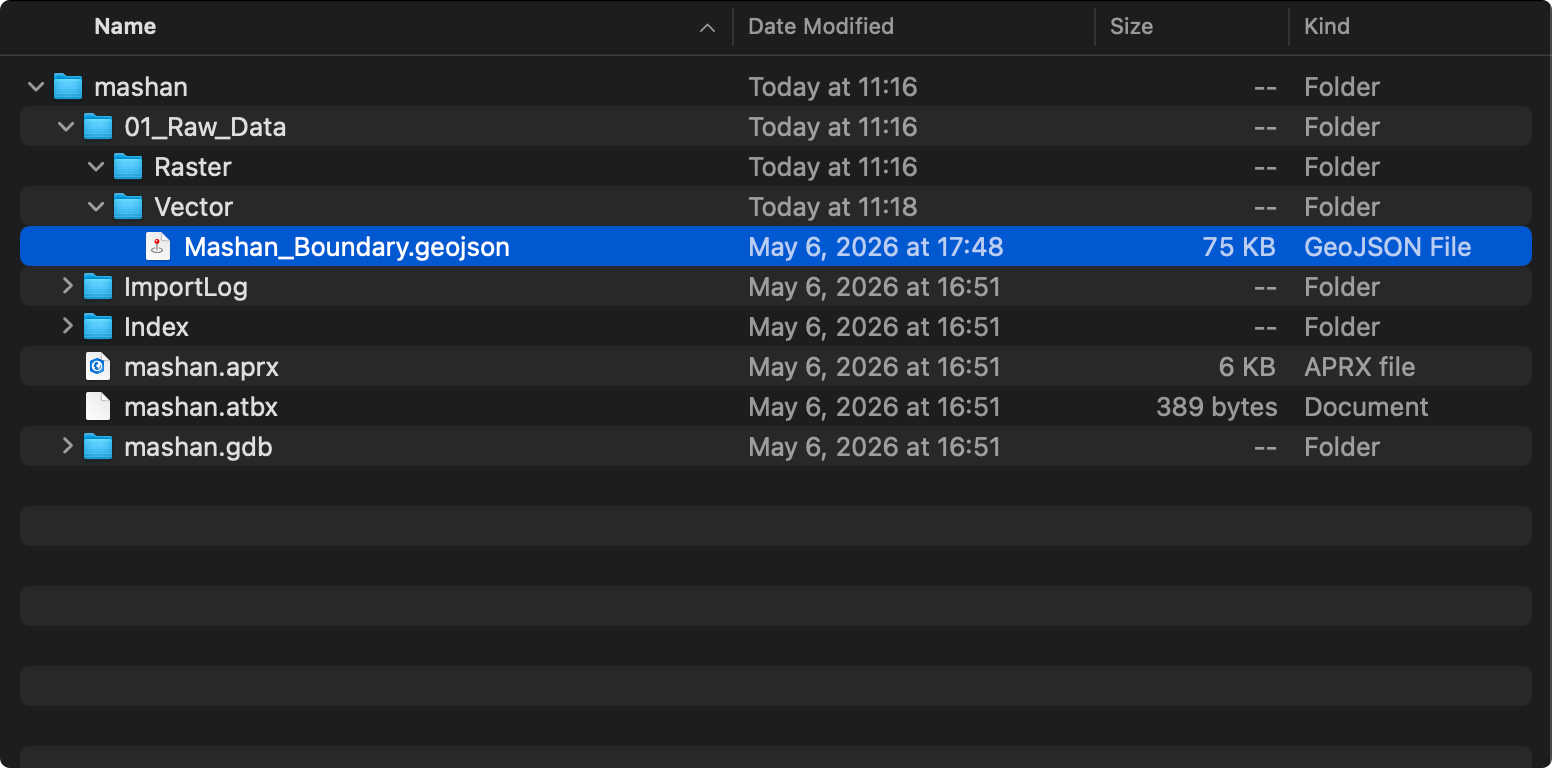
- 查看确认:
ls -l ~/Documents/ArcGIS/Projects/mashan/01_Raw_Data/Vector/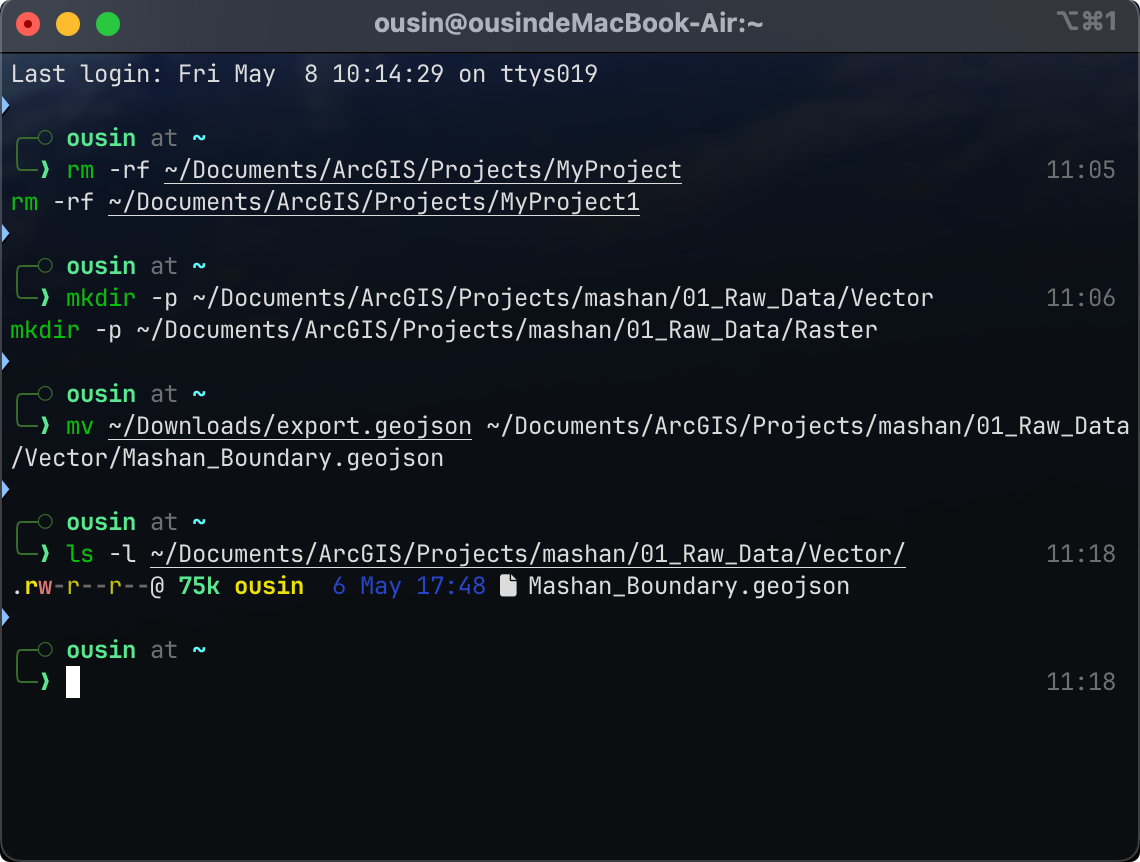
📁 /Users/ousin/Documents/ArcGIS/Projects/mashan/
 ├── 📁 01_Raw_Data           <-- [新建的] 存放所有未经处理的原始下载数据
 │    ├── 📁 Raster           <-- 之后下载的卫星影像(.tif)放这里
 │    └── 📁 Vector           <-- 矢量边界放这里
 │         └── Mashan_Boundary.geojson  <-- [我刚把你的文件移动过来并改名了!]
 ├── mashan.aprx              <-- 你的工程文件
 └── mashan.gdb               <-- 你的数据库(处理过后的数据、最终图层都会存进这里)
我将外部下载的原始数据(GeoJSON、TIFF)通常放在单独的 Raw_Data 普通文件夹里保管。
而经过转换、裁剪、真正用于出图的内部数据(比如你马上要生成的 Mashan_ROI 多边形面),都会全部收纳进那个 .gdb(地理数据库)文件中统一管理。
第 2 步:将 GeoJSON 导入 ArcGIS 并生成多边形 (ROI)
在准备好了矢量线段后,我们需要在 ArcGIS Pro 中将其转换为实心的多边形(Polygon),作为后续裁剪卫星影像的“模具”。
2.1 JSON To Features (导入线条)
首先,使用 JSON To Features 工具将 GeoJSON 导入到我们的 .gdb 数据库中。
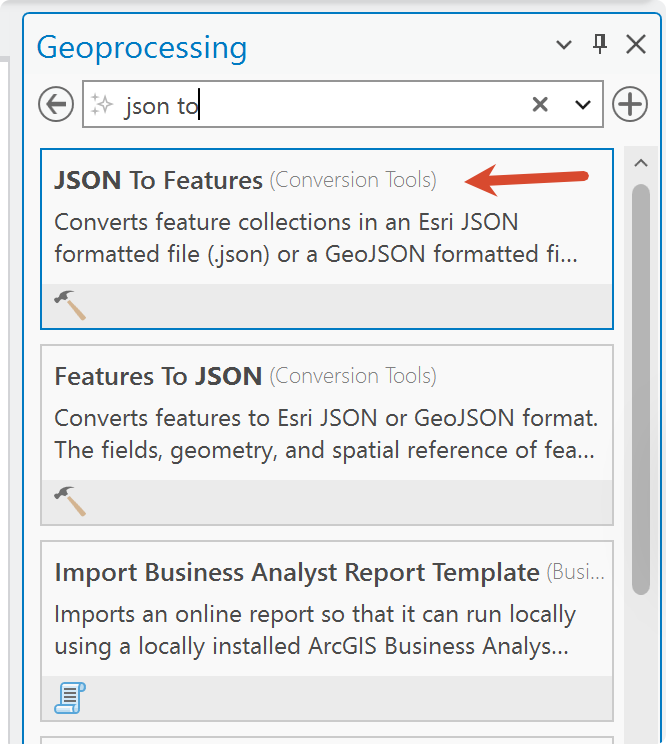
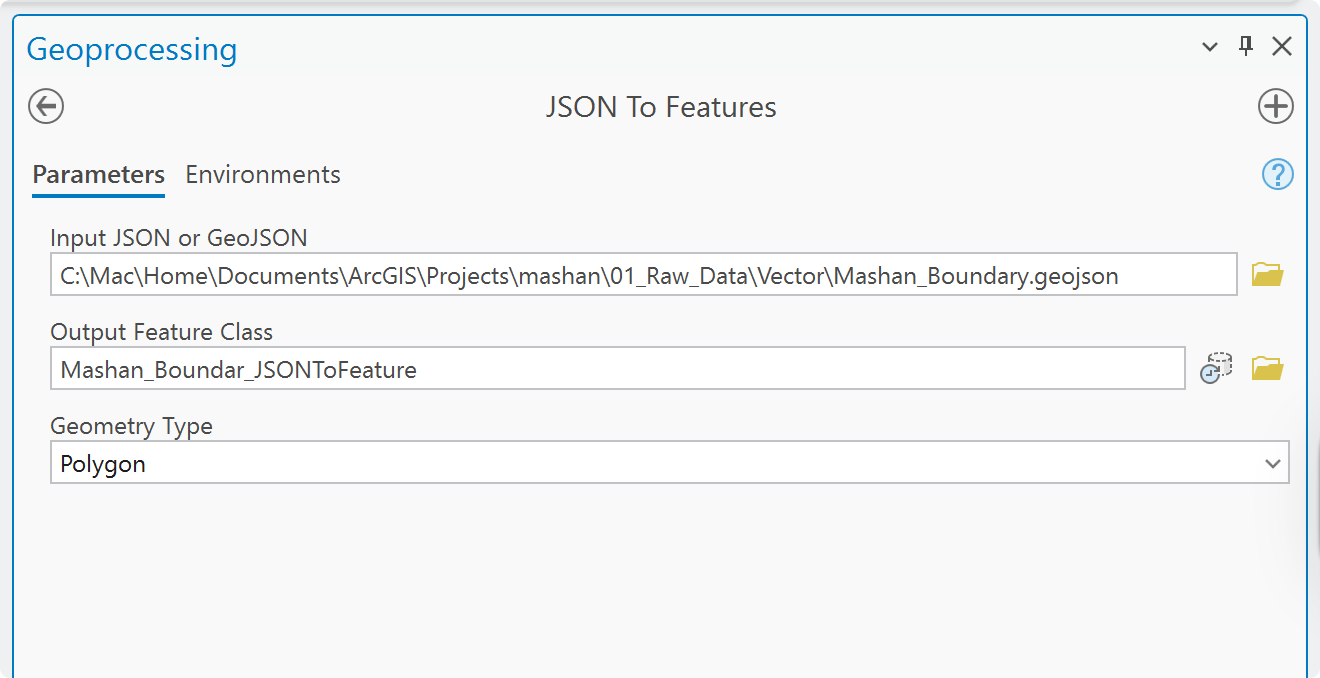
- Input JSON (输入 JSON):点击旁边的文件夹图标 📂,找到存好的
Mashan_Boundary.geojson。 - Output Feature Class (输出要素类):默认保存在
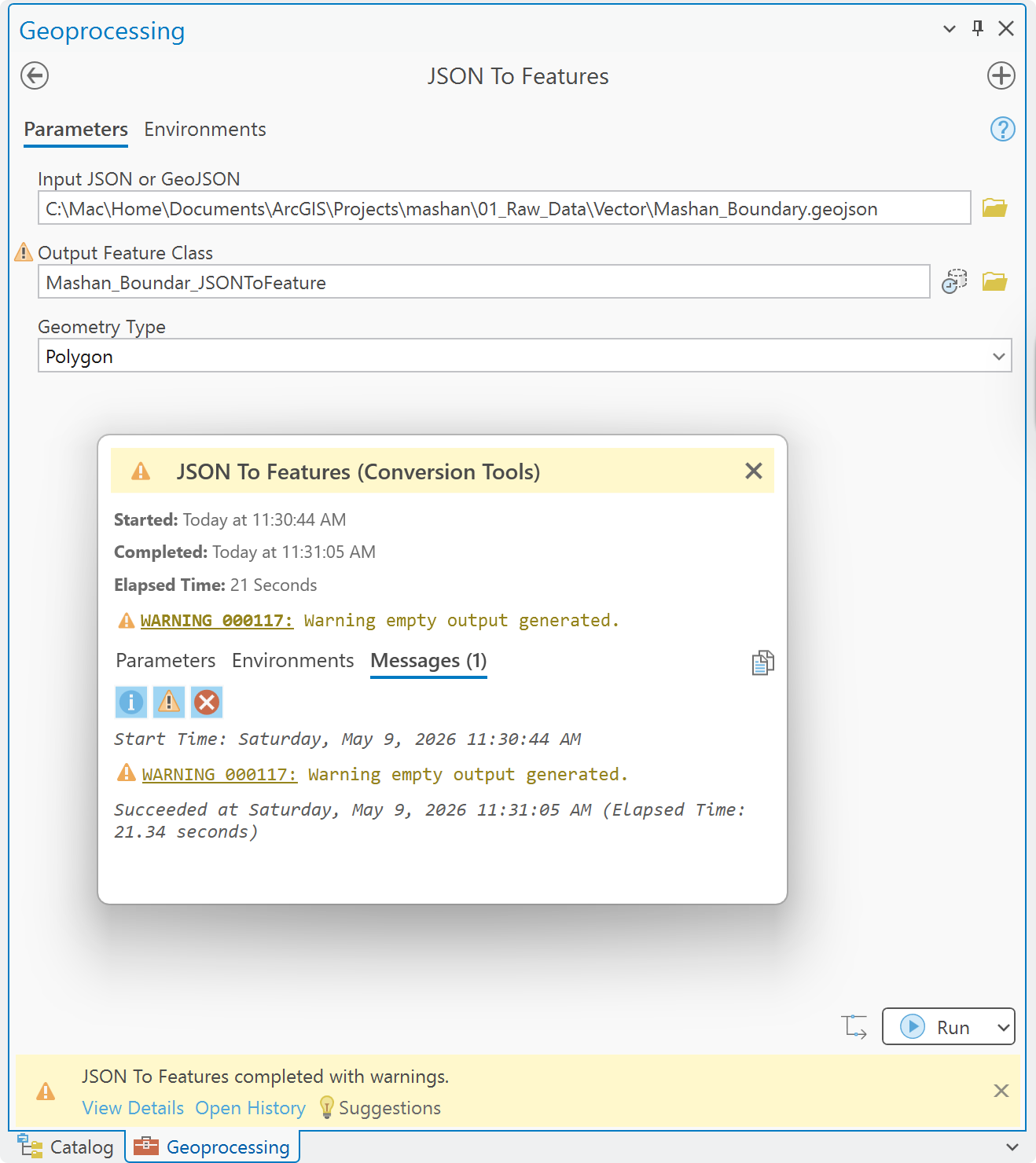
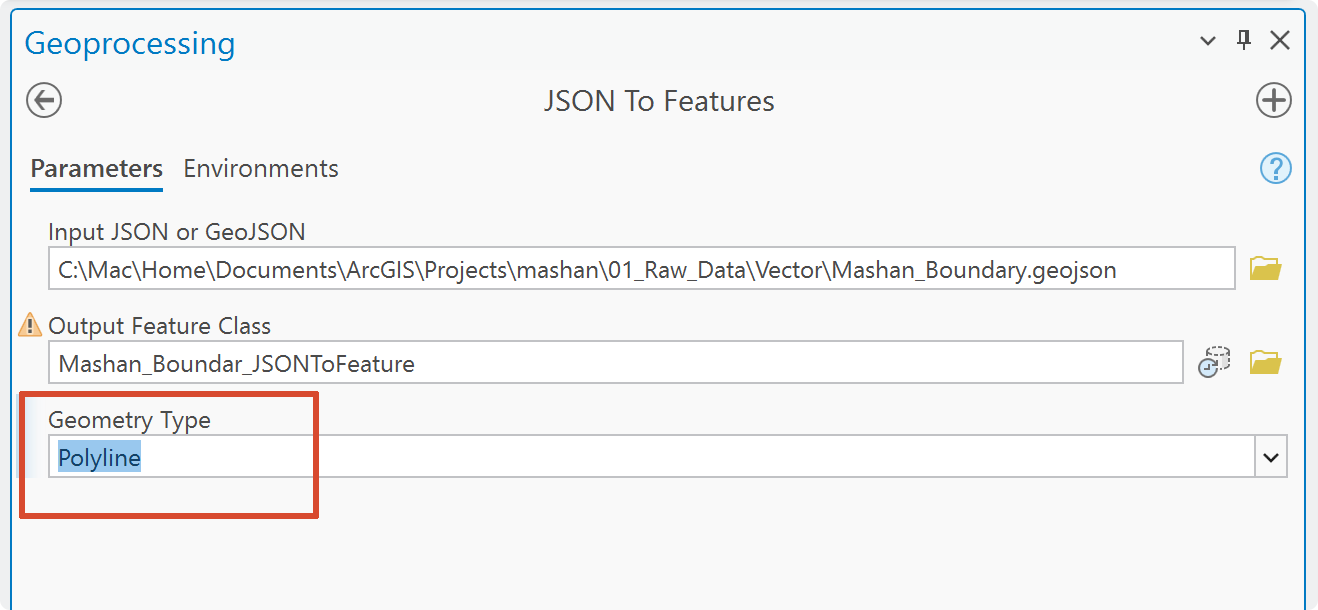
mashan.gdb里,我们将其命名为Mashan_Lines_Raw(或者如图所示的其他名字)。 - Geometry Type (几何类型):[非常重要]{style="color: red;"} 由于我们在 Overpass 中提取的是道路和河流(线段),这里必须选择
Polyline(折线)或保持默认。
⚠️ 避坑指南:如果你强行将 Geometry Type 选为
Polygon,由于输入数据本身没有面要素,ArcGIS 会弹出一个黄色的警告WARNING 000117: Warning empty output generated.并且生成一个没有任何数据的空图层。
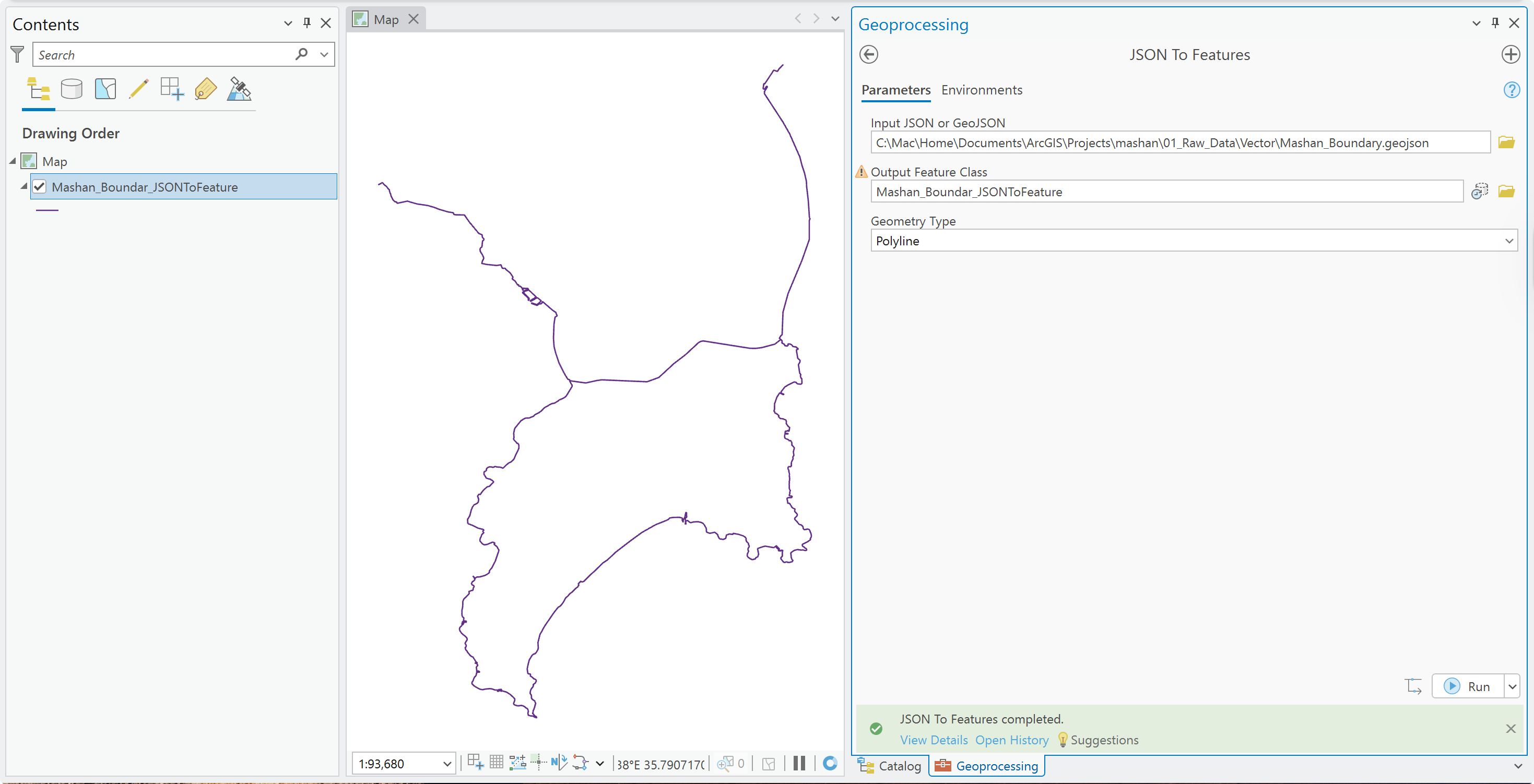
正确选择 Polyline 后,运行成功,地图上会加载出半岛的线框:
2.2 Feature To Polygon (线转面,清理悬挂线段)
从上面的截图中可以看到,提取的路网向北部延伸出了两条多余的“天线”(悬挂线段)。我们不需要手动去删除它们,ArcGIS 的拓扑算法可以自动搞定。
使用 Feature To Polygon (要素转面) 工具:
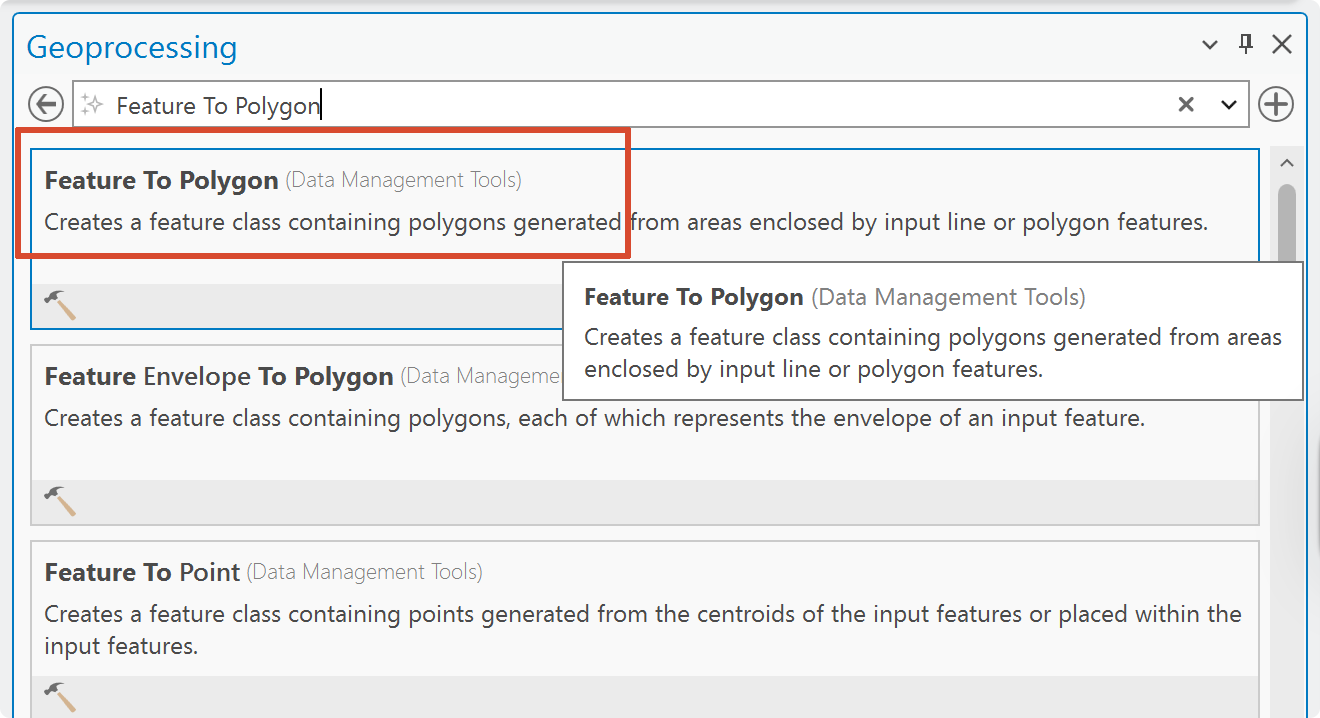
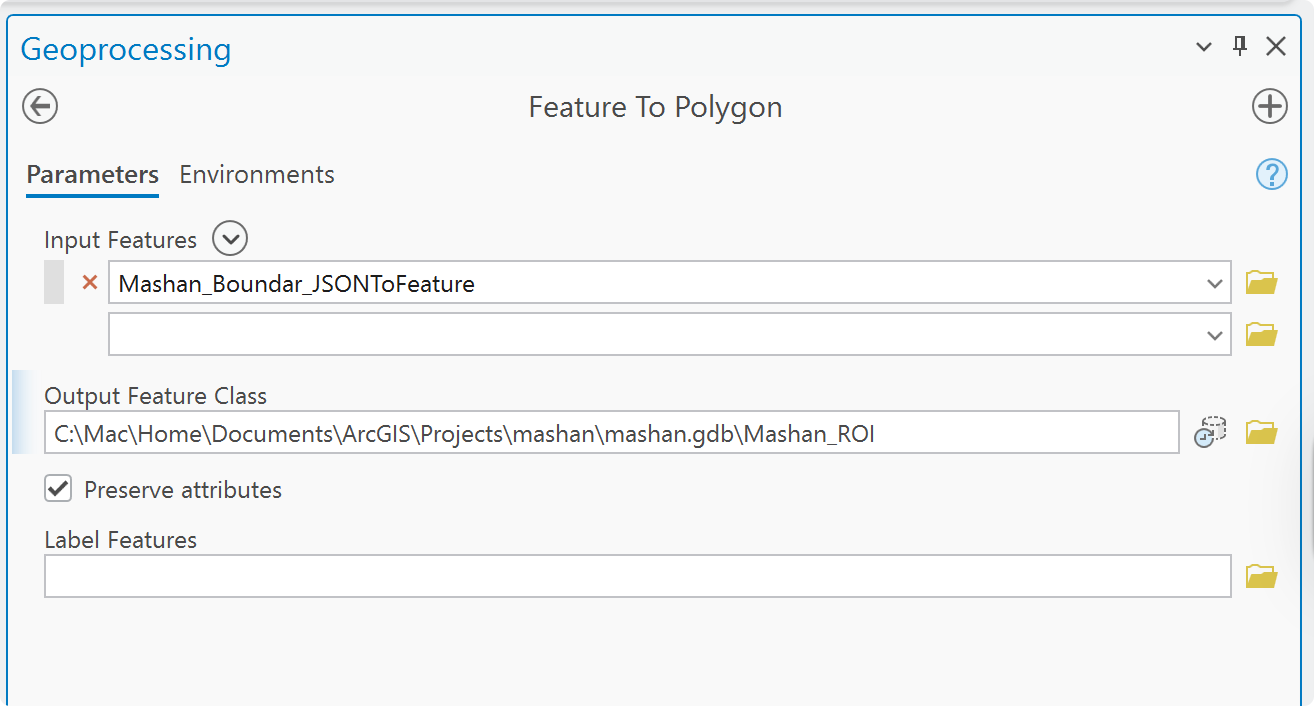
- Input Features:选择刚才生成的线图层。
- Output Feature Class:命名为
Mashan_ROI(Region of Interest)。
工具会自动寻找线条交叉形成的闭合包围圈,生成实心的半岛多边形,同时自动抛弃那些没有闭合的无用线段!
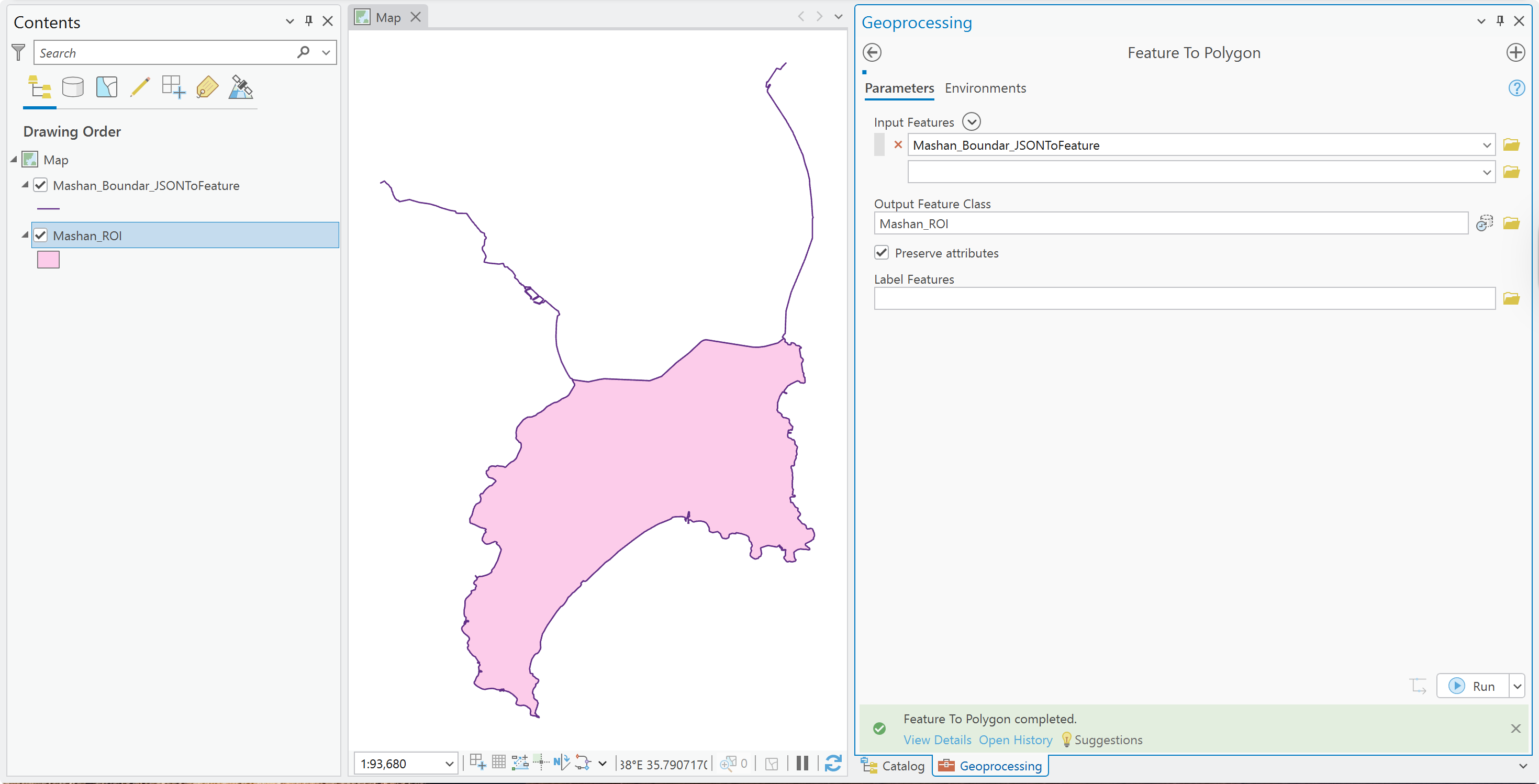
至此,我们的矢量边界预处理阶段全部完成。有了这个完美的粉色多边形,我们接下来就可以去天上“扒”卫星图了。
第 3 步:使用 Google Earth Engine (GEE) 获取无云卫星影像
为了进行生态分析(如计算 NDVI),我们需要一张覆盖马山半岛的高清多光谱卫星图。由于从传统的 USGS 官网下载原始影像体积巨大且需要繁琐的大气校正,我们选择使用极客方案:Google Earth Engine (GEE)。
GEE 的超级计算机可以在云端直接过滤云层、拼接影像,并裁剪出刚好覆盖研究区的一小块,直接导出为轻量级的 .tif 格式。
3.1 在 GEE 中框选研究区
- 登录 GEE Code Editor。
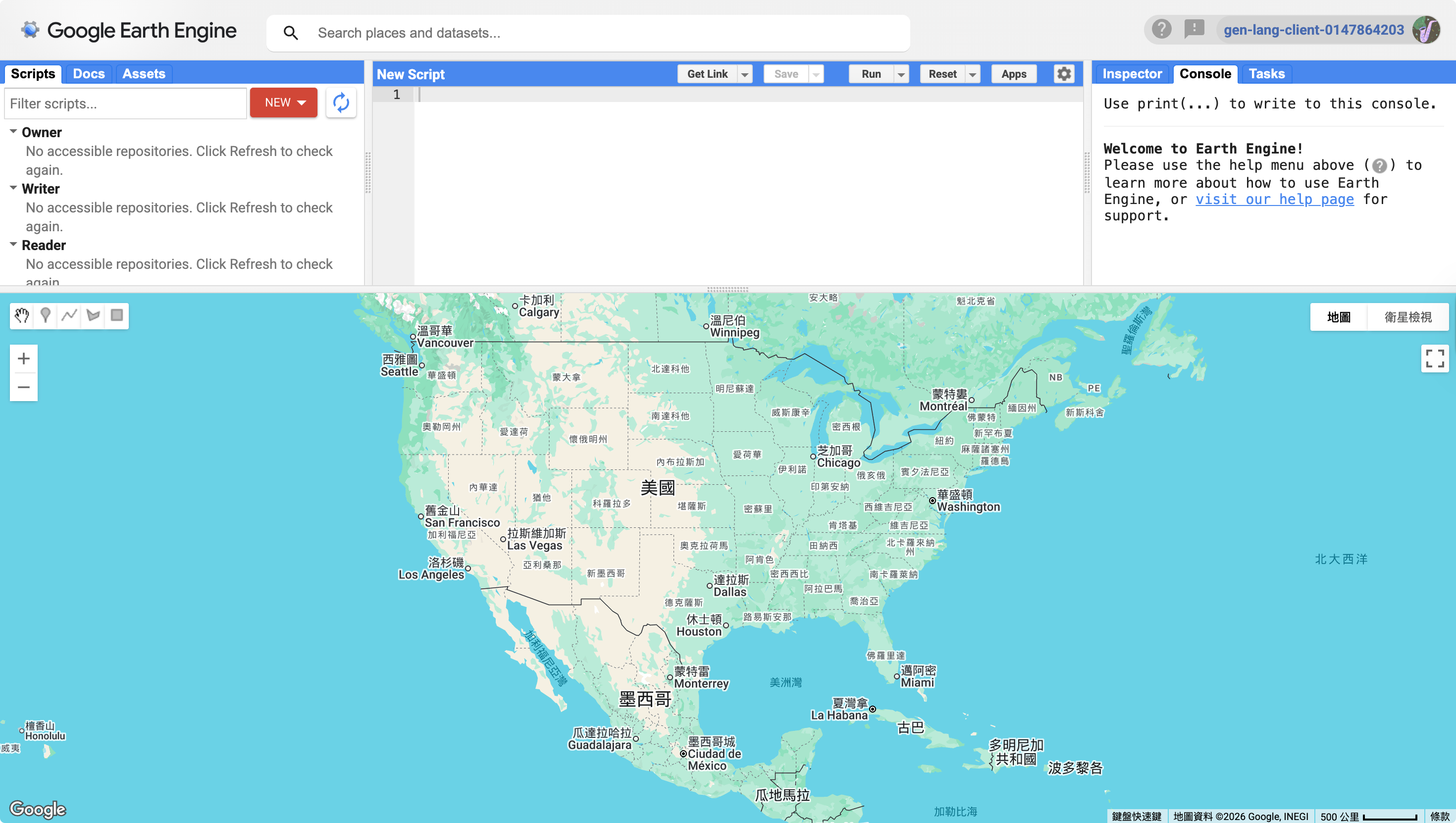
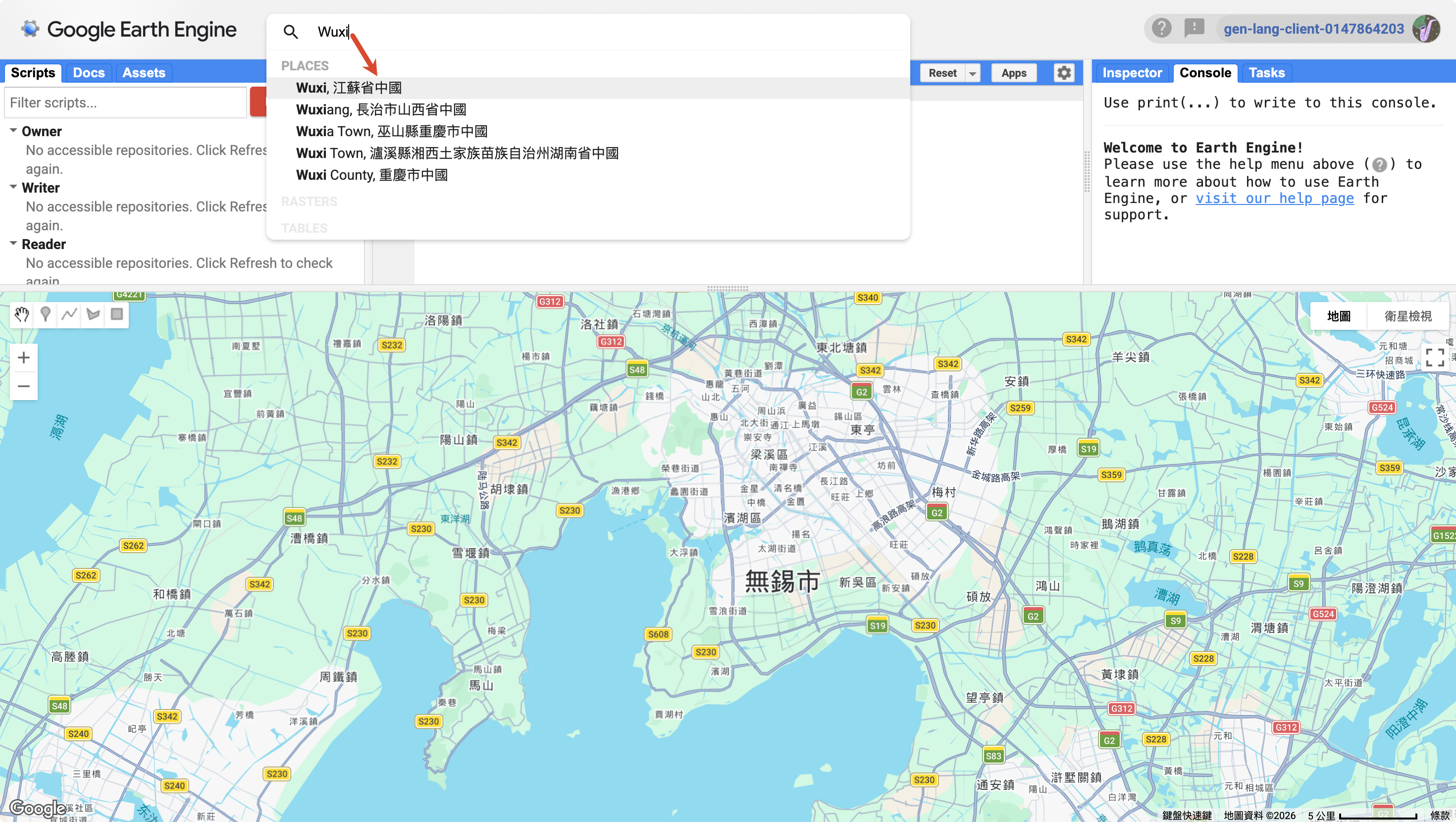
- 在地图上方的搜索框输入
Wuxi定位到无锡,并放大找到太湖边的马山半岛。
- 点击地图左上角的正方形(矩形工具) ⬛。
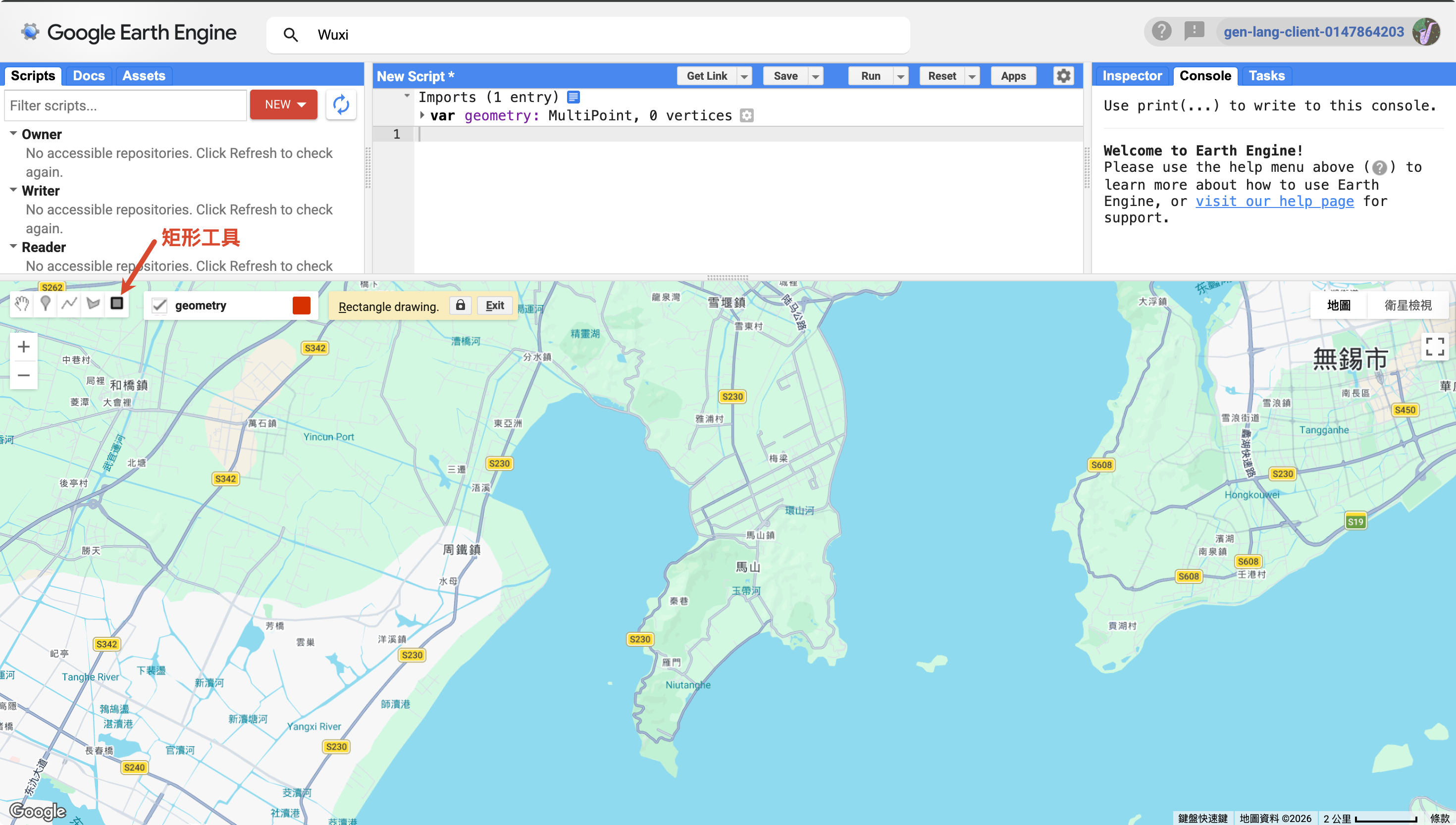
- 在地图上画一个刚好能框住整个马山半岛的矩形。此时,代码顶部会自动生成一行
var geometry = ...。
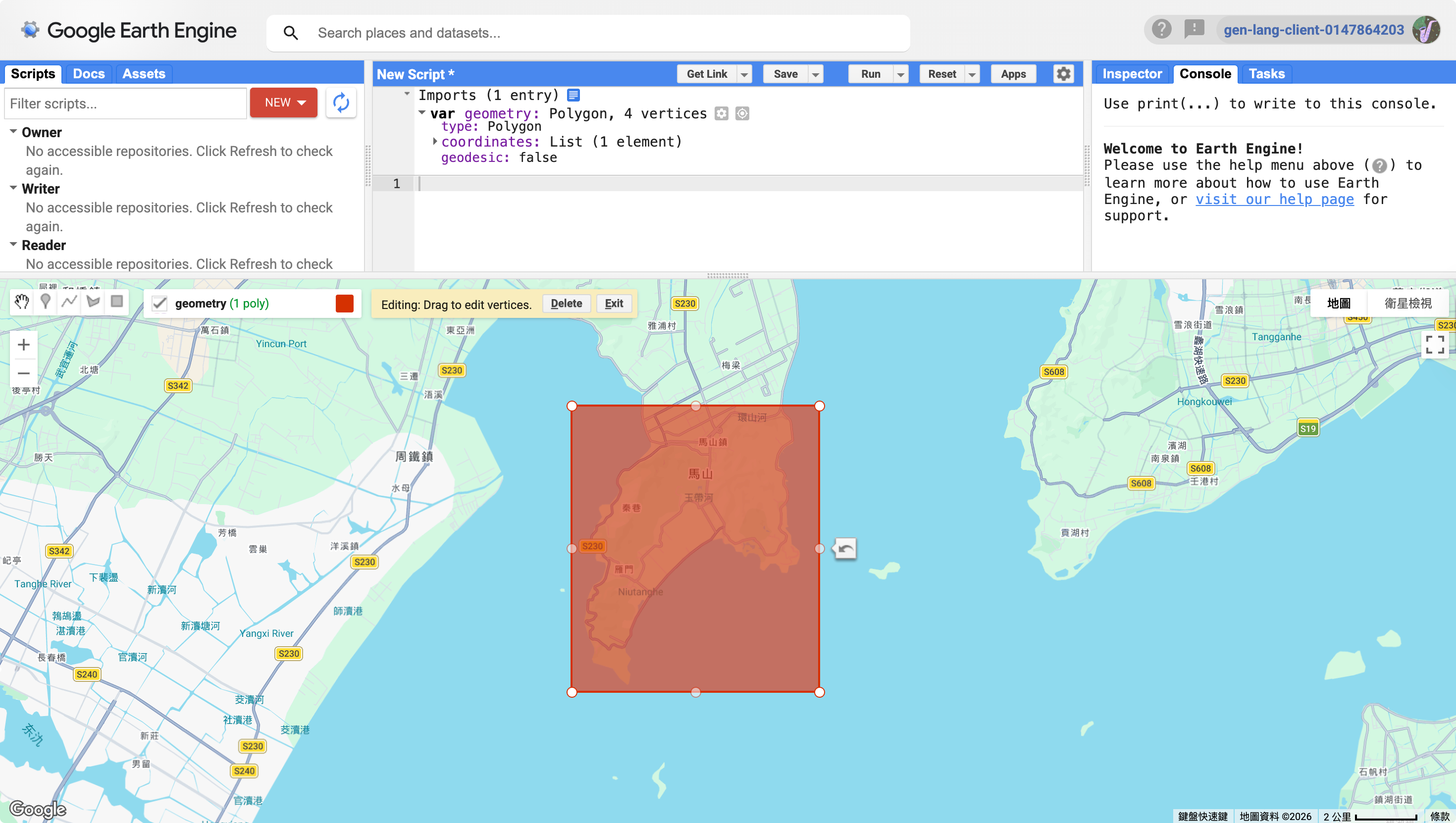
3.2 运行 GEE 代码截取 Sentinel-2 影像
我们选择欧洲空间局的 Sentinel-2 卫星,它的分辨率高达 10 米,非常适合区县级的精细生态分析。
在代码框第一行粘贴以下代码:
// 1. 设置时间范围 (选取植被最茂盛的夏季,云量少的时间段)
var startDate = '2023-06-01';
var endDate = '2023-10-31';

// 2. 调用 Sentinel-2 表面反射率数据集 (已做过大气校正)
var s2 = ee.ImageCollection("COPERNICUS/S2_SR_HARMONIZED")
  .filterBounds(geometry)
  .filterDate(startDate, endDate)
  .filter(ee.Filter.lt('CLOUDY_PIXEL_PERCENTAGE', 20));

// 3. 叠加求中位数,生成无云合成图
var composite = s2.median().clip(geometry);

// 4. 在地图上预览真彩色 (RGB) 效果
var visParams = {bands: ['B4', 'B3', 'B2'], min: 0, max: 3000};
Map.addLayer(composite, visParams, 'Mashan Sentinel-2 Preview');

// 5. 核心命令:将提取的 4 个关键波段导出到 Google 云盘
Export.image.toDrive({
  image: composite.select(['B2', 'B3', 'B4', 'B8']),
  description: 'Mashan_Sentinel2_10m',
  folder: 'GEE_Exports',
  scale: 10,
  region: geometry,
  maxPixels: 1e10
});
:::{.fold} 我们用到了 Sentinel-2,使用了它的哪些波段?
好的,让我帮你梳理清楚。在你笔记的第 3 步中,我们在 GEE 里导出卫星影像时,代码里有这一行关键语句:
image: composite.select(['B2', 'B3', 'B4', 'B8']),我们从 Sentinel-2 卫星一共选了 4 个波段导出,它们分别是:
| 导出时的波段名 | 导入 ArcGIS 后的名称 | 光的类型 | 波长 | 人眼可见? | 用途 |
|---|---|---|---|---|---|
| B2 | Band_1 | 🔵 蓝光 | ~490 nm | ✅ | 水体识别、大气校正 |
| B3 | Band_2 | 🟢 绿光 | ~560 nm | ✅ | 植被反射峰 |
| B4 | Band_3 | 🔴 红光 | ~665 nm | ✅ | 植物大量吸收(光合作用) |
| B8 | Band_4 | 🟤 近红外 (NIR) | ~842 nm | ❌ | 植物强烈反射 |
其中前三个(蓝、绿、红)组合起来就是你在地图上看到的真彩色卫星图(和人眼看到的一样)。
第四个(近红外 B8)是人眼看不见的,但它是计算 NDVI 的灵魂波段。这也就是为什么在第 5 步计算 NDVI 时,我们设置 NIR Band = 4(对应 B8)、Red Band = 3(对应 B4)。
顺带提一个有趣的细节
Sentinel-2 卫星其实一共有 13 个波段,我们只挑了 4 个最核心的。如果当时多导出几个短波红外波段(B11、B12),我们就可以直接在 ArcGIS 里计算 MNDWI(水体指数)和 NDBI(建筑指数)——这恰恰就是你之前 GEE 脚本 lucc_classification.py 中用来做全自动 LUCC 分类的那三个指数!
:::
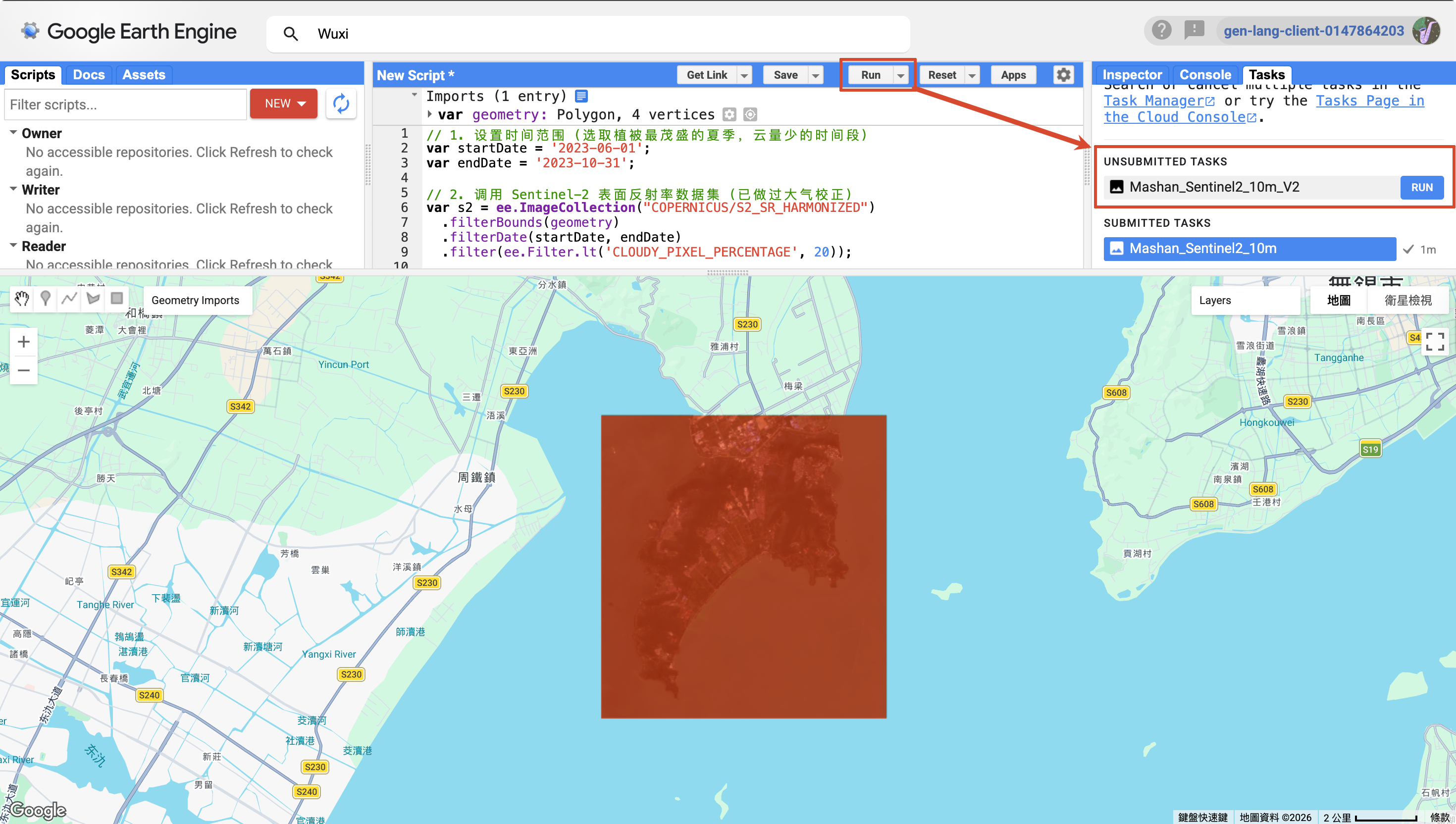
点击顶部的 Run 按钮执行代码。随后,右侧的 Tasks 面板会亮起黄灯,提示有导出任务。点击 Tasks 里的 Run,确认参数无误后,再次点击蓝色 RUN 开始导出。
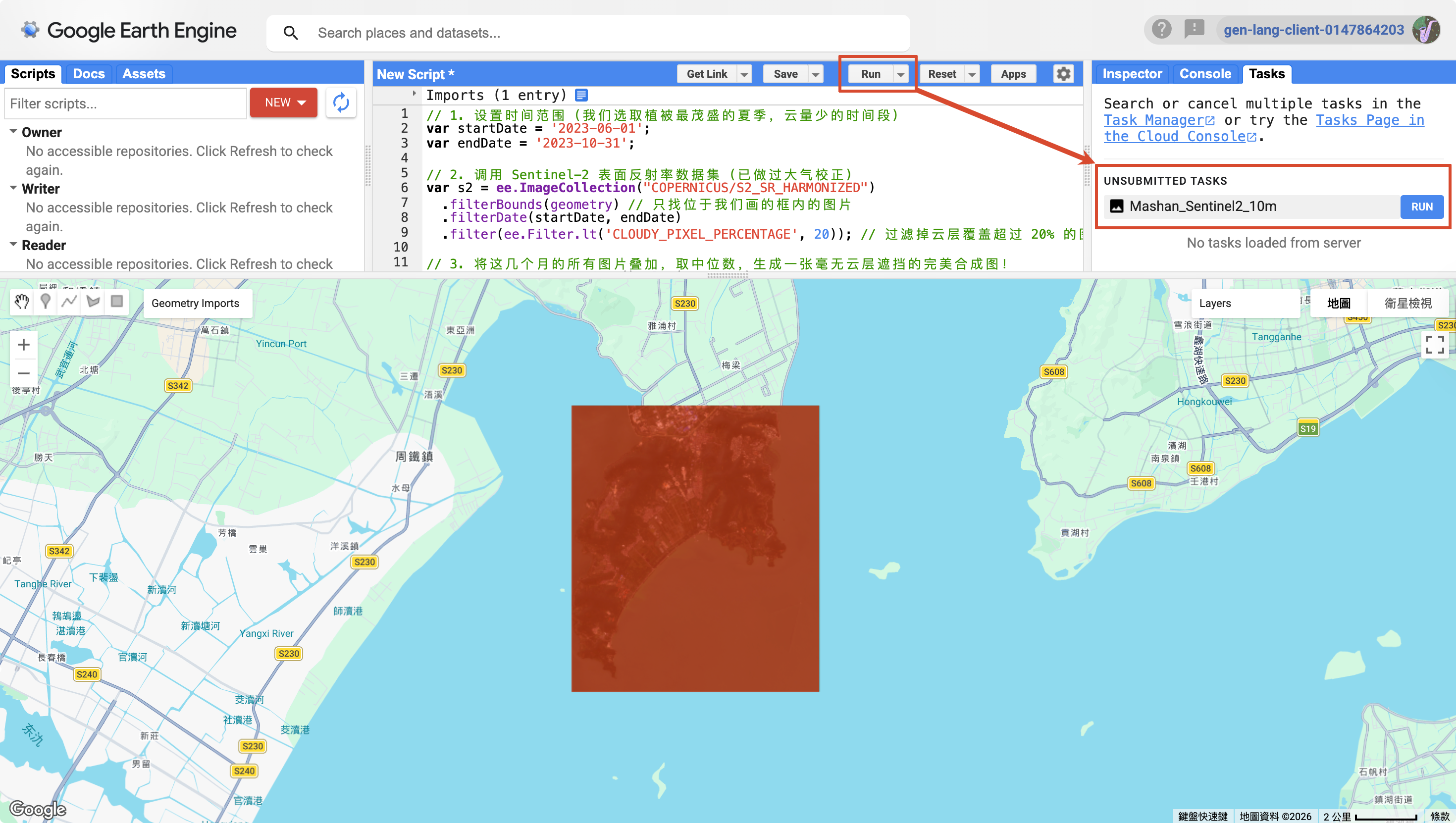
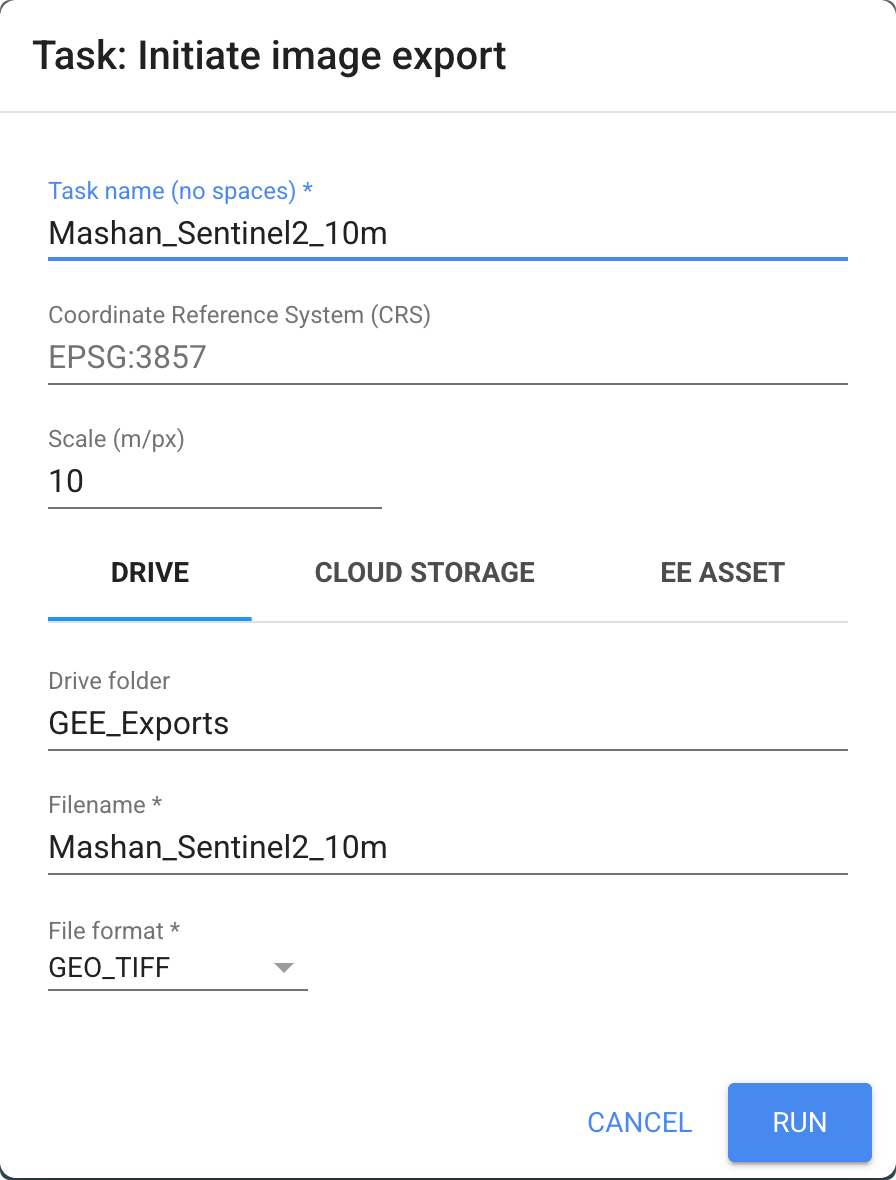
等待约 1~3 分钟,当齿轮变成绿色对勾 ✅,说明影像已经成功导出到了 Google Drive!
3.3 将影像移入本地 ArcGIS 目录
访问 Google Drive,在 GEE_Exports 文件夹中找到我们导出的 Mashan_Sentinel2_10m.tif。由于 GEE 在云端已经做了精准裁剪和波段筛选,这个原本应该有几个 GB 的原始文件,被精简到了只有 8MB 左右。
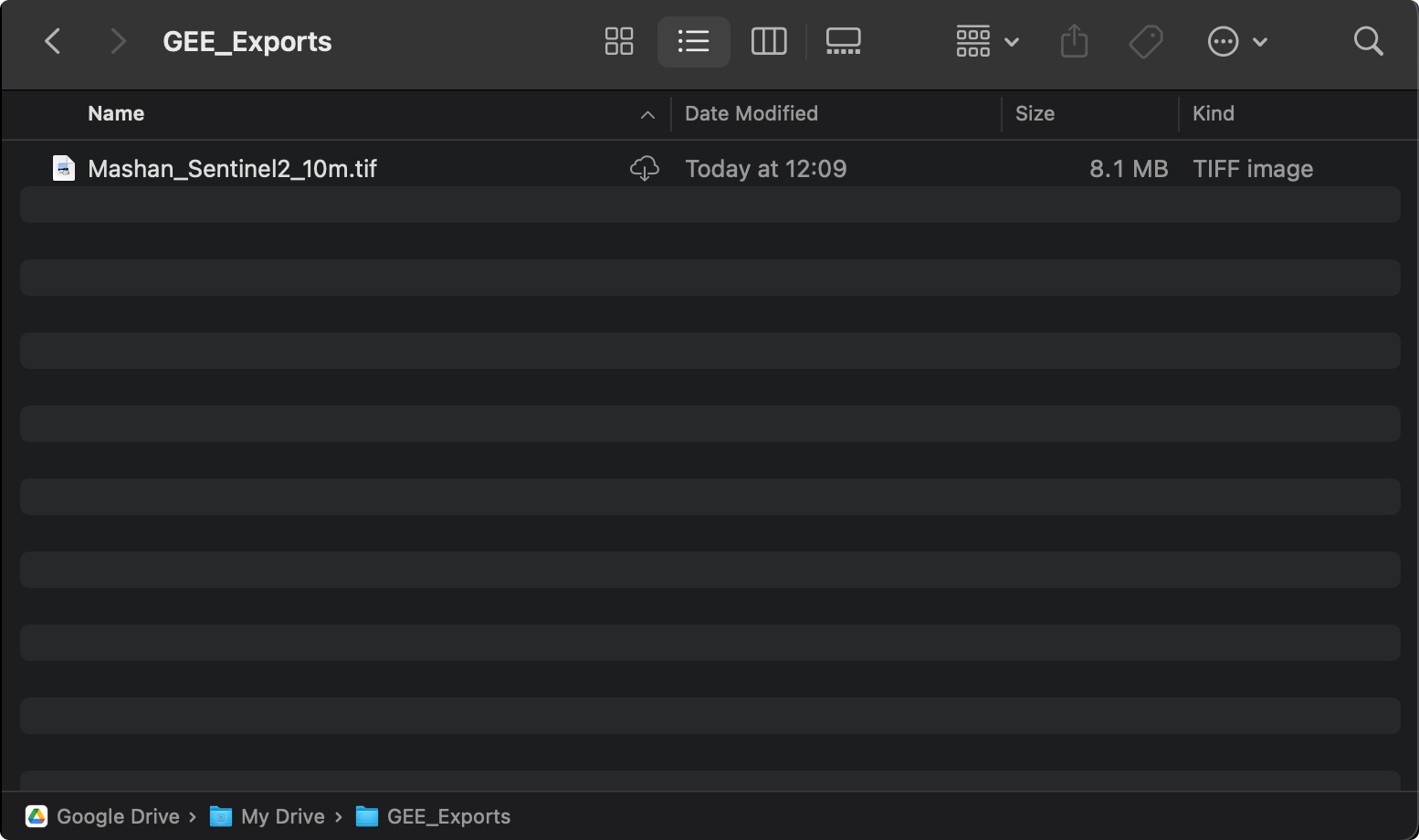
下载文件后,我们在 Mac 终端中使用 mv 命令将其移动到我们事先规划好的 ArcGIS 工程 Raster 目录下:
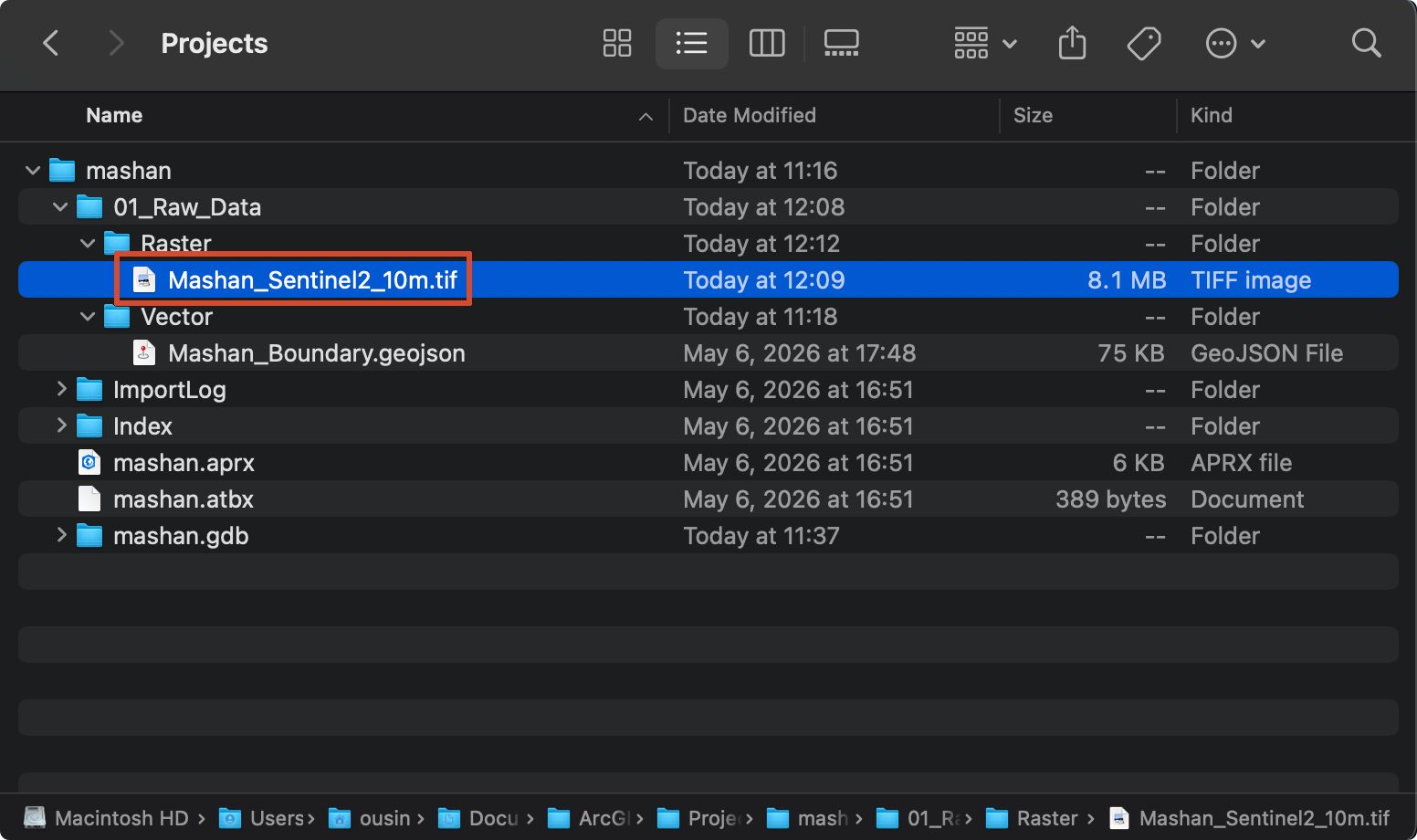
mv '/Users/ousin/Library/CloudStorage/GoogleDrive-susangharabaghipii9@gmail.com/My Drive/GEE_Exports/Mashan_Sentinel2_10m.tif' ~/Documents/ArcGIS/Projects/mashan/01_Raw_Data/Raster/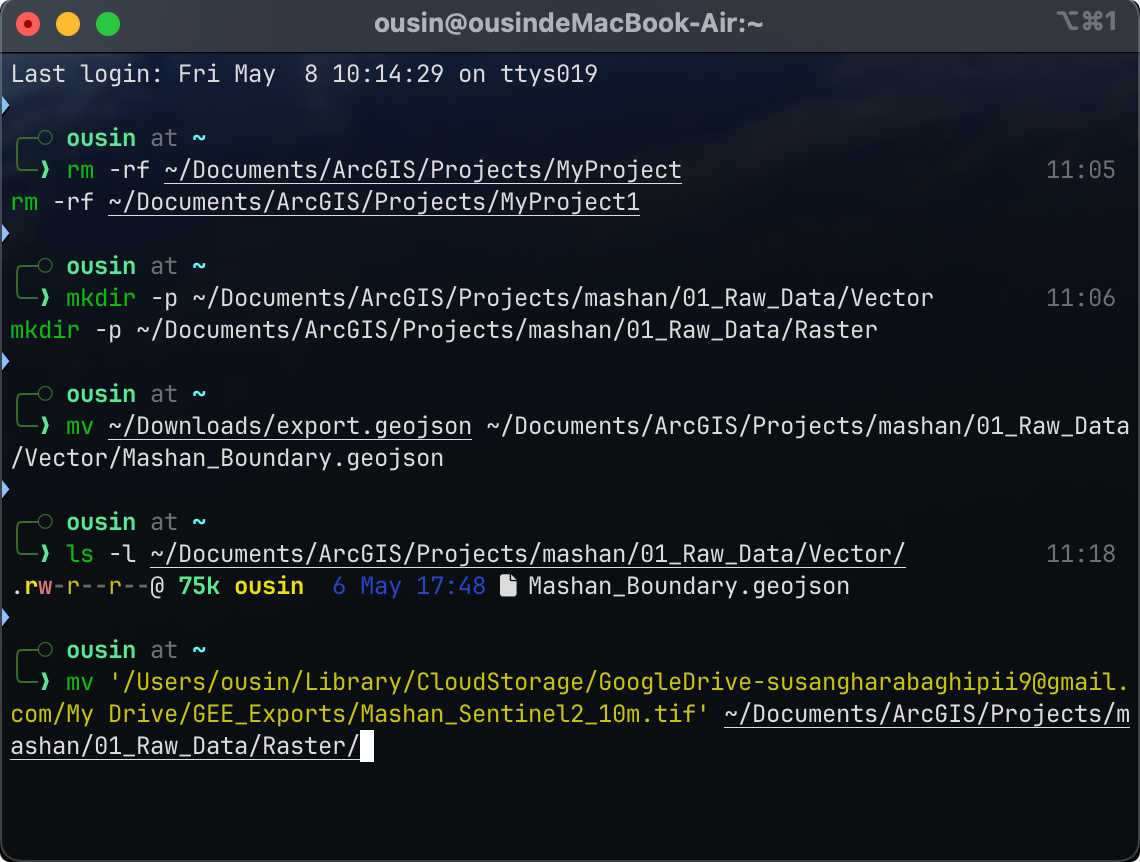
现在,你的 ArcGIS 项目原材料已经全部归位!矢量边界和栅格影像已准备就绪,可以开始接下来的 ArcGIS 掩膜提取与分析了。
第 4 步:在 ArcGIS 中加载影像并按掩膜提取
影像准备好后,我们回到 Windows 虚拟机中的 ArcGIS Pro 进行最终的“修边”工作。
4.1 避坑:跨系统共享路径 Bug 与火星坐标系偏移
在这个过程中,你很可能会遇到两个非常经典的 GIS 跨平台实战“暗坑”:
踩坑 1:虚拟机网络路径导致 Invalid Path 在 ArcGIS Pro 中,如果使用顶部菜单的 Add Data -> Data From Path 尝试加载存放在 Mac 共享文件夹(如 \\Mac\Home\Documents\...)中的 .tif 文件,GDAL 渲染引擎经常会报错 unsupported data type 或 Invalid Path。
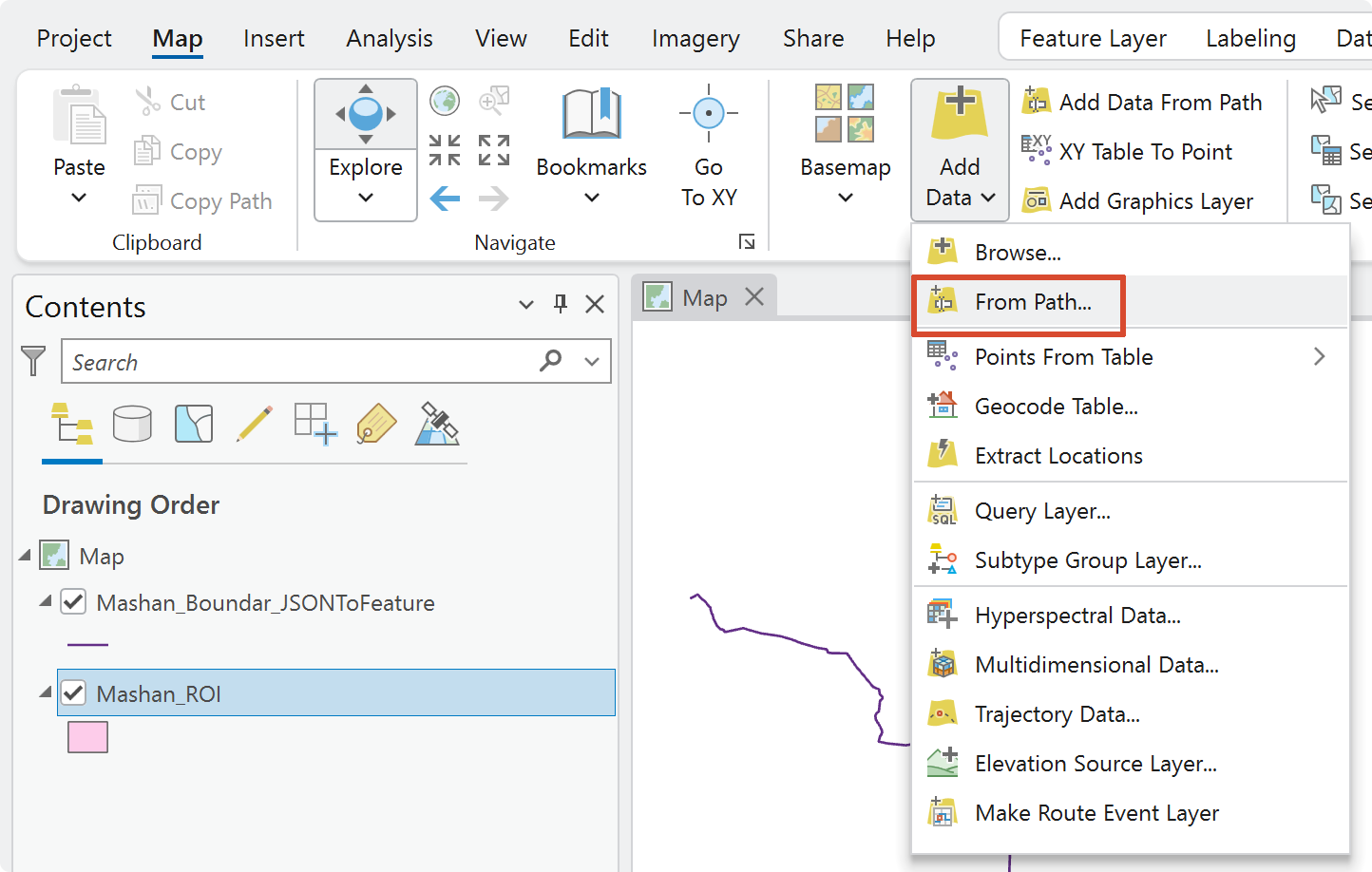
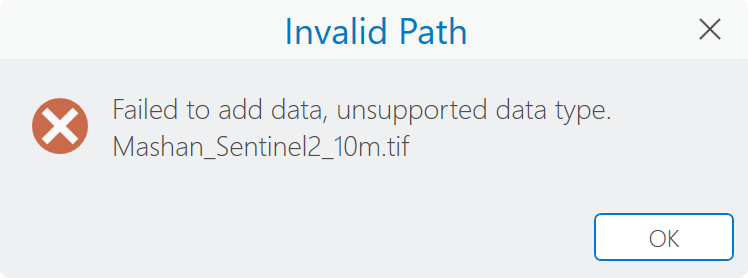
- 解决方案:直接避开
Add Data菜单。使用右侧的 Catalog (目录) 面板找到文件,或者直接在 Windows 资源管理器中按住鼠标左键拖拽.tif文件到地图画布中,即可完美绕过路径解析 Bug!
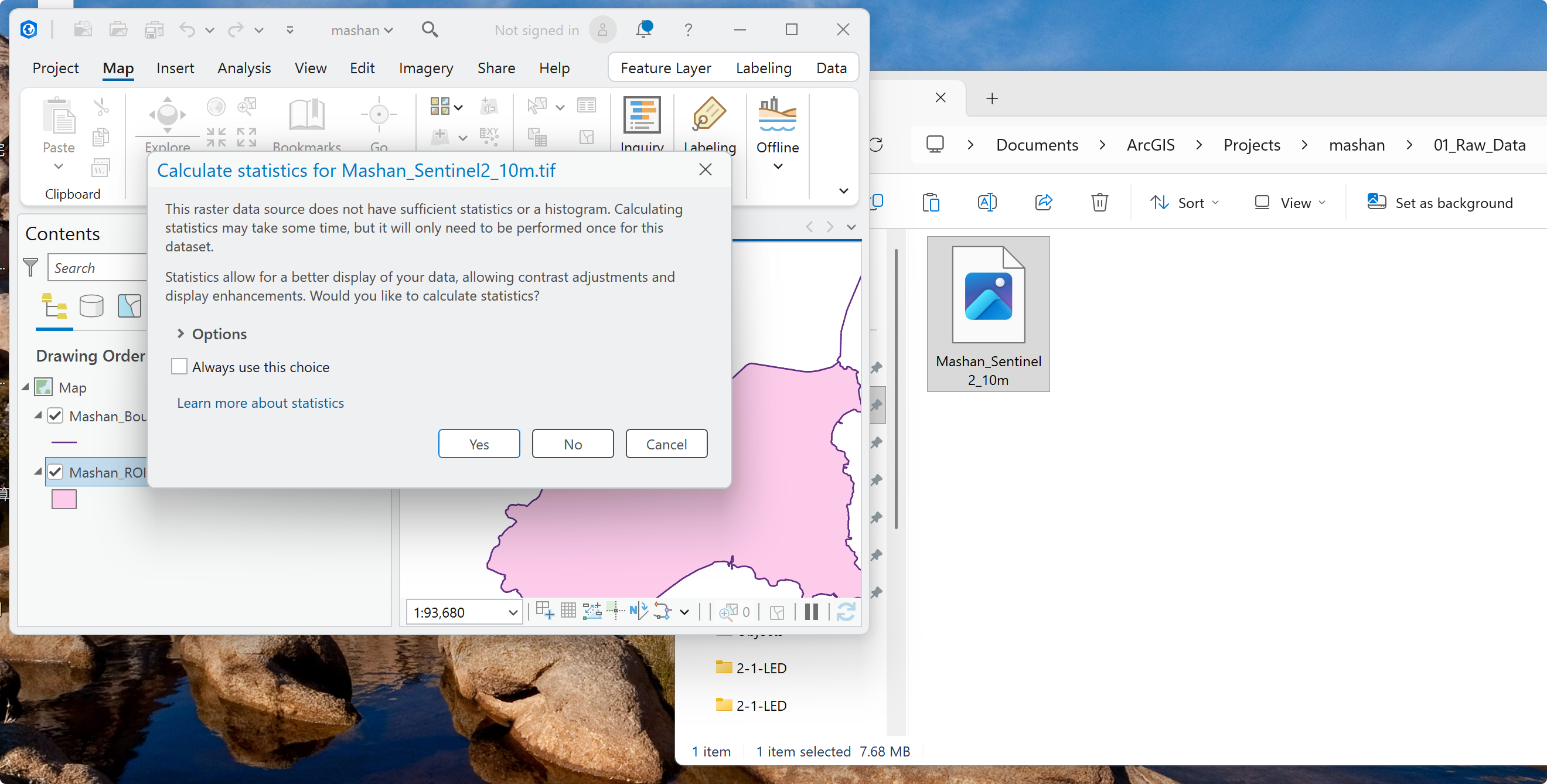
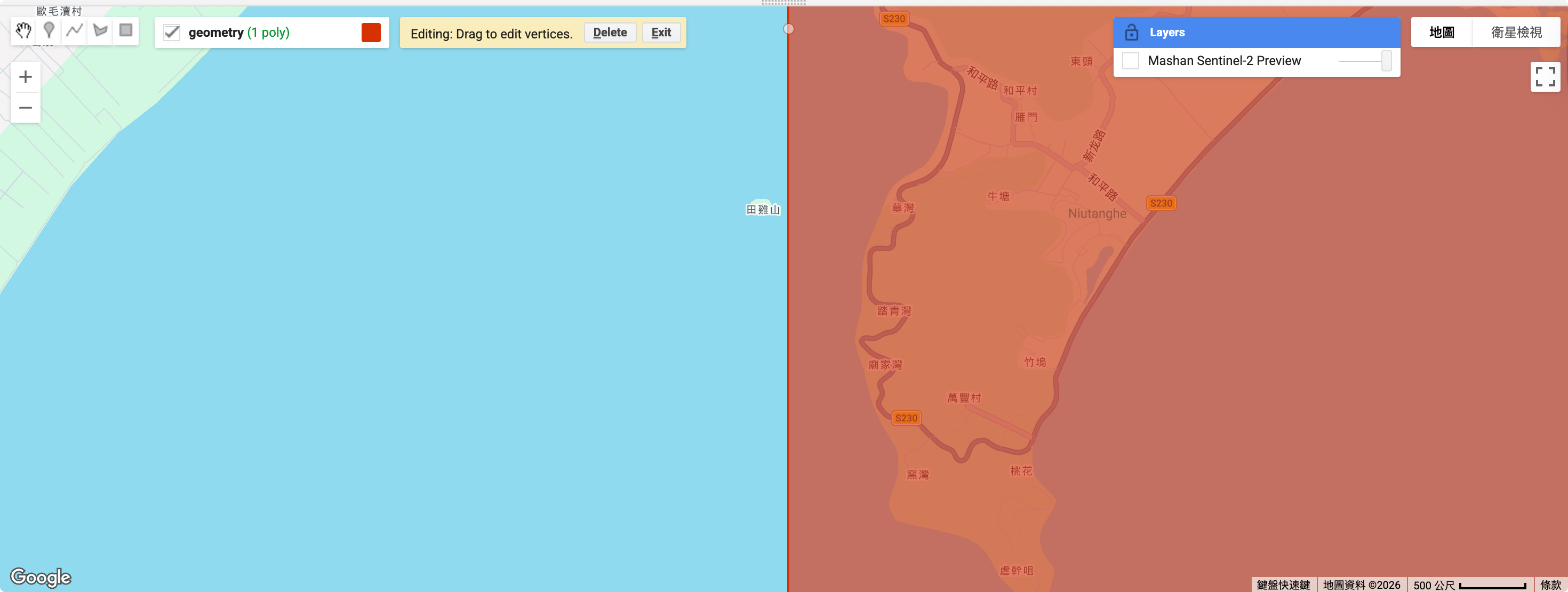
踩坑 2:中国大陆特有的“火星坐标系 (GCJ-02)”偏移 当你把第一次导出的卫星图拖进 ArcGIS 并盖上粉色多边形时,你可能会发现:**为什么半岛最西边有一小块凸出了卫星图的范围?**明明在 GEE 里画框的时候把整个半岛都包住了呀?
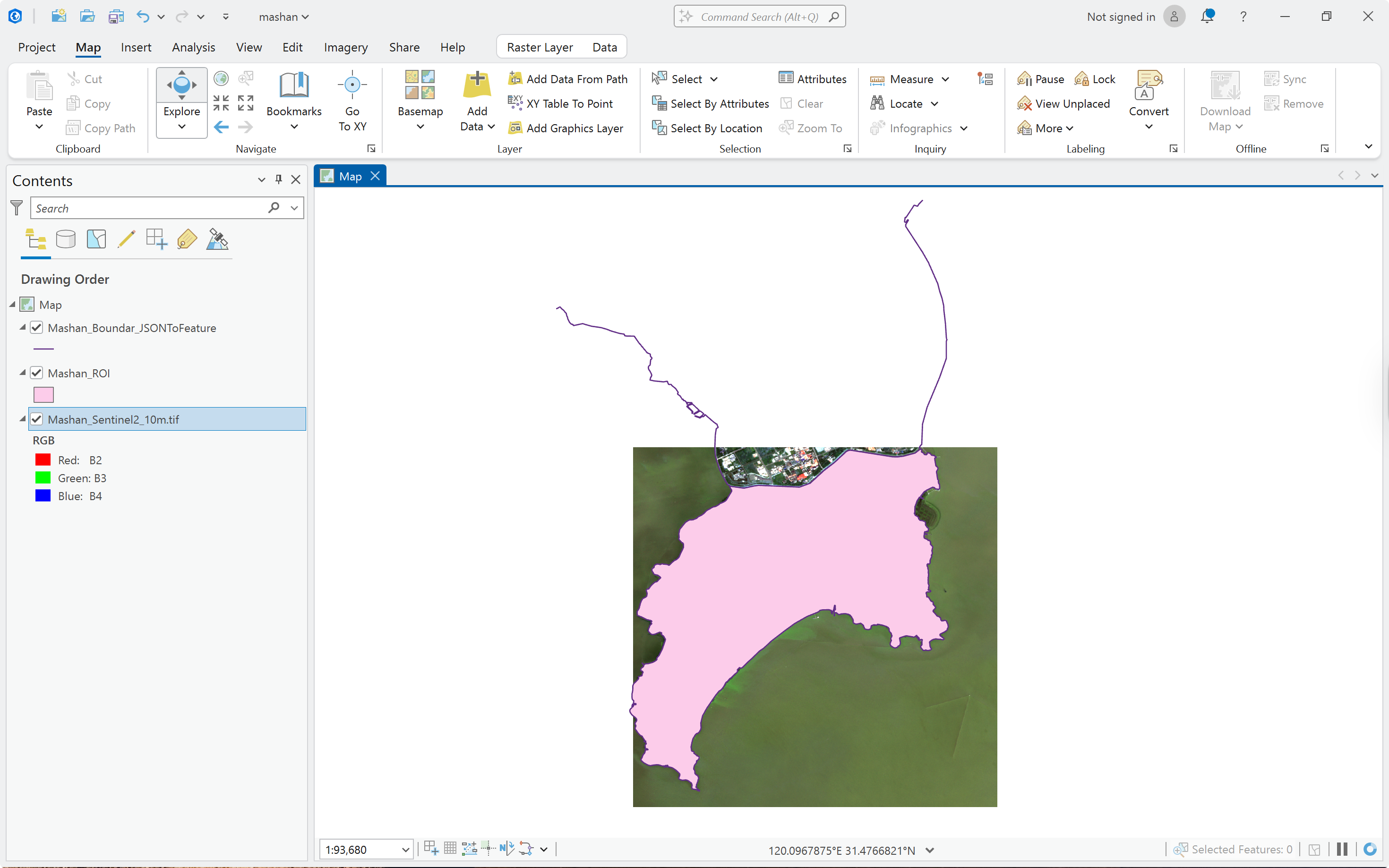
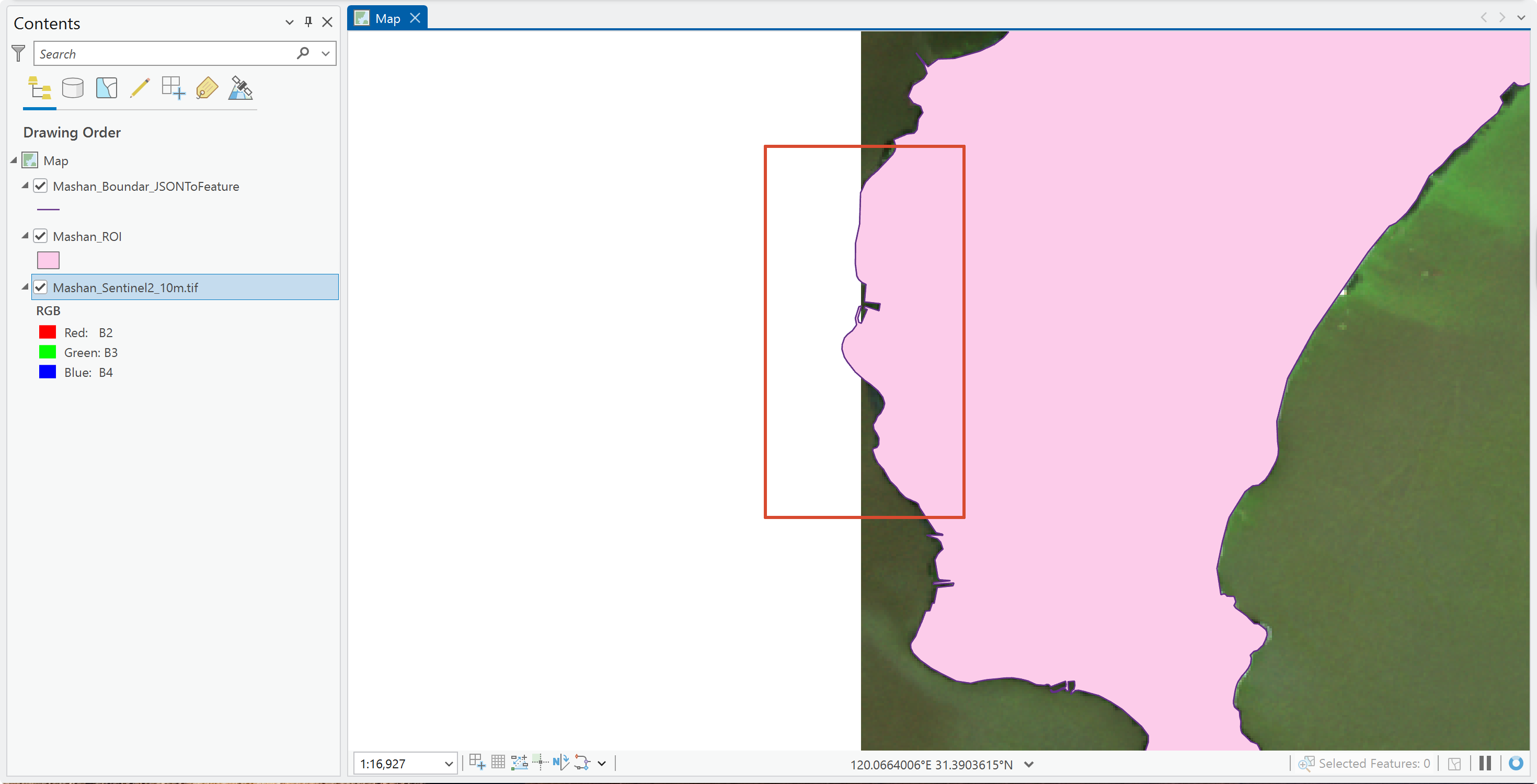
- 原理解析:这是因为 GEE 默认的街道地图/地形图在中国大陆区域强制使用了加密偏移的火星坐标系 (GCJ-02)。但我们通过代码提取的 Sentinel-2 卫星影像使用的是绝对真实的物理坐标 (WGS-84)。
- 因此,你看着偏移后的“假地图”画的框,套在“真卫星图”上时,就会出现几百米的错位!
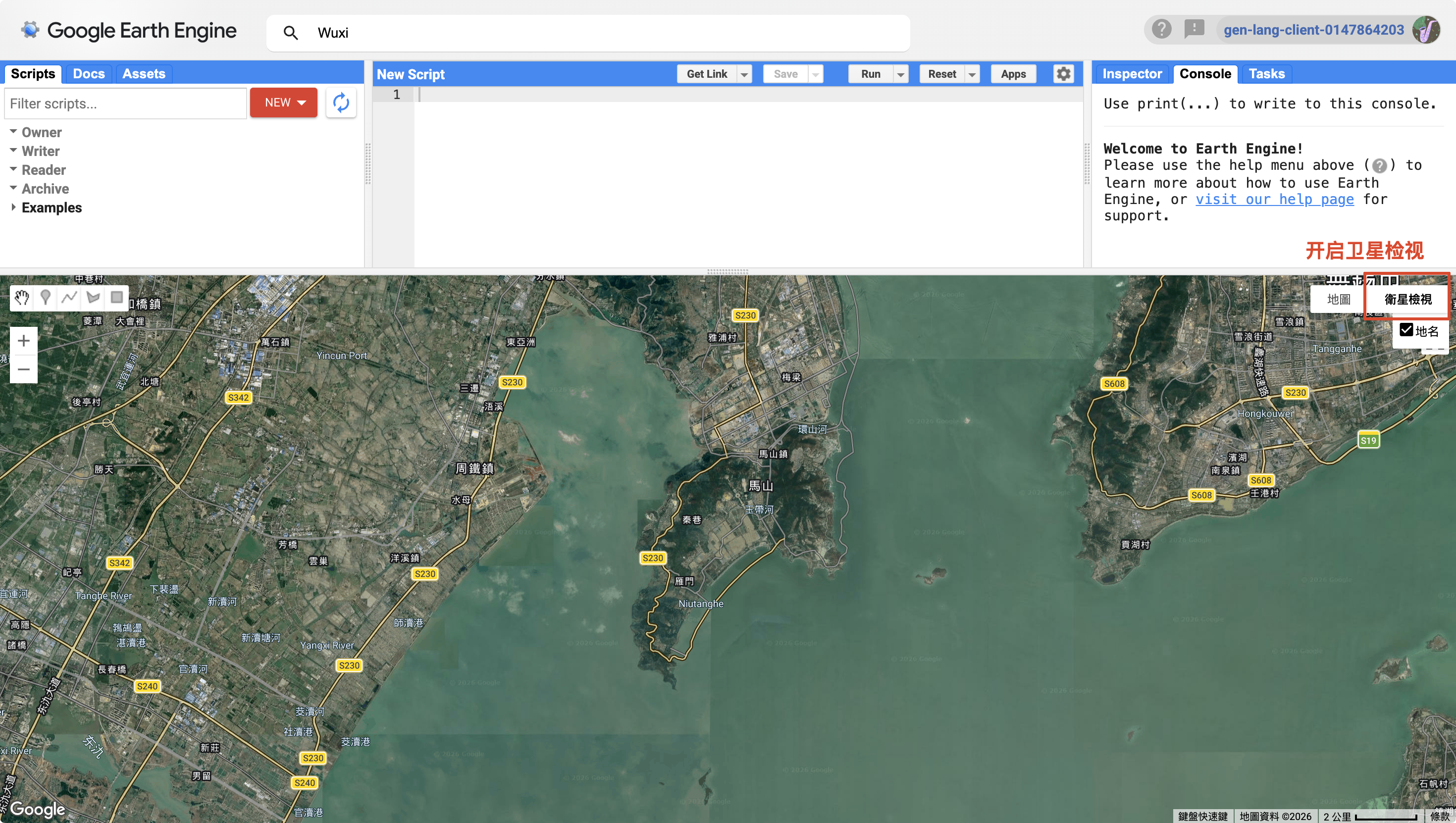
- 终极解法:在 GEE 画框之前,必须将右上角的底图切换为 “卫星检视 (Satellite)”。Google 的卫星底图是没有偏移的 WGS-84 坐标,与 Sentinel-2 完全吻合。
- 在真实的卫星底图上,重新大方地画一个把半岛包裹得严严实实的矩形,重新运行代码导出
_V2版本。
4.2 加载 V2 影像与生成附属文件 (.aux)
将重新下载的 _V2.tif 拖进 ArcGIS Pro 后,软件会弹出一个提示框:Build Pyramids and Calculate Statistics (构建金字塔和计算统计数据)。
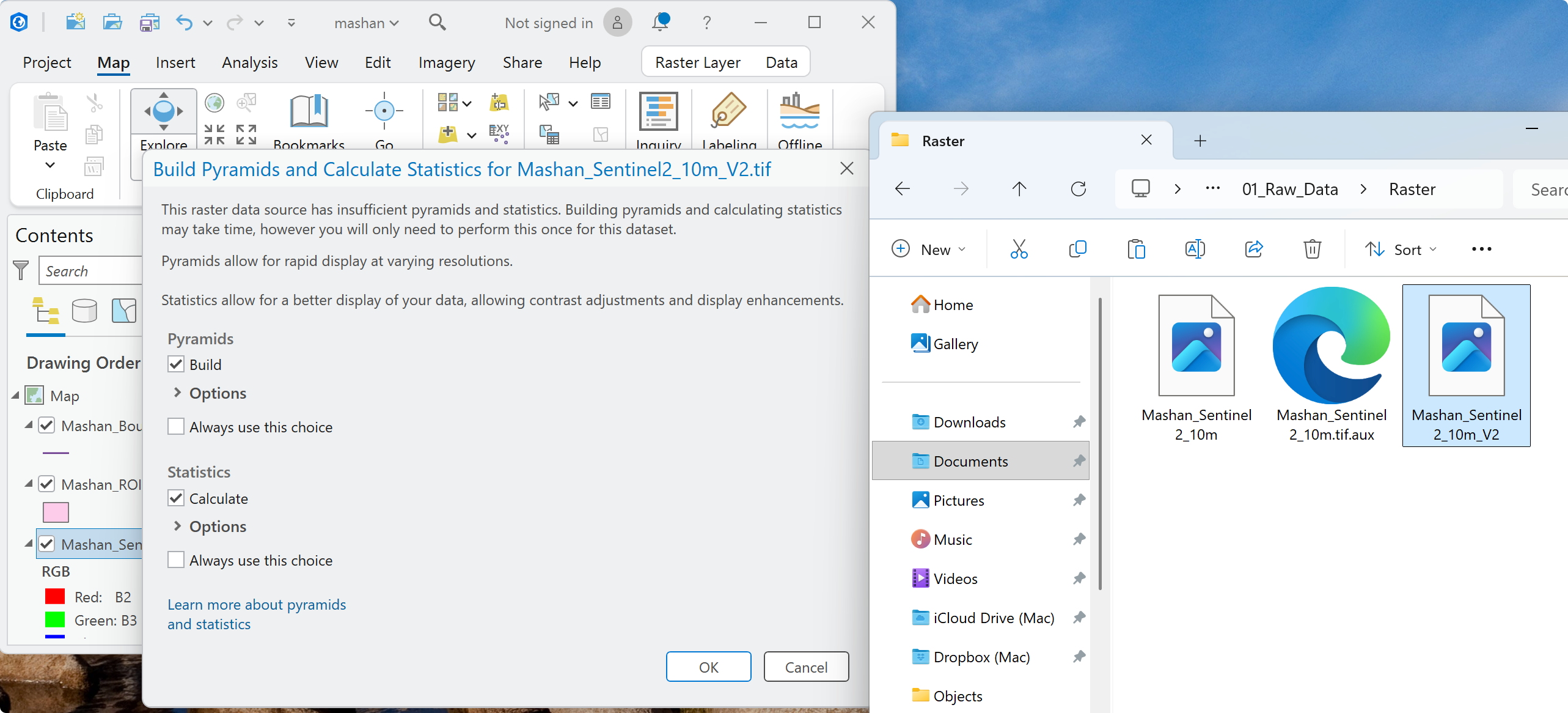
- 为什么会弹这个框? 这说明你的原始遥感图像是一张“原片”,ArcGIS 需要扫描图像内所有像素的最亮/最暗值(Statistics 统计数据),从而决定如何正确地给你呈现色彩。同时,因为图像较大,它建议为你生成不同缩放比例下的模糊预览图(Pyramids 金字塔),以保证你在缩放地图时不卡顿。
- 直接保持默认勾选,点击
OK。
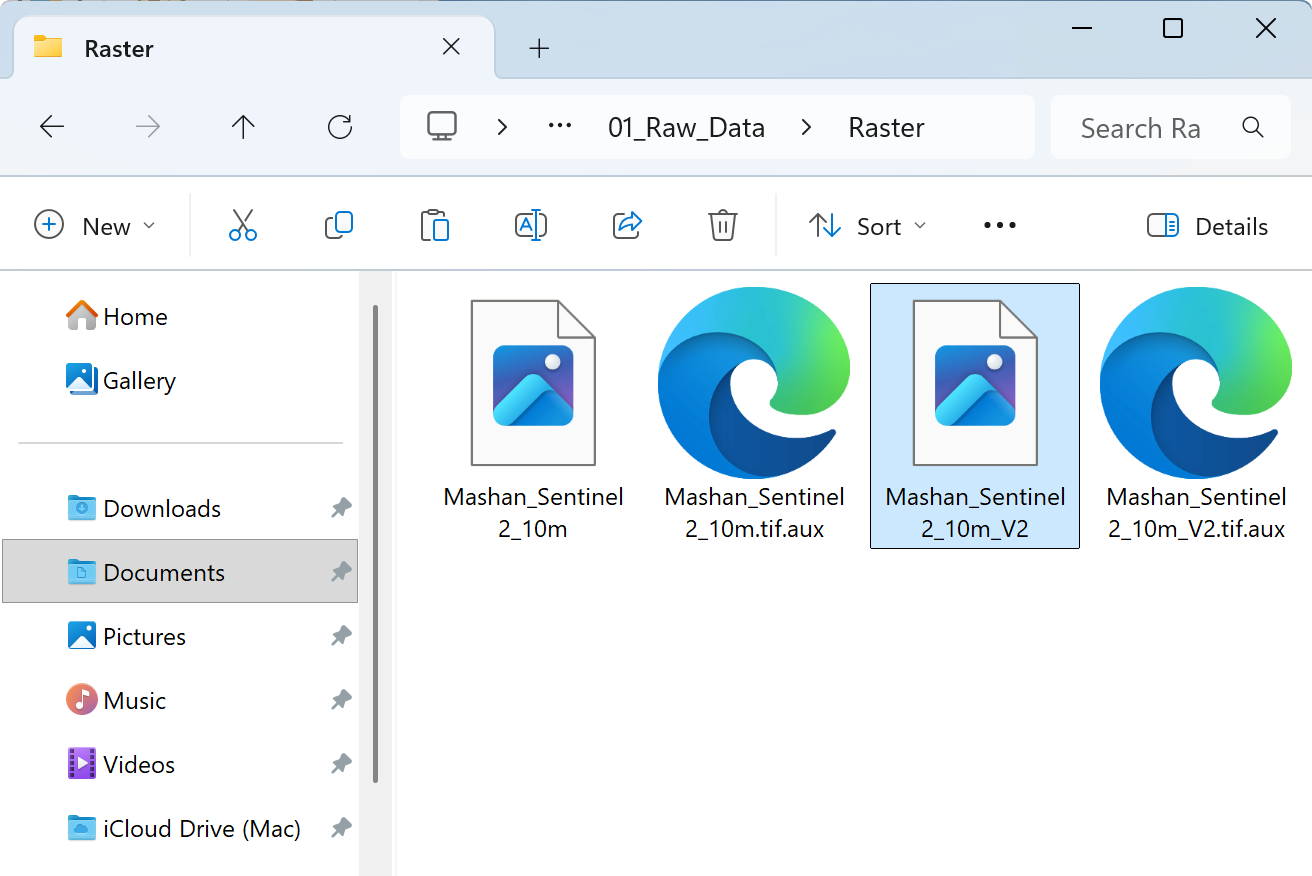
点击确定后,你如果去 Windows 资源管理器里查看,会发现 .tif 原文件旁边多出了同名的 .aux 或 .aux.xml 文件。 这就是 ArcGIS 的 附属文件 (Sidecar files),它把刚才计算的金字塔和统计数据记在了里面,这样下次再加载这张图时就能瞬间读取,不会再弹框了。
4.3 执行 Extract by Mask(按掩膜提取)
现在,卫星原片已经完美覆盖,并且没有了边界残缺的问题。为了不让周围大面积的太湖水体干扰我们后续的植被指数 (NDVI) 平均值计算,我们需要将多余的水面裁掉。
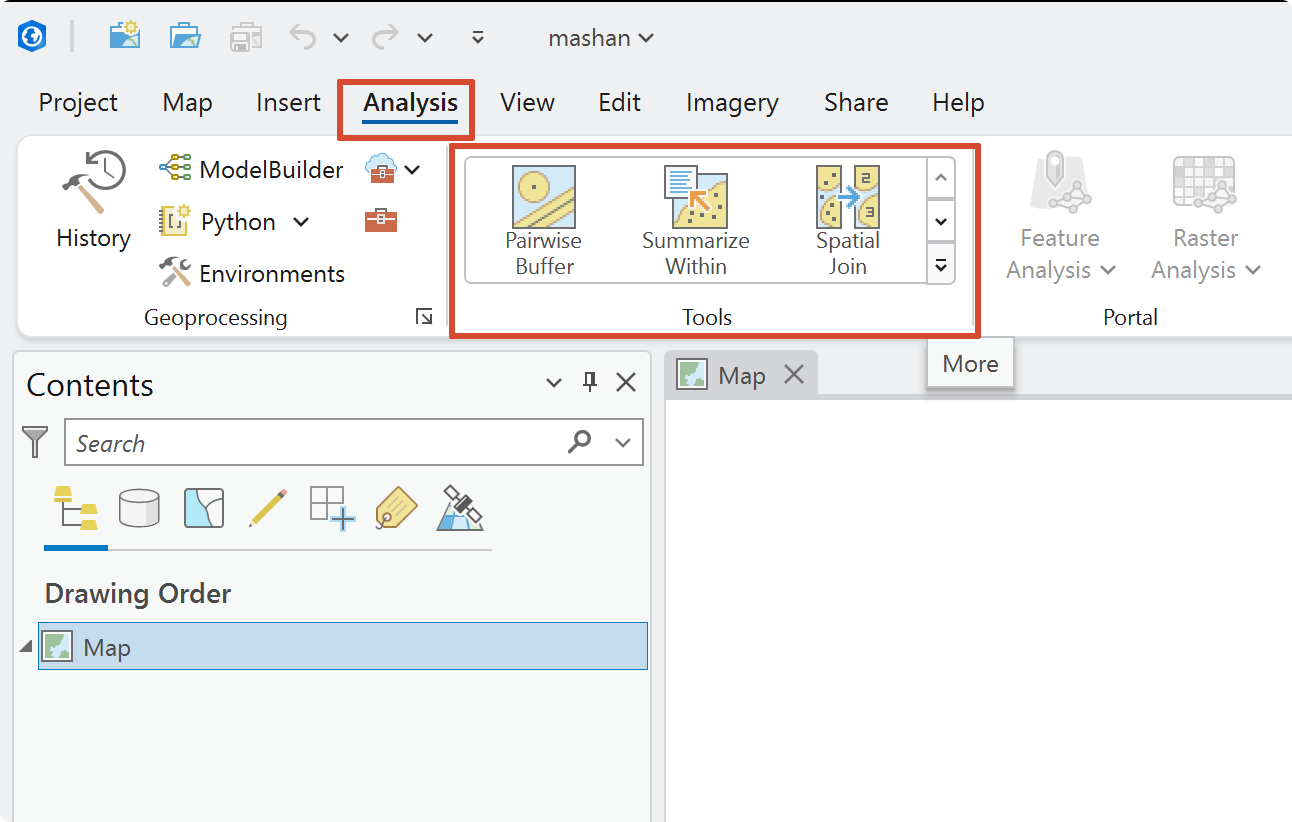
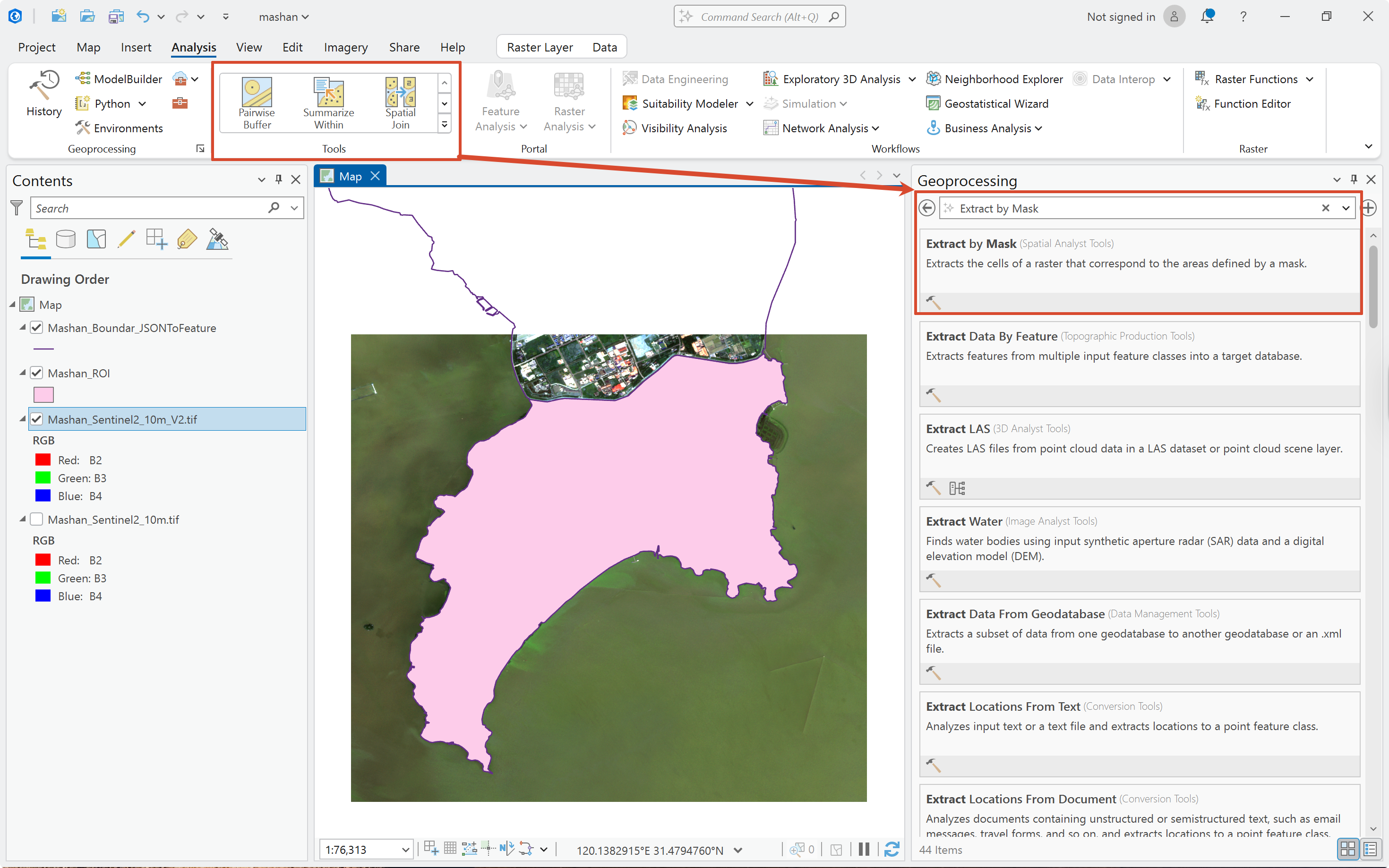
- 在顶部菜单栏点击
Analysis(分析) ->Tools(工具),打开右侧的 Geoprocessing 搜索面板。 - 搜索并打开工具:
Extract by Mask(按掩膜提取)。 - Input Raster (输入栅格):选择我们的卫星原片
Mashan_Sentinel2_10m_V2.tif。 - Input raster or feature mask data (输入掩膜数据):选择我们的粉色多边形“刻刀”
Mashan_ROI。 - Output Raster (输出栅格):命名为
Mashan_Image_Masked(注意它会被默认存入mashan.gdb地理数据库中)。
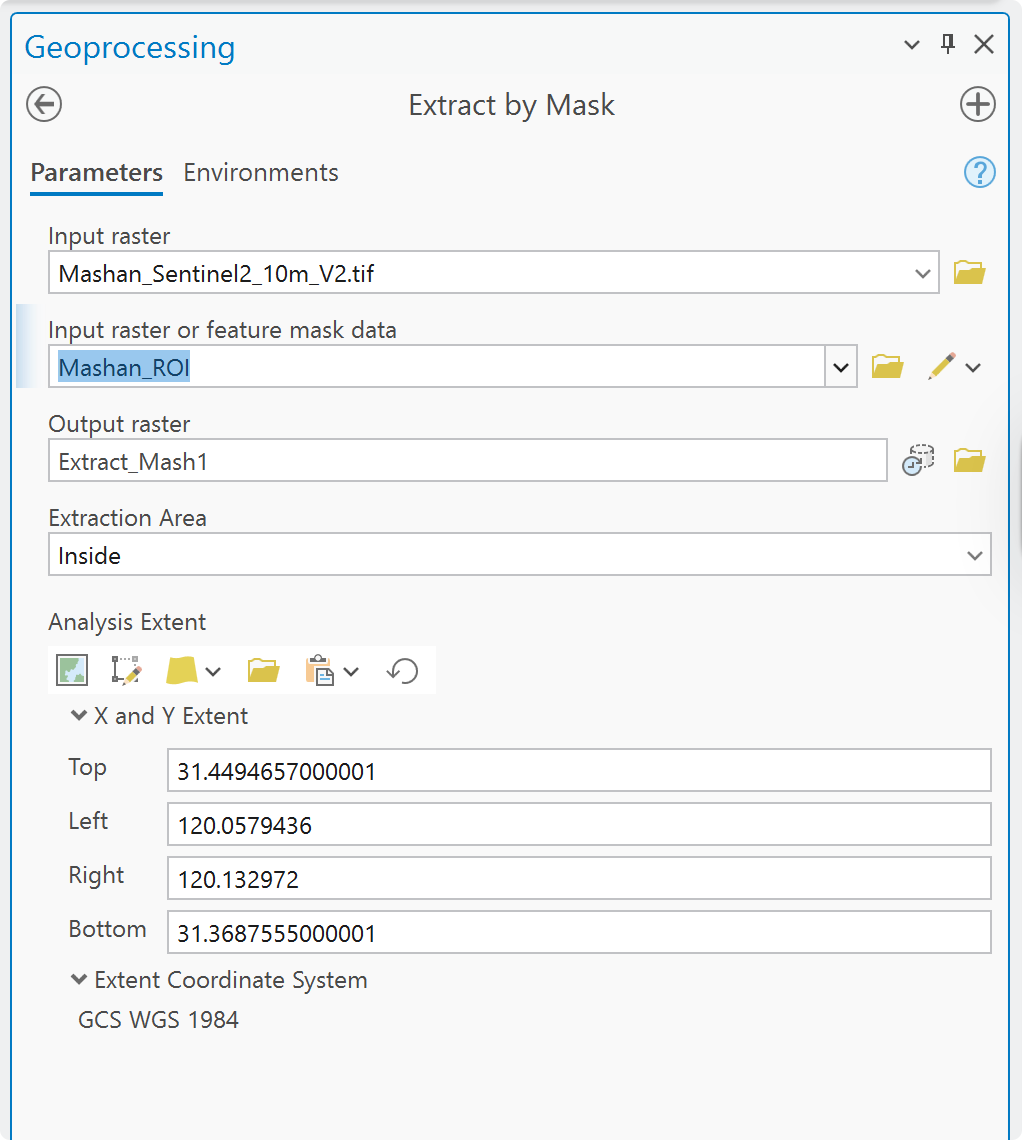
- 点击底部的
Run。
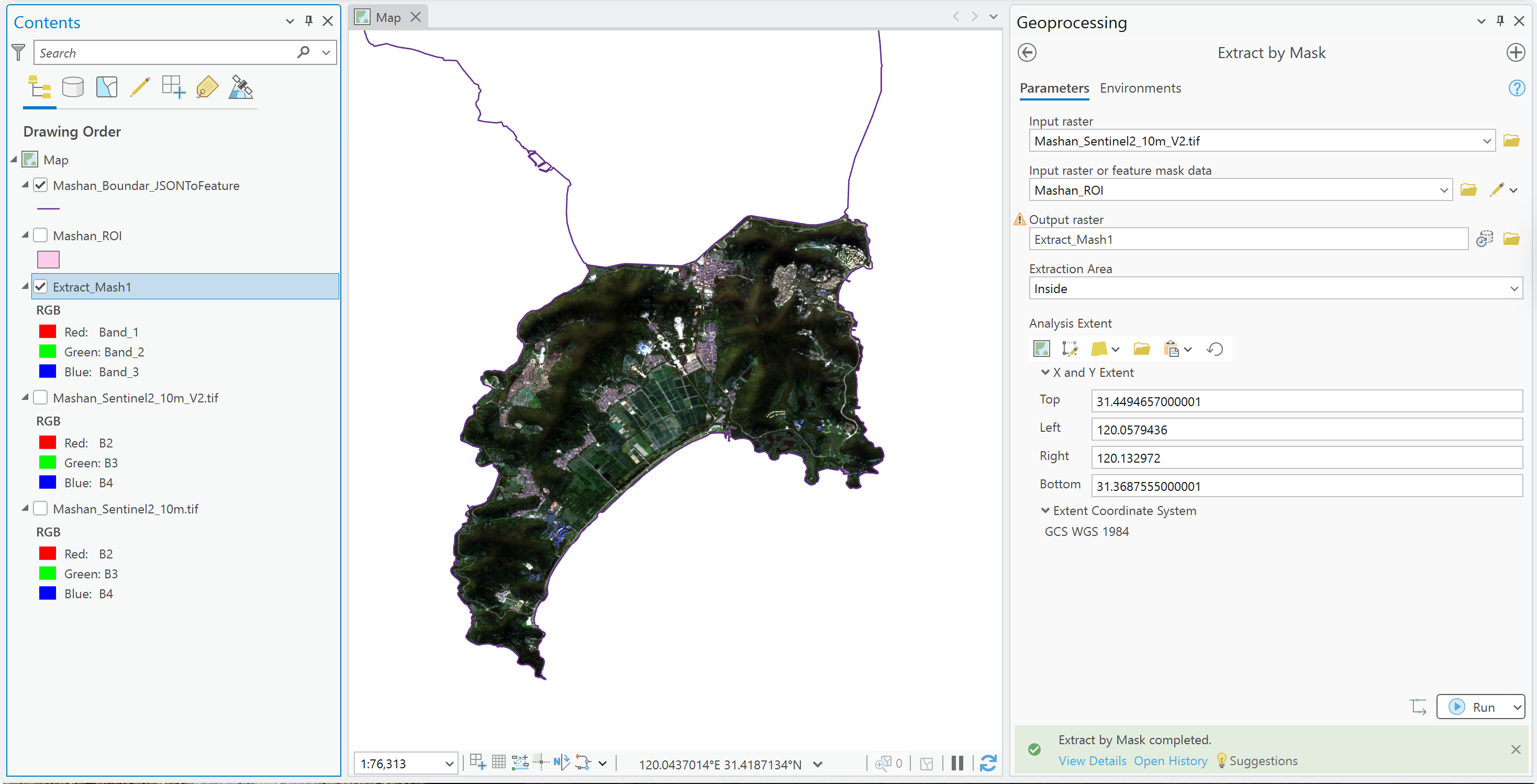
运行完成后,在左侧的 Contents 面板中隐藏掉原来的 _V2.tif 图层,你就会得到一张边缘像刀切一样整齐,完美贴合马山半岛轮廓的卫星图片!
第 5 步:提取大自然的“绿色指纹” (计算 NDVI)
在生态地理学中,NDVI(归一化植被指数) 是衡量植被健康度最核心的指标。它的基本公式是:
:::{.fold} NDVI 是什么?
NDVI(Normalized Difference Vegetation Index,归一化植被指数) 本质上是一个介于 -1 到 1 之间的连续数值,用来回答一个问题:"这块地上的植物有多绿、多健康?"
健康的绿色植物有一个独特的物理特性:它会疯狂[吸收红光(用于光合作用),同时强烈反射近红外光]{style="background-color: red; color: white;"}。卫星从太空拍下来后,通过对比这两个波段的差异,就能精确判断地面的"绿"的程度:
| NDVI 范围 | 含义 | 对应地物 |
|---|---|---|
| 0.8 ~ 1.0 | 极高植被覆盖 | 茂密森林 |
| 0.3 ~ 0.5 | 中等植被覆盖 | 农田、草地 |
| 0 ~ 0.1 | 几乎无植被 | 水面、建筑、裸地 |
| < 0 | 非植被 | 云、雪、水体 |
在论文中的作用:NDVI 相当于一张"植被体检报告"。通过对比不同年份的 NDVI 图,可以直观地看到马山半岛的绿色在 20 年间是变多了还是变少了,从而量化生态环境的演变趋势。 :::
:::{.fold} 红光是什么?近红外光是什么?
好问题!这涉及遥感的基础物理知识。
光的本质是电磁波
我们看到的"光"只是电磁波谱中极其狭窄的一小段。按照波长从短到长排列:
紫外线 → [紫  蓝  绿  黄  橙  红] → 近红外 → 短波红外 → 热红外 → 微波
← 人眼可见光(380~700nm)→| 名称 | 波长范围 | 人眼能看到吗? | 遥感中的用途 |
|---|---|---|---|
| 红光 (Red) | ~620–700 nm | ✅ 能看到(就是红色) | 植物会大量吸收它来做光合作用 |
| 近红外 (NIR) | ~700–1300 nm | ❌ 看不到 | 植物叶片会强烈反射它(像镜子一样) |
| 短波红外 (SWIR) | ~1300–2500 nm | ❌ 看不到 | 对水分和土壤极敏感 |
| 热红外 (TIR) | ~8000–14000 nm | ❌ 看不到 | 测量地表温度(热力学) |
所以回答你的三个问题:
- 红光:就是你肉眼能看到的红色光,波长约 620~700 nm。Sentinel-2 的 B4 波段就是专门拍它的。
- 近红外光 (NIR):紧挨着红光"右边"(波长稍长),人眼已经看不见了,但卫星的传感器可以"看到"。Sentinel-2 的 B8 波段拍的就是它。
- 红外光:是的,"红外"是一个很大的家族,按波长从短到长分为近红外 → 短波红外 → 中红外 → 热红外。我们 NDVI 用的只是最"近"的那一段(近红外)。
为什么植物对这两种光的反应如此不同?
这背后是植物细胞的物理结构决定的:
- 叶绿素会贪婪地吸收红光和蓝光(用于光合作用),所以植物在红光波段反射极低
- 叶肉细胞的内部结构(海绵组织)会像一面镜子一样把近红外光强烈反射回去
正因如此,NDVI 公式
- 健康植物 → NIR 极高、Red 极低 → 差值大 → NDVI 接近 1
- 水面/建筑 → NIR 和 Red 都很低或差不多 → 差值小 → NDVI 接近 0
:::
5.1 认清波段序号并一键计算
我们在 GEE 中导出 Sentinel-2 影像时,波段的对应关系如下:
- Band_1 = B2 (蓝光)
- Band_2 = B3 (绿光)
- Band_3 = B4 (红光 Red)
- Band_4 = B8 (近红外 NIR)
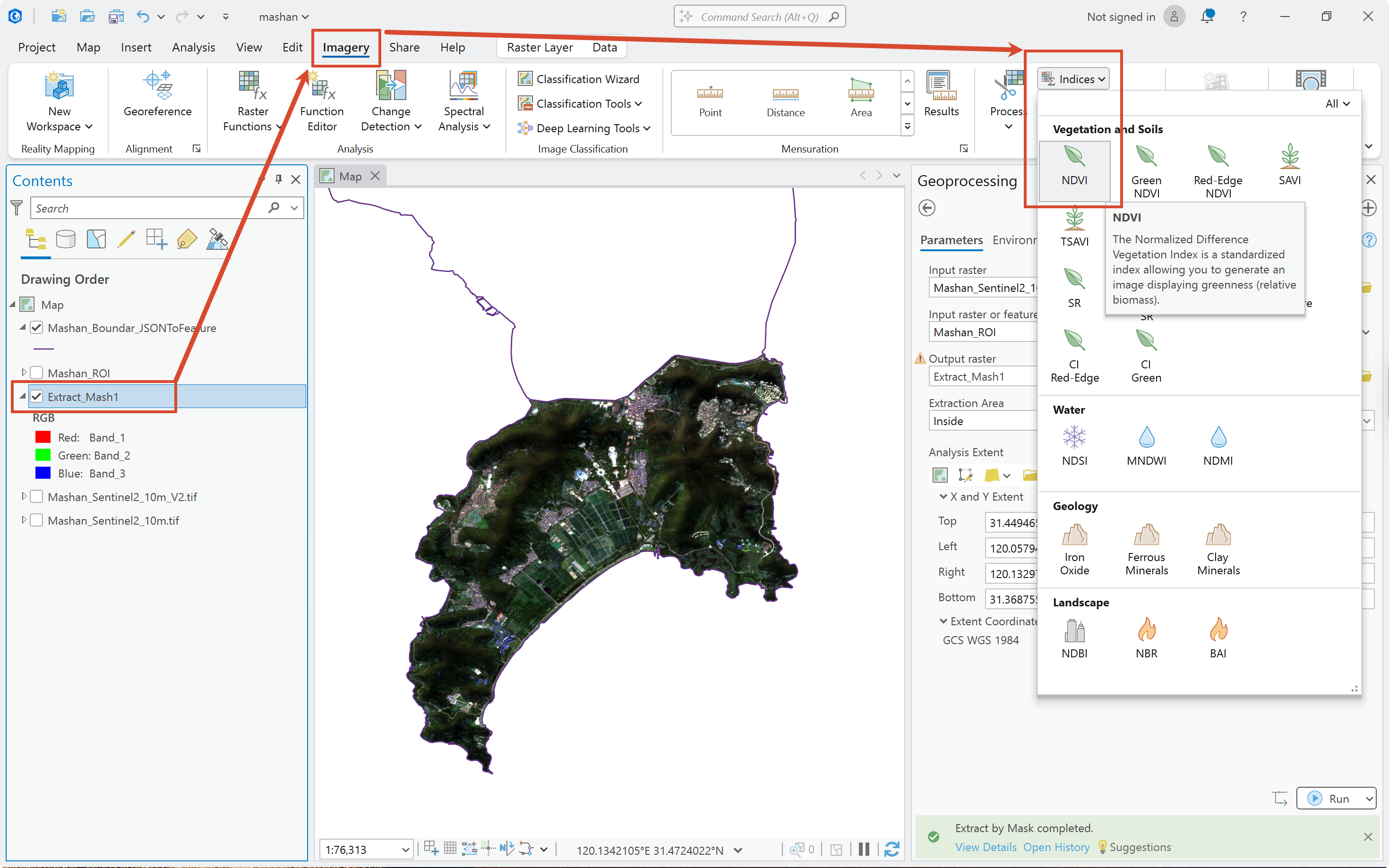
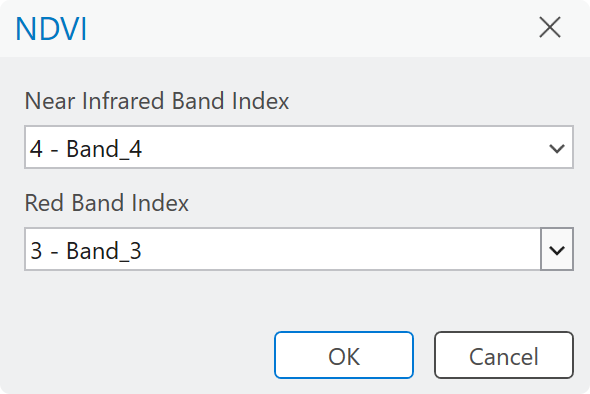
在 ArcGIS Pro 中,只需点击顶部 Imagery 选项卡,在 Indices 菜单中选择 NDVI;在弹出的窗口中,手动将 NIR Band 设为 4,将 Red Band 设为 3:
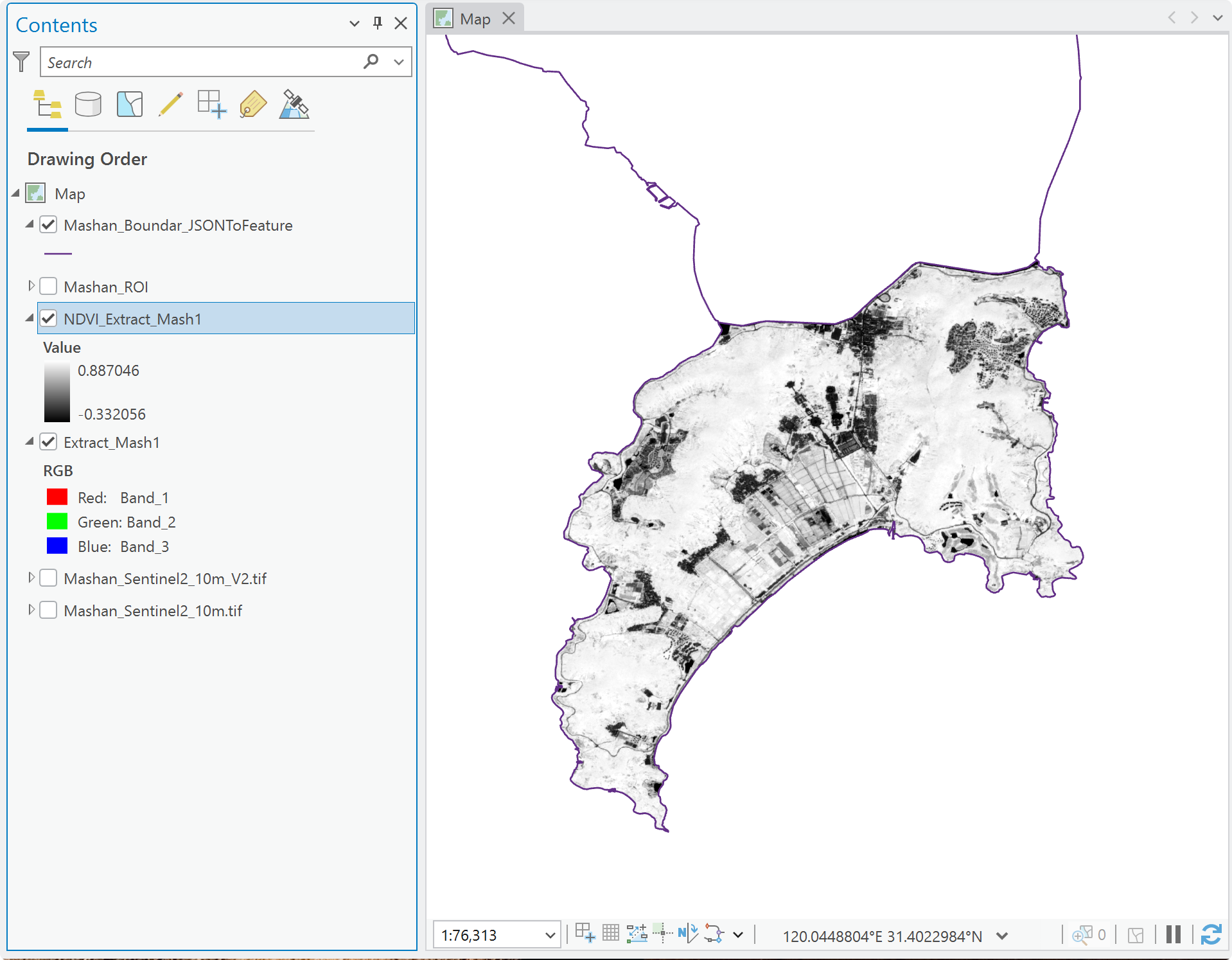
点击确定后,我们得到了一张极其精准的 NDVI 黑白图像(白色代表高值森林,黑灰代表低值水体和建筑):
5.2 避坑:临时图层断连与“转正大法”
注意,通过 Indices 工具一键生成的 NDVI 默认是一个存在内存里的临时图层。当你直接给它赋予复杂的渲染色带时,图层很容易因为无法及时计算后台的统计数据(Statistics)而崩溃断连,表现为图层前出现红色感叹号 ❗️,右侧面板弹出 Failed to set statistics 警告。
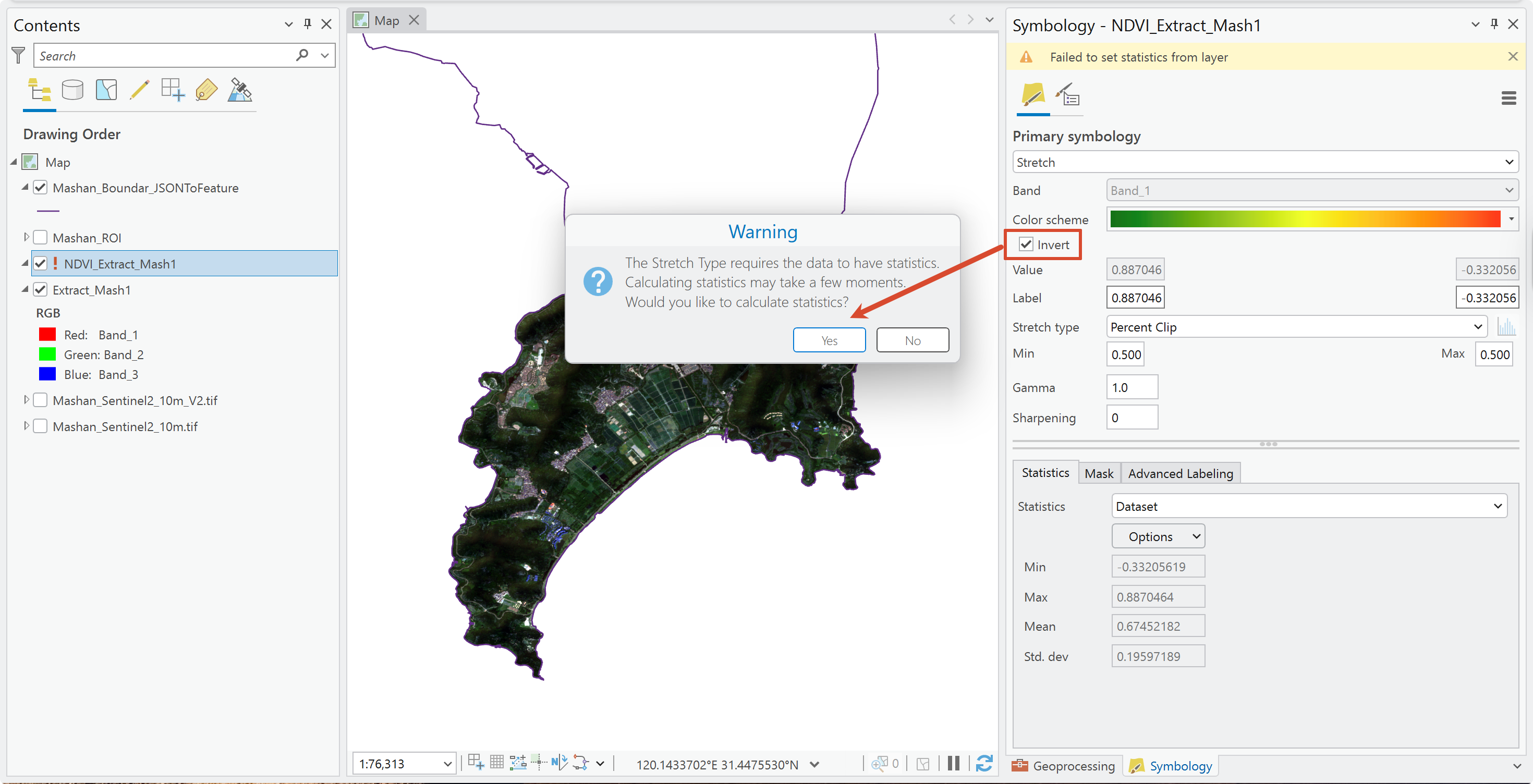
完美解法(转正大法): 遇到临时图层罢工,直接删掉重做。趁新图层刚生成还没报错,立刻右键图层 -> Data -> Export Raster (导出栅格)。 将输出格式设为 TIFF,Pixel Type 保持 32 Bit float (32位浮点型) 以保留小数精度,将其导出为物理硬盘上的永久文件。
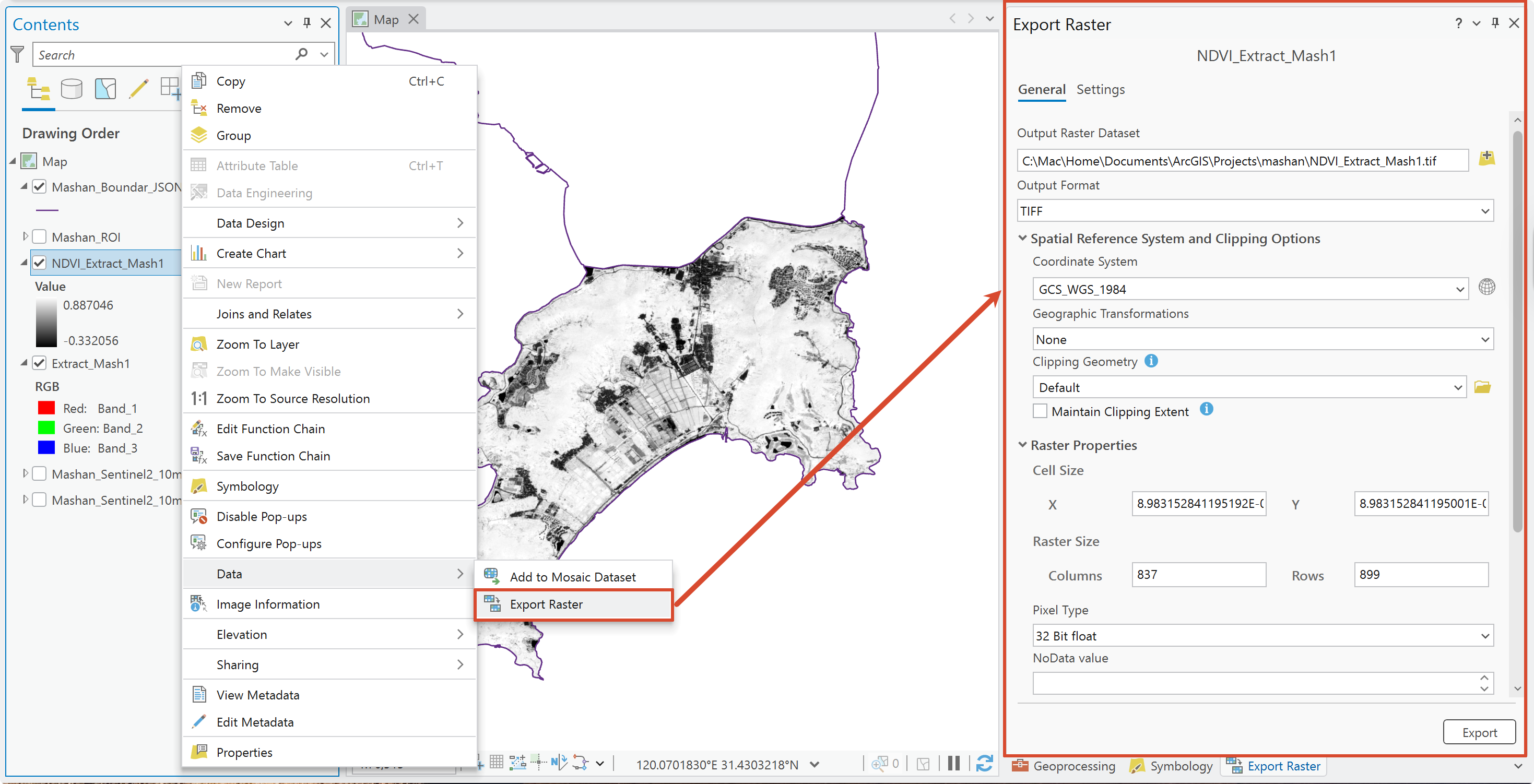
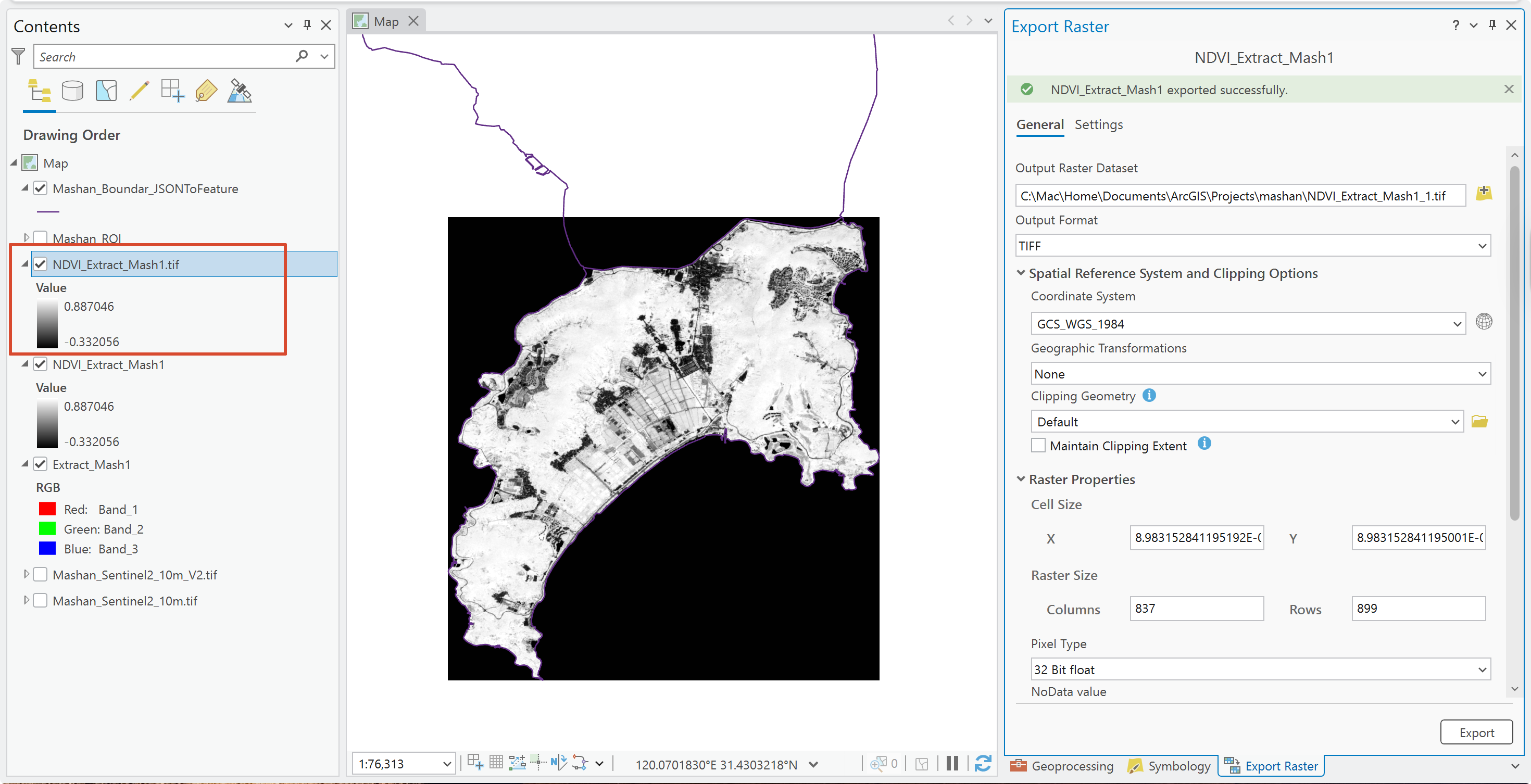
5.3 生态学配色与掩膜去黑底
拥有永久的 NDVI 文件后,我们在 Symbology (符号系统) 中给它换上学术级配色,并去除由于裁切导致的冗余黑底。
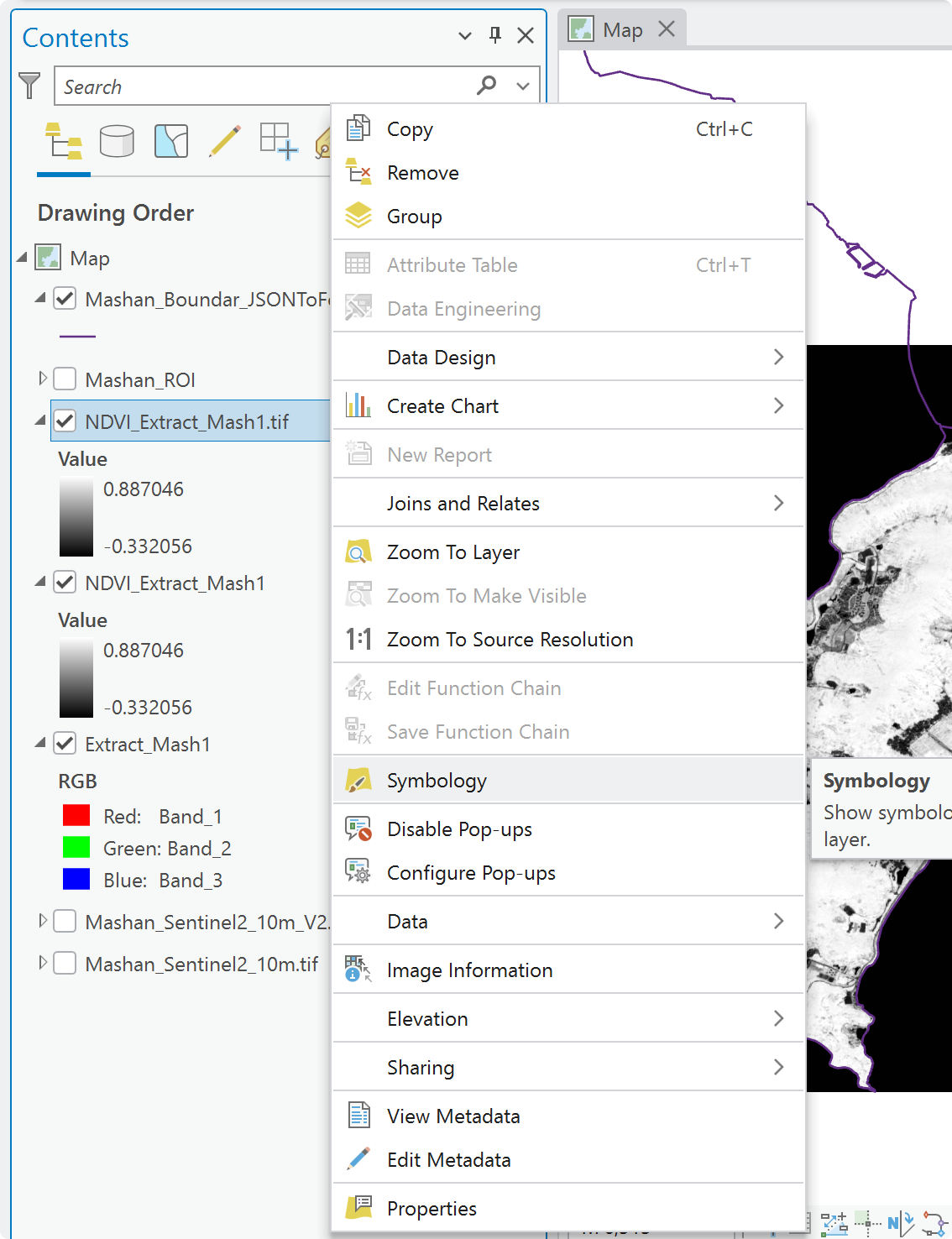
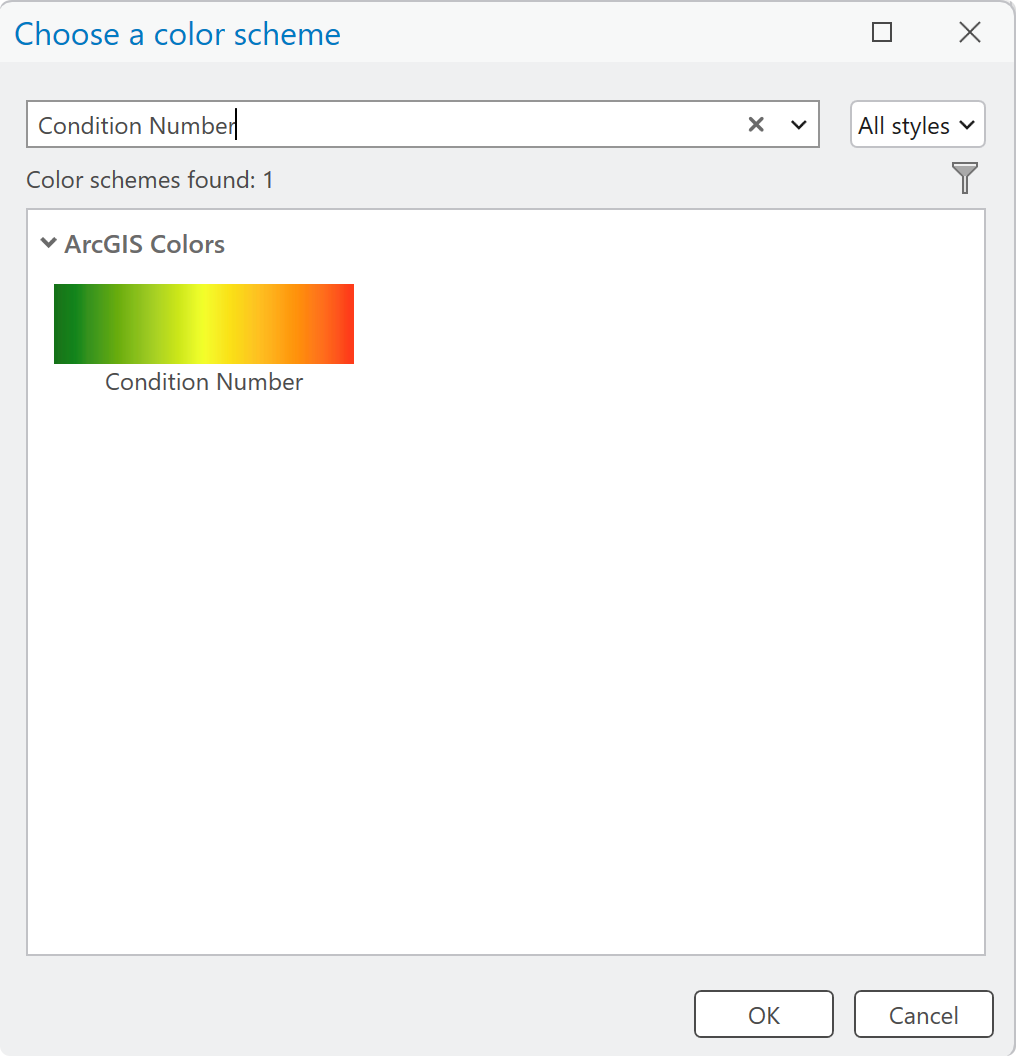
- 设置色带:在
Color scheme搜索栏输入Condition Number,选中这条从红到绿的连续渐变色带。记得
💡 混用两种卫星在学术上是完全可以的,大量发表在《Remote Sensing of Environment》、《ISPRS Journal》等顶刊的论文都采用 Landsat + Sentinel-2 联合方案。只需在方法论章节中注明数据来源和分辨率差异即可。
但经过进一步调研,我们决定采用更稳妥的方案:全部 6 个年份统一使用 Landsat 30m 数据(详见下方"多年份数据方案"一节)。
:::{.fold} 各个卫星的分辨率 10 米和 30 米是什么意思?
分辨率 = 每个像素代表地面上多大一块地
想象你用马赛克来拼一幅画:
- 10 米分辨率(Sentinel-2):每一块马赛克小方块代表地面上 10m × 10m = 100 m² 的区域。相当于用小颗粒拼图,细节丰富。
- 30 米分辨率(Landsat):每一块马赛克代表 30m × 30m = 900 m² 的区域。相当于用大颗粒拼图,比较粗糙。
也就是说,同样覆盖 1 km² 的区域:
| Sentinel-2 (10m) | Landsat (30m) | |
|---|---|---|
| 每个像素覆盖面积 | 100 m² | 900 m² |
| 1 km² 需要多少像素 | 10,000 个 | 约 1,111 个 |
| 精细度 | 能分辨一栋楼 | 只能分辨一个街区 |
实际效果差异
举个例子,马山半岛上有一条 20 米宽的公路:
- 10 米分辨率:公路占了 2 个像素的宽度,卫星能"看见"这条路 ✅
- 30 米分辨率:公路不到 1 个像素宽,它会和旁边的农田、树木"混"在同一个像素里,被平均掉 ❌
对论文的影响
本论文分析的是半岛尺度的大面积土地变化(森林 vs 建设用地),不需要精确到单栋建筑。30 米分辨率对于这个研究尺度完全够用,这也是绝大多数 LUCC 论文都用 Landsat 30m 数据的原因。
:::
5.1 MNDWI / NDBI 可视化验证
将计算好的 MNDWI 和 NDBI 进行配色,用于视觉验证计算结果的正确性。
MNDWI 水体识别效果:使用 Classify 分类模式,设 2 个类,断点设为 0(MNDWI > 0 标蓝色为水体,≤ 0 标灰色为陆地):
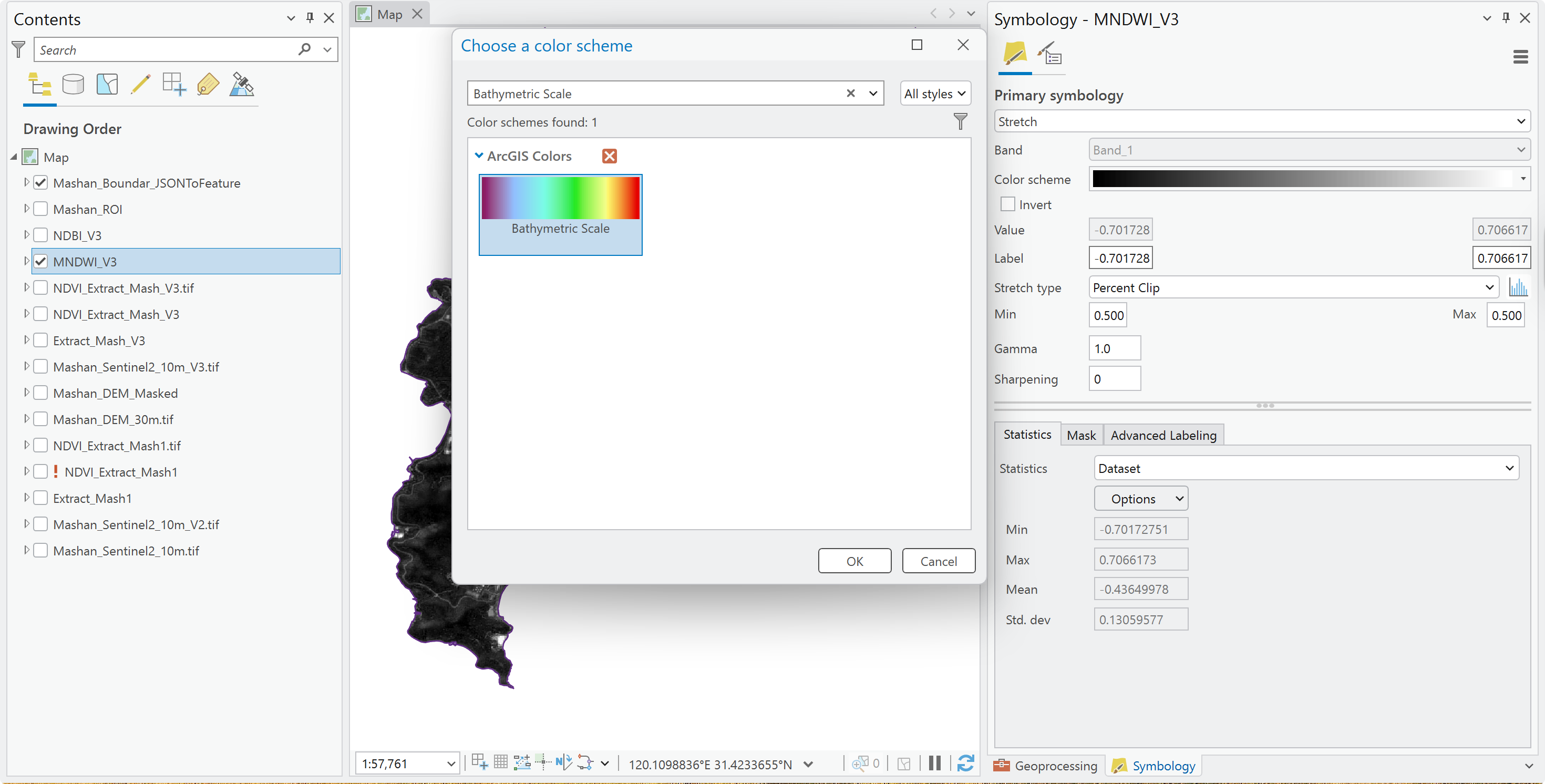
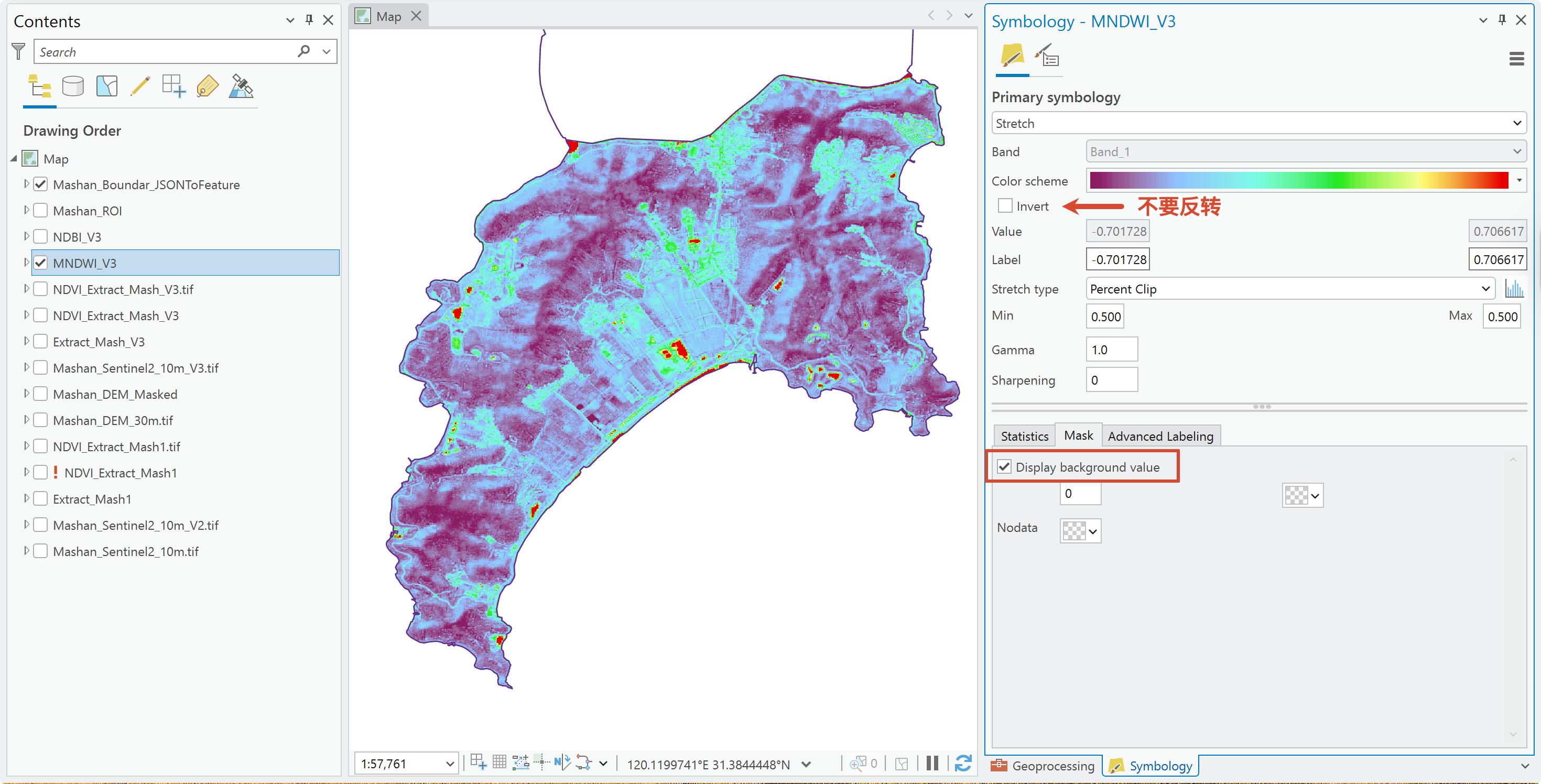
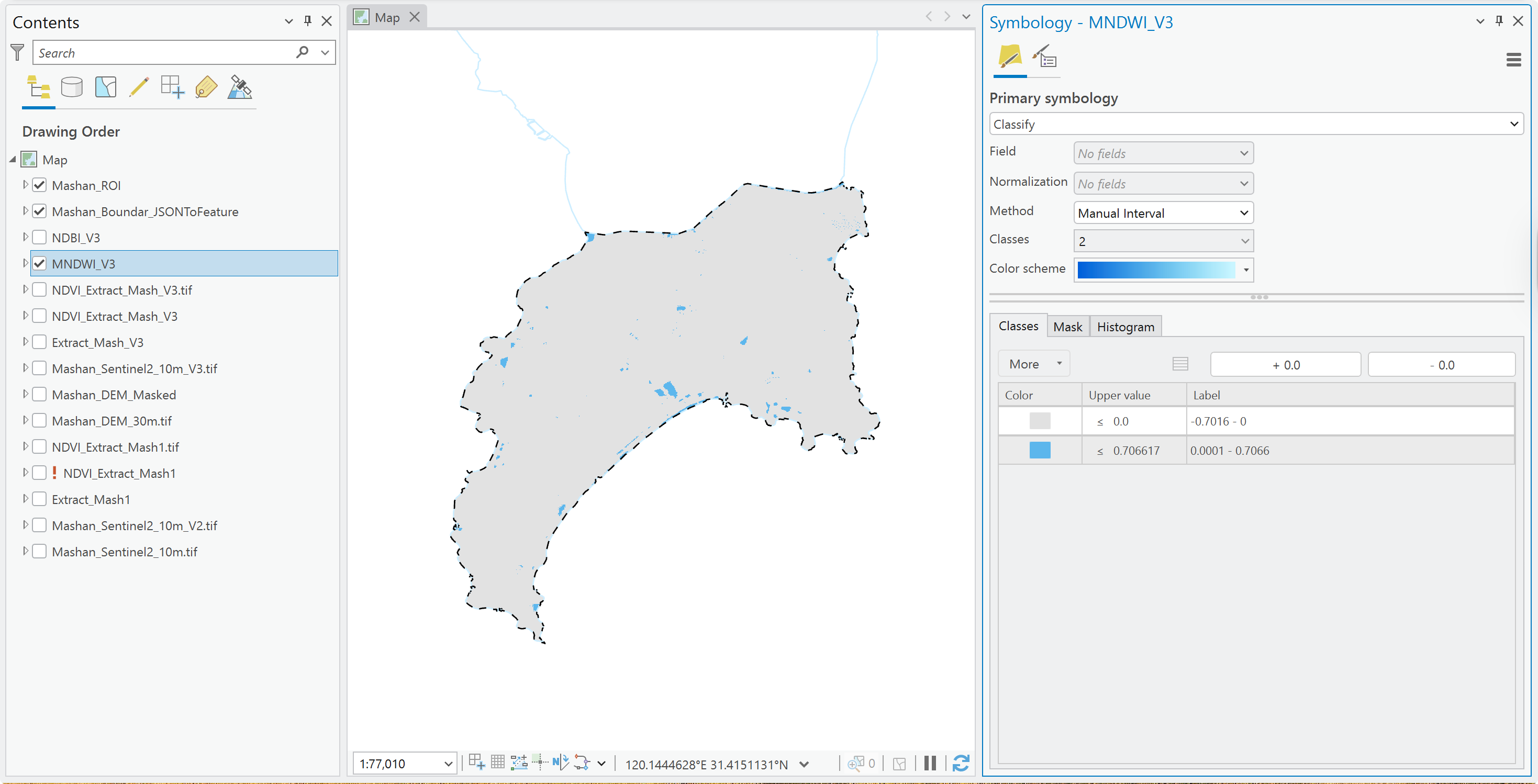
可以看到研究区内的池塘、水库等小型水体被成功标蓝,说明 MNDWI 计算正确。
:::{.fold} 阈值法(如 MNDWI > 0 就判定为水)可靠吗?
不完全可靠。 MNDWI > 0 只是一个粗略的分界线:
| MNDWI 值 | 通常对应 | 但也可能是... |
|---|---|---|
| > 0.3 | ✅ 几乎确定是水 | 极少误判 |
| 0 ~ 0.3 | ⚠️ 可能是水 | 也可能是潮湿泥土、阴影、深色屋顶 |
| < 0 | 通常不是水 | 植被、建筑、农田 |
这就是为什么我们不能仅靠阈值法做最终分类。随机森林分类会同时综合 NDVI、MNDWI、NDBI + 6 个原始波段,从多个维度判断每个像素的真实类型。例如:
| 某像素 | MNDWI | NDBI | NDVI | 阈值法判断 | 随机森林判断 |
|---|---|---|---|---|---|
| 池塘 | 0.5 | -0.3 | -0.1 | ✅ 水 | ✅ 水 |
| 深色屋顶 | 0.1 | 0.4 | -0.2 | ❌ 误判为水 | ✅ 建筑 |
| 湿泥地 | 0.05 | 0.1 | 0.2 | ❌ 误判为水 | ✅ 农田 |
:::
5.2 指数的定位:中间产品,而非最终结论
⚠️ 重要理解:NDVI、MNDWI、NDBI 这三个指数不需要提前分类。它们保持原始的连续数值(-1 到 +1),作为随机森林分类的输入特征使用。
随机森林的输入(每个像素有 9 个数值):

  Band_1 ~ Band_6    ← 6 个原始波段(光谱信息)
  NDVI               ← 连续数值(植被信号)
  MNDWI              ← 连续数值(水体信号)
  NDBI               ← 连续数值(建筑信号)

随机森林的输出:→ "这个像素是 植被 / 水体 / 建设用地 / 农田"上面做的配色和二分类只是可视化展示,用于验证计算结果、制作论文插图。真正的 LUCC 分类将由随机森林一步完成。
第 6 步:多年份数据方案与技术路线
6.1 为什么需要多年份数据?
目前我们的所有指数都基于 2023 年一个时间点的 Sentinel-2 影像。但论文的核心论点是"旅游开发在 20 年间蚕食了生态",这需要多年份的对比数据才能得出结论。
6.2 分辨率统一方案
经过调研,学术界对长时序 LUCC 分析的主流做法是:
全部年份统一使用 Landsat 30m 数据集,保持数据源的一致性,避免因卫星更换产生的伪变化。
如果前面用 Landsat (30m)、后面换 Sentinel-2 (10m),分辨率的突然跳变可能导致误判——比如把"分辨率提高后多识别出的小路"当成"新增的建设用地"。
确定采用的方案:
| 年份 | 卫星 | 分辨率 | 数据集 |
|---|---|---|---|
| 2000 | Landsat 5 | 30m | LANDSAT/LT05/C02/T1_L2 |
| 2005 | Landsat 5 | 30m | LANDSAT/LT05/C02/T1_L2 |
| 2010 | Landsat 5 | 30m | LANDSAT/LT05/C02/T1_L2 |
| 2015 | Landsat 8 | 30m | LANDSAT/LC08/C02/T1_L2 |
| 2020 | Landsat 8 | 30m | LANDSAT/LC08/C02/T1_L2 |
| 2025 | Landsat 9 | 30m | LANDSAT/LC09/C02/T1_L2 |
我们之前用 Sentinel-2 (10m) 做的 NDVI / MNDWI / NDBI 可以作为 2023 年现状的高精度补充分析,与 Landsat 的长时序分析并行使用。
6.3 分类方法:随机森林监督分类
| 阈值法 | 随机森林监督分类 | |
|---|---|---|
| 原理 | 人工设定规则(如 NDVI > 0.4 → 植被) | 标注样本,让机器学习自己找规律 |
| 精度 | ⚠️ 较低,边界模糊 | ✅ 高,能识别混合像素 |
| 工作量 | 快,5 分钟搞定 | 每个年份需手动标注 50-100 个训练样本 |
| 学术认可度 | ⚠️ 低,审稿人会质疑 | ✅ 高,当前顶刊标准方法 |
6.4 完整技术路线
GEE 导出 Landsat 6 波段(每年一张,统一 30m)
    ↓
ArcGIS 导入 + Extract by Mask(裁剪研究区)
    ↓
计算 NDVI / MNDWI / NDBI(每年各 3 个指数)
    ↓
Classification Wizard → 随机森林监督分类 → 6 张 LUCC 分类图
    ↓
面积统计 + 转移矩阵 → 论文核心数据与结论
6.5 论文中需要的分析与结论
📊 面积统计(基础数据)
用 6 期 LUCC 数据,统计每个年份中各类土地面积:
| 年份 | 水体(km²) | 植被(km²) | 建设用地(km²) | 农田(km²) |
|---|---|---|---|---|
| 2000 | ? | ? | ? | ? |
| 2005 | ? | ? | ? | ? |
| 2010 | ? | ? | ? | ? |
| 2015 | ? | ? | ? | ? |
| 2020 | ? | ? | ? | ? |
| 2025 | ? | ? | ? | ? |
🔄 土地转移矩阵(核心证据)
对比两个年份(如 2000 → 2025),计算"谁变成了谁",量化生态被侵占的面积。
🏔️ DEM 地形叠加分析
将建设用地扩张与海拔/坡度进行交叉分析,揭示开发集中在什么地形条件下。 的研究,30 米完全满足学术要求。
回到 GEE,在之前的脚本中追加以下代码(复用已有的 geometry 矩形区域):
var dem = ee.Image("USGS/SRTMGL1_003").clip(geometry);

Export.image.toDrive({
  image: dem,
  description: 'Mashan_DEM_30m',
  folder: 'GEE_Exports',
  scale: 30,
  region: geometry,
  maxPixels: 1e10
});
⚠️ 注意:必须在之前保存的旧脚本中追加代码(里面已有画好的 geometry),而不是新建脚本。新脚本中 geometry 未定义会报错。同时,确保底图仍为卫星视图,避免 GCJ-02 偏移。
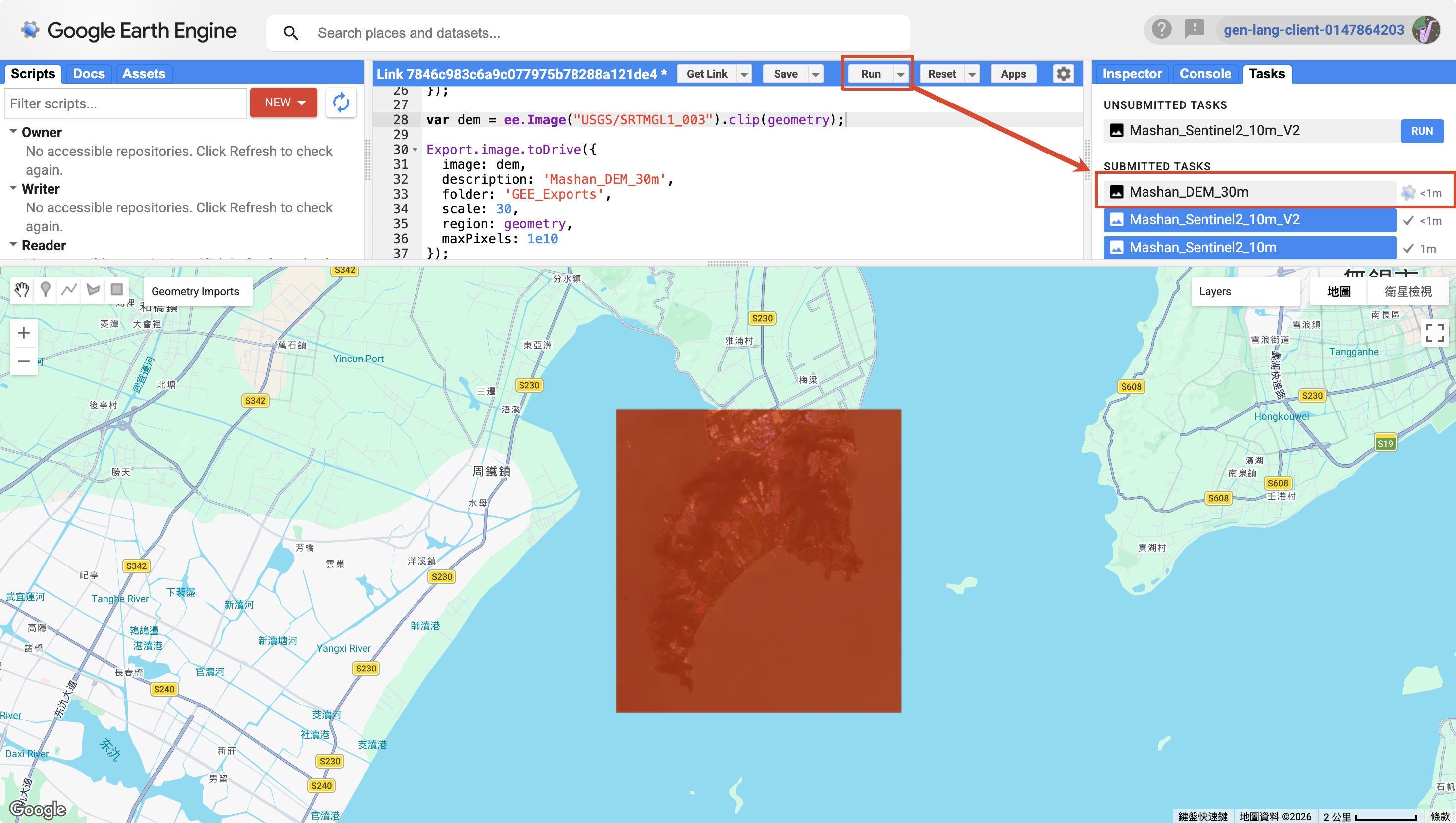
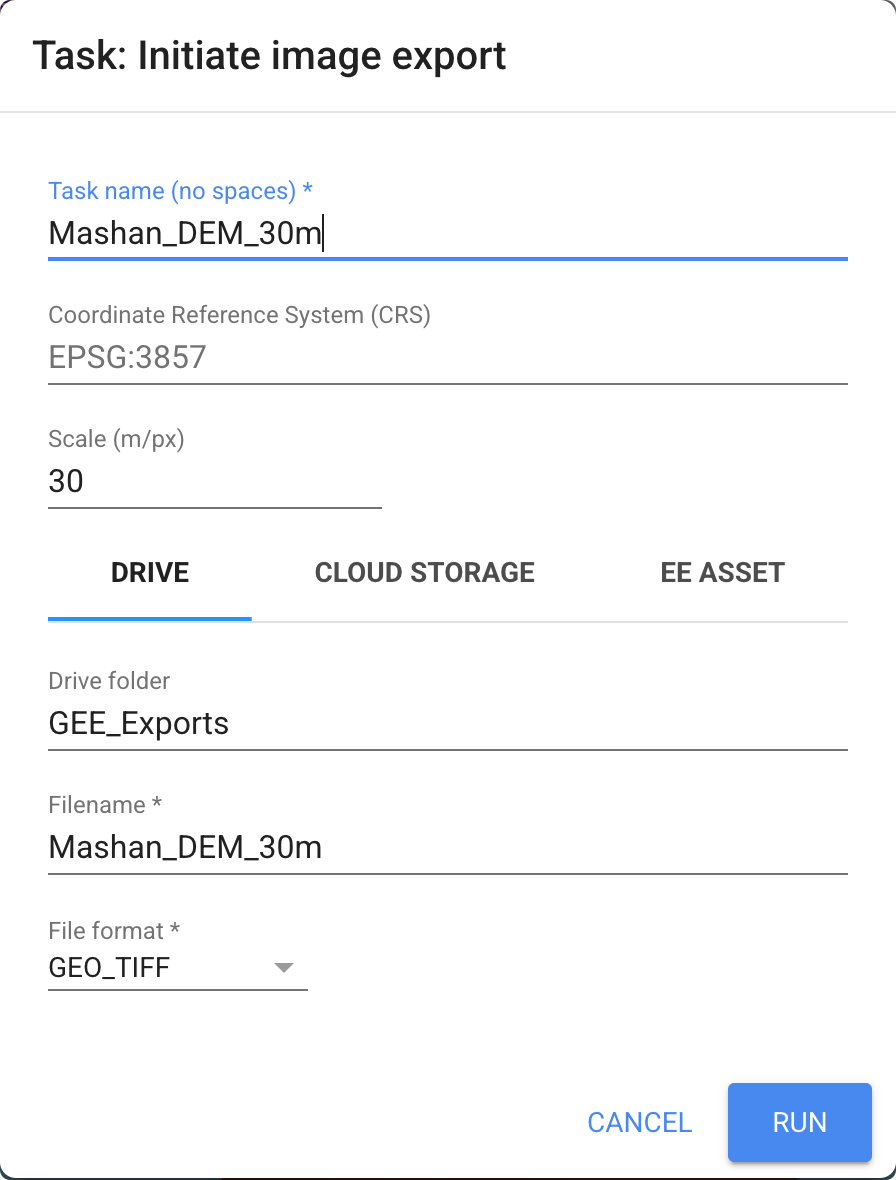
导出完成后,从 Google Drive 下载 Mashan_DEM_30m.tif,使用终端命令移入项目目录:
mv '/Users/ousin/Library/CloudStorage/GoogleDrive-susangharabaghipii9@gmail.com/My Drive/GEE_Exports/Mashan_DEM_30m.tif' ~/Documents/ArcGIS/Projects/mashan/01_Raw_Data/Raster/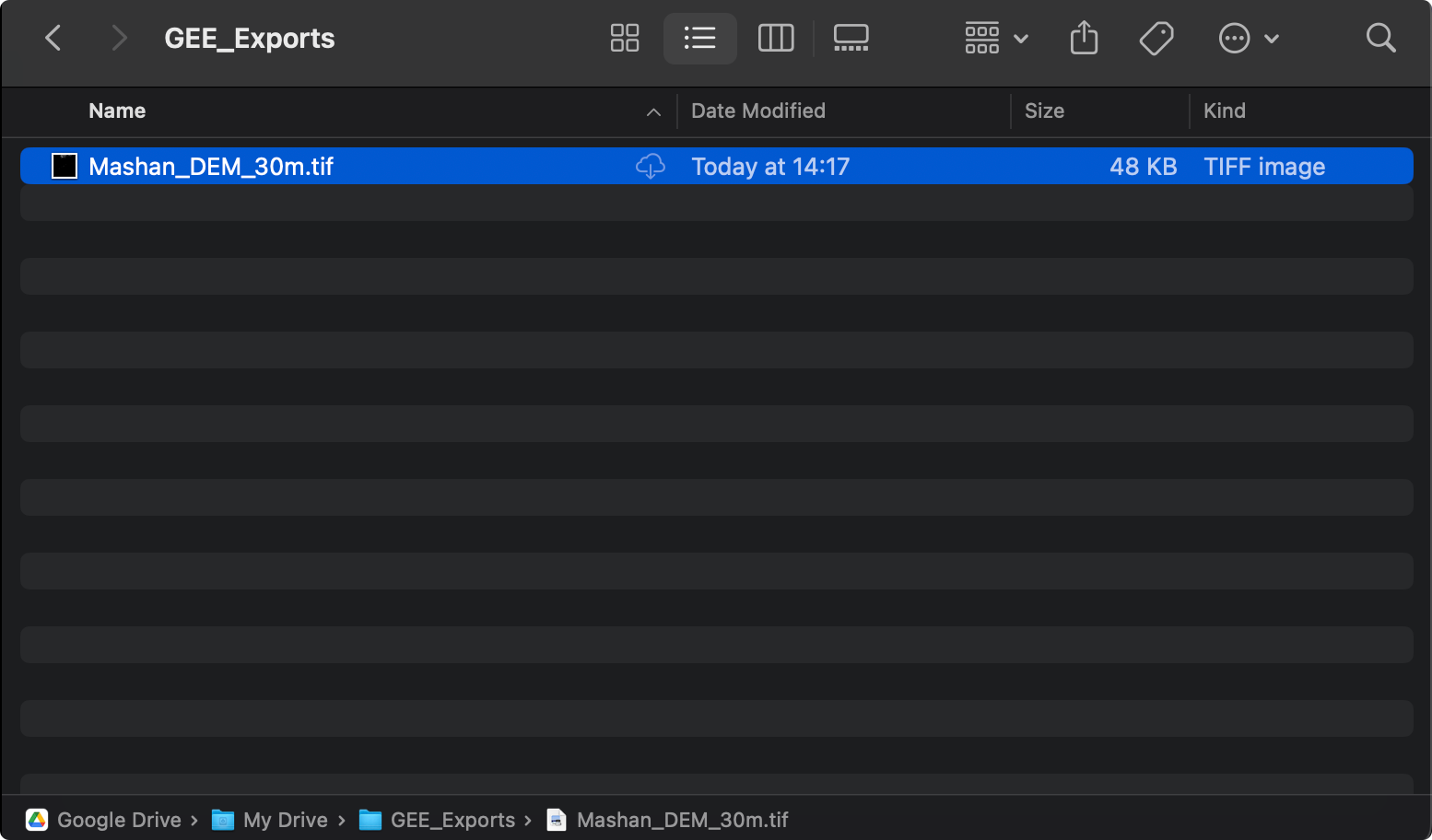
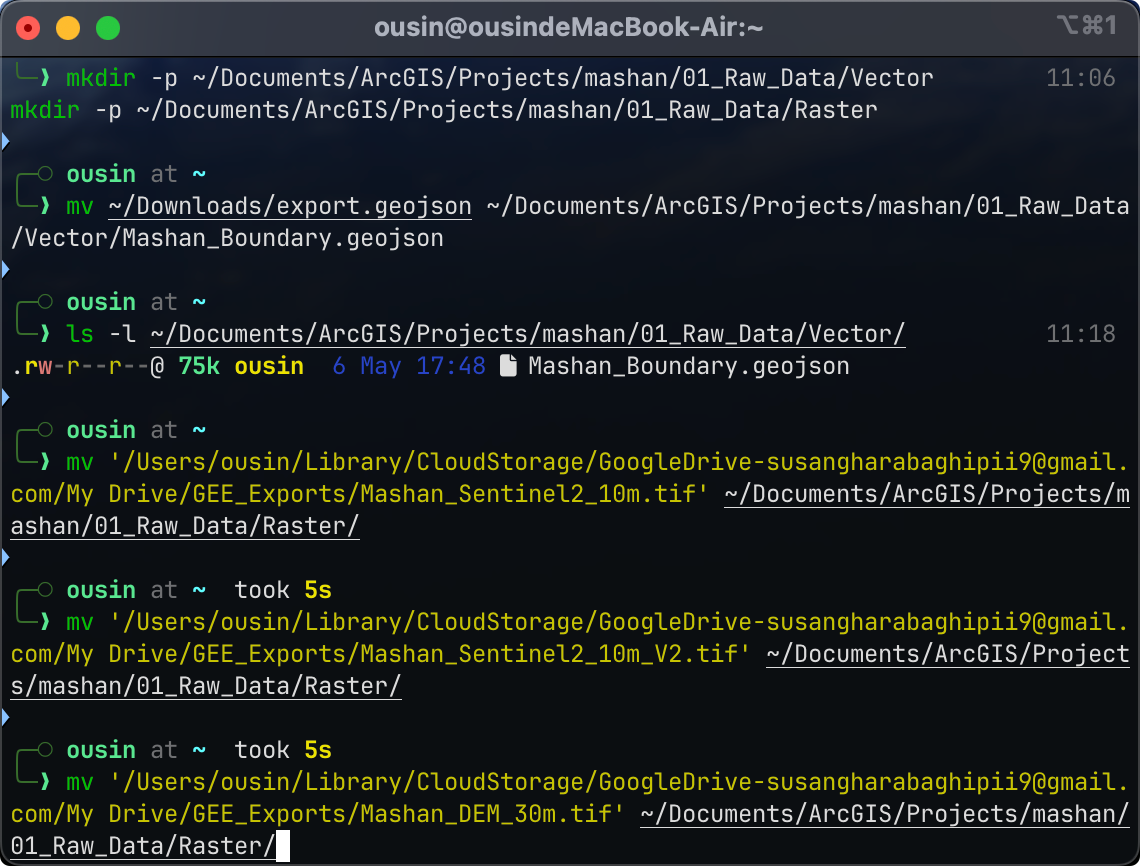
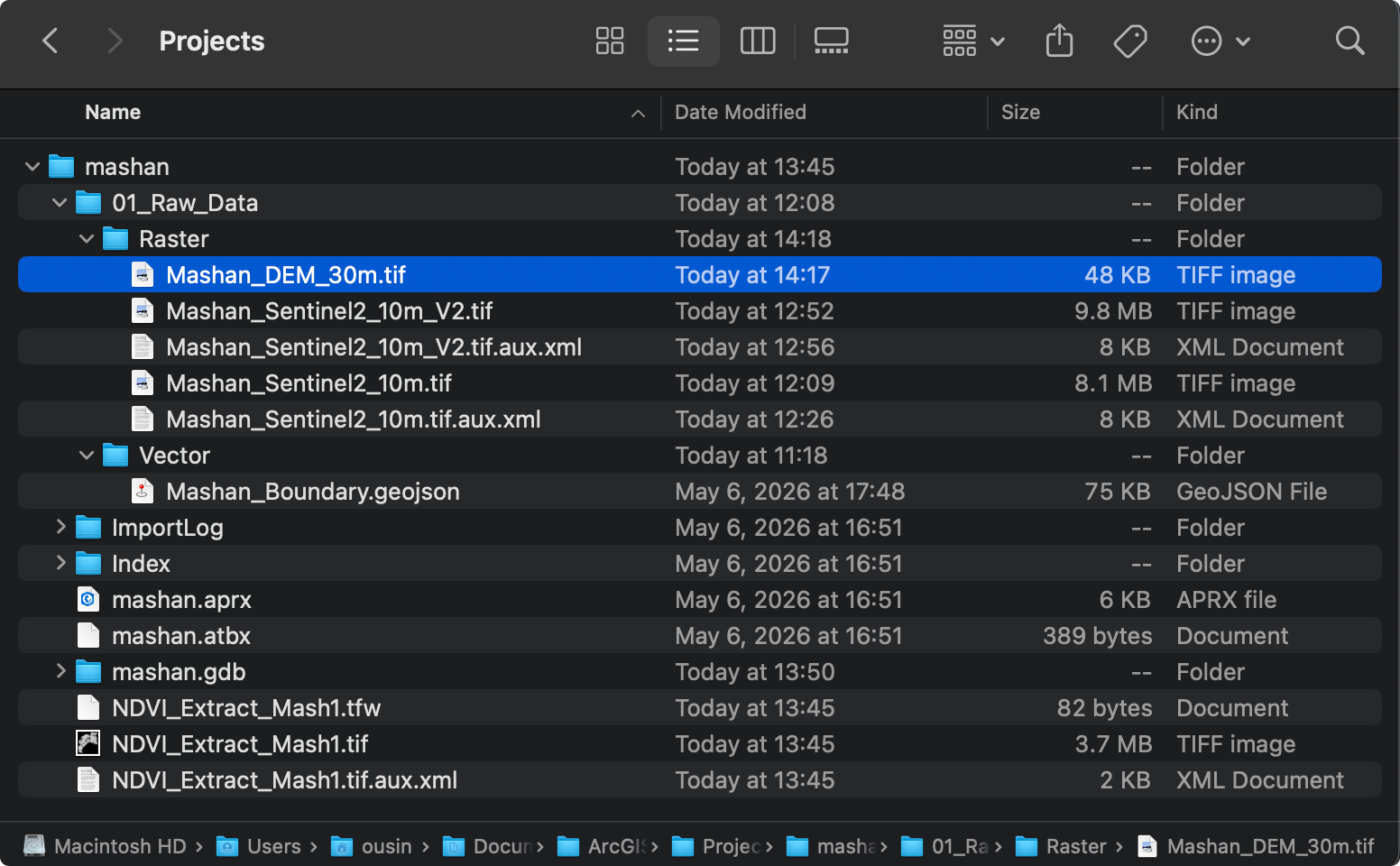
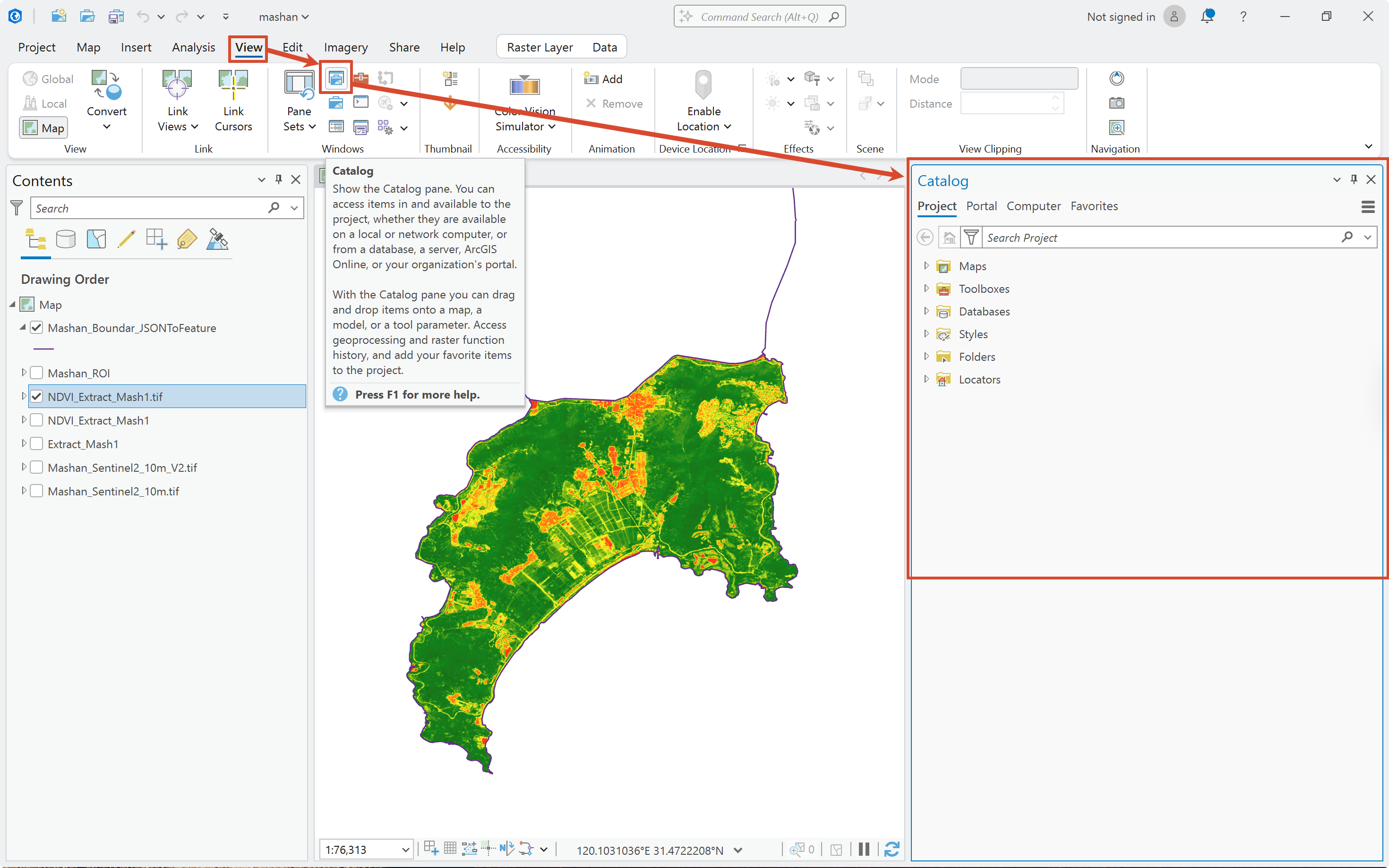
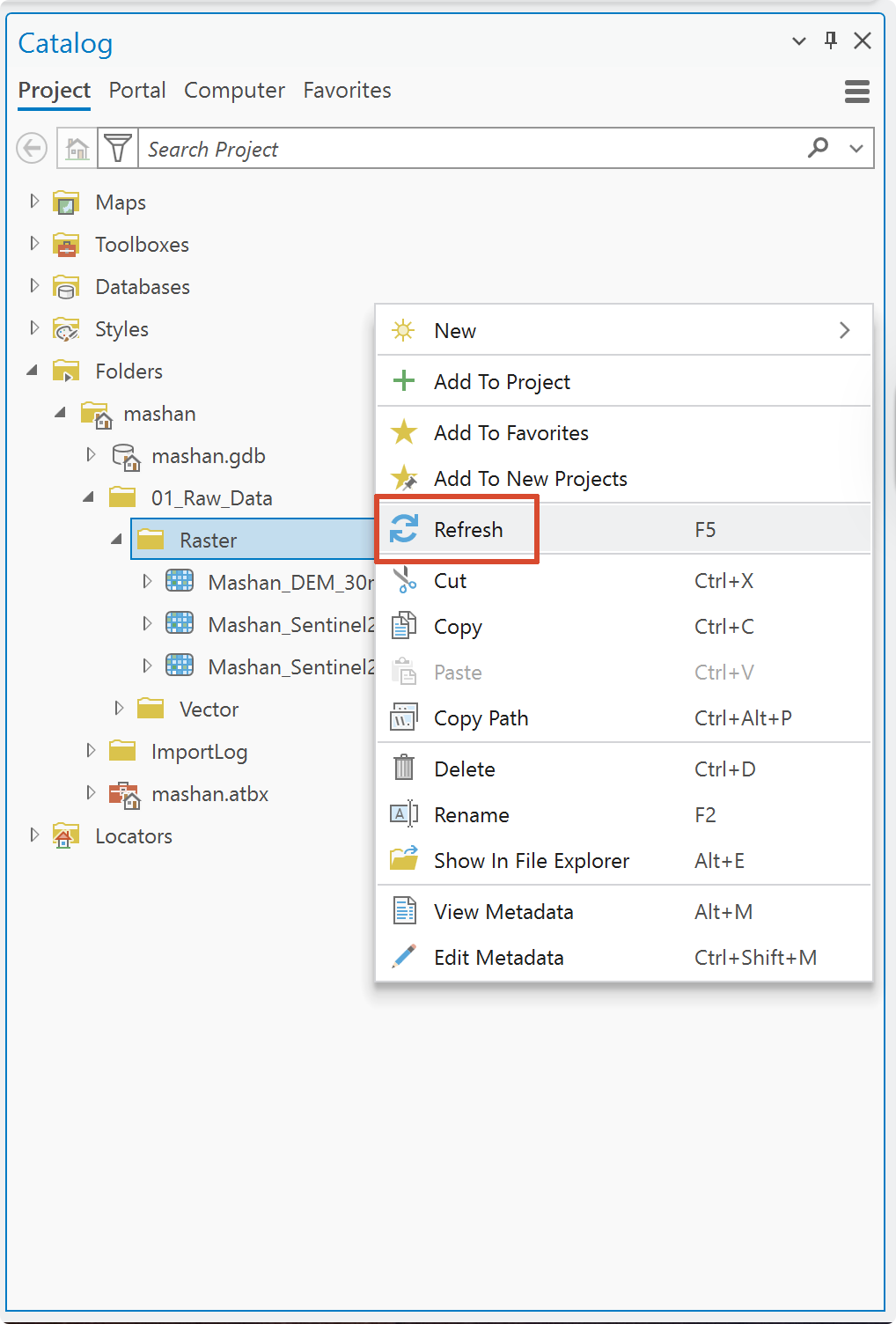
在 ArcGIS Pro 中,通过 View -> Catalog Pane 打开目录面板,展开 Folders -> mashan -> 01_Raw_Data -> Raster。如果看不到新文件,右键 Raster 文件夹选择 Refresh (刷新),然后将 Mashan_DEM_30m.tif 拖拽到地图画布中加载。
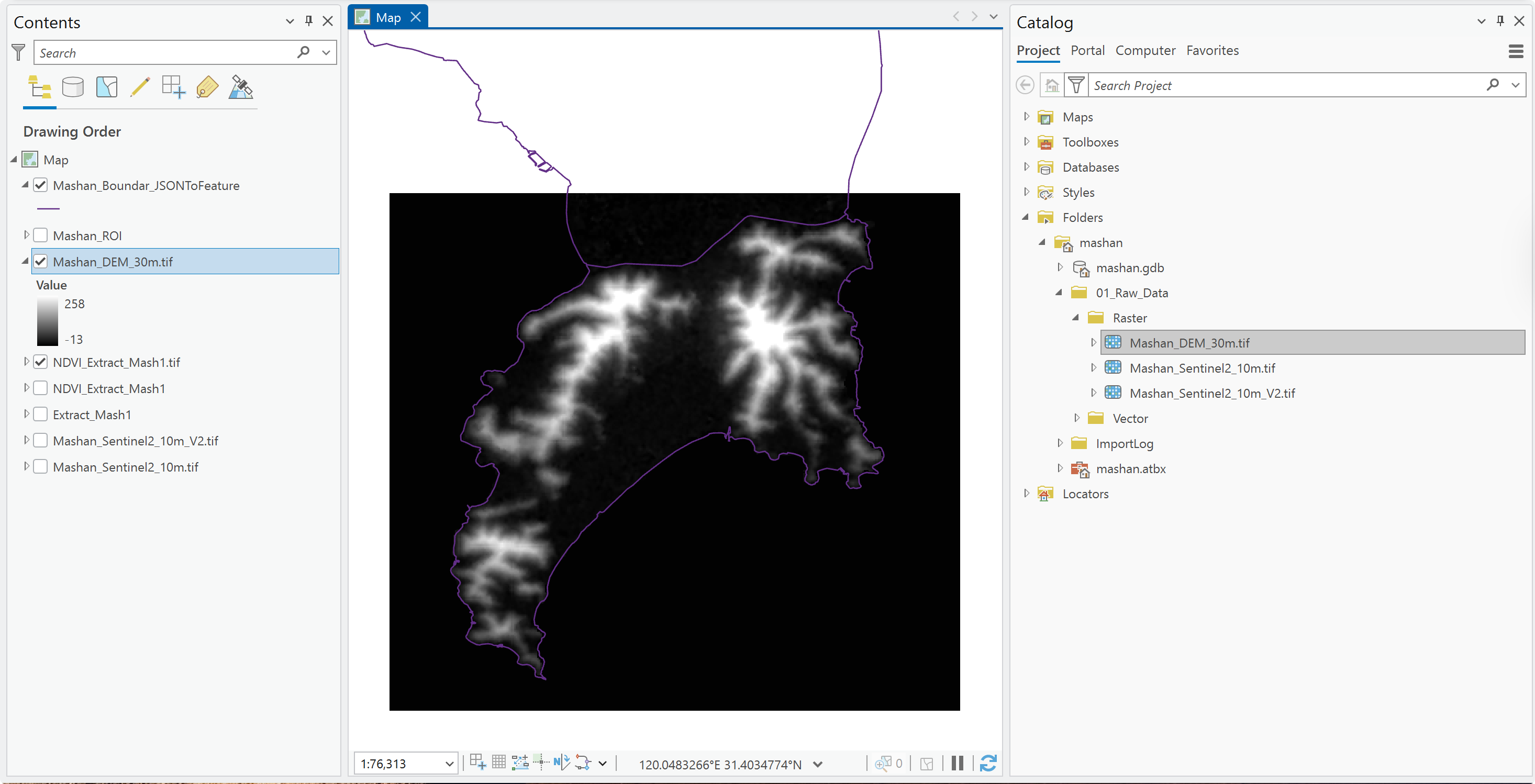
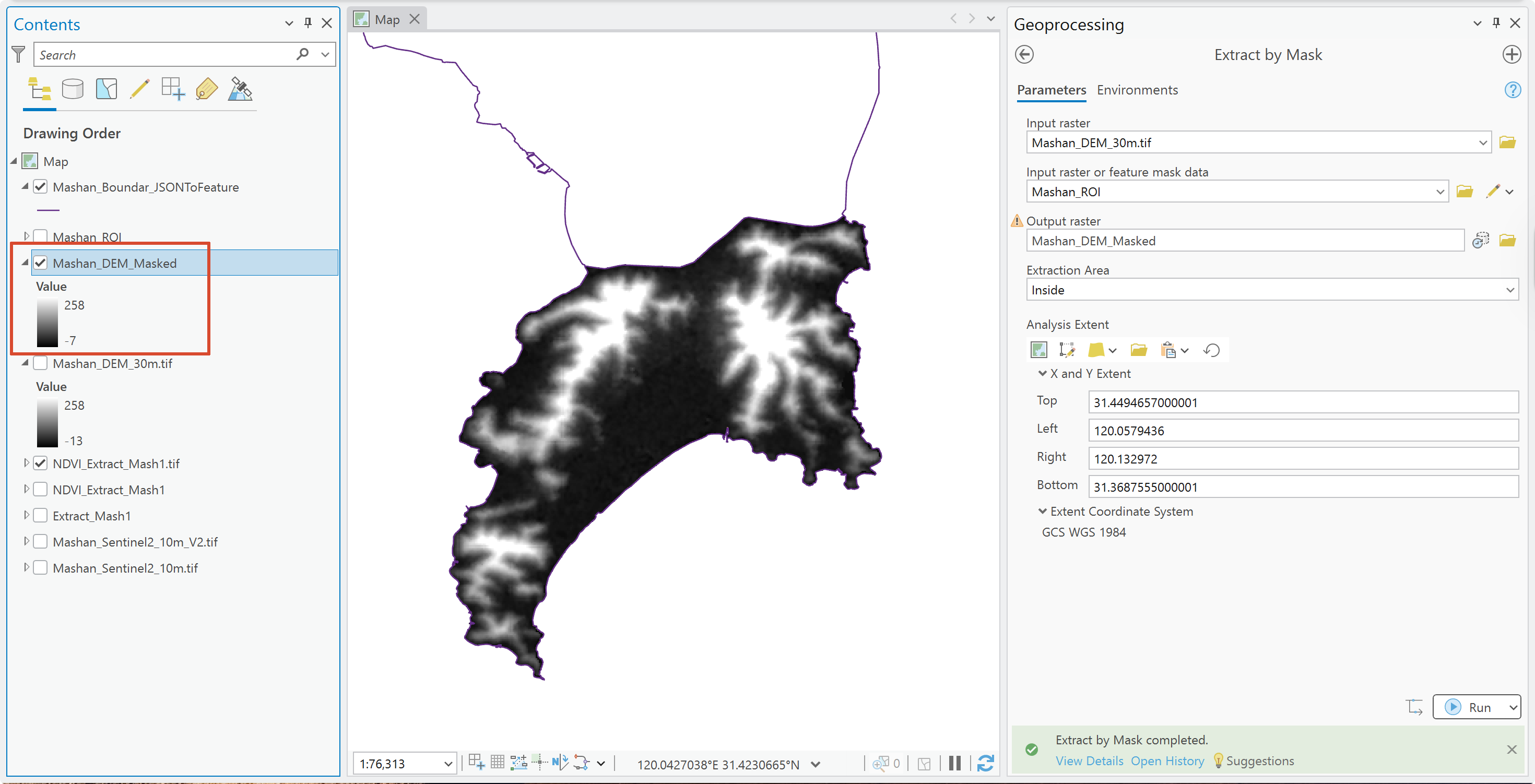
加载成功后的 DEM 显示马山半岛海拔范围为 -13m ~ 258m,白色为山峰,黑色为低洼水面区域:
5.5 按掩膜提取 DEM 与视觉误区避坑
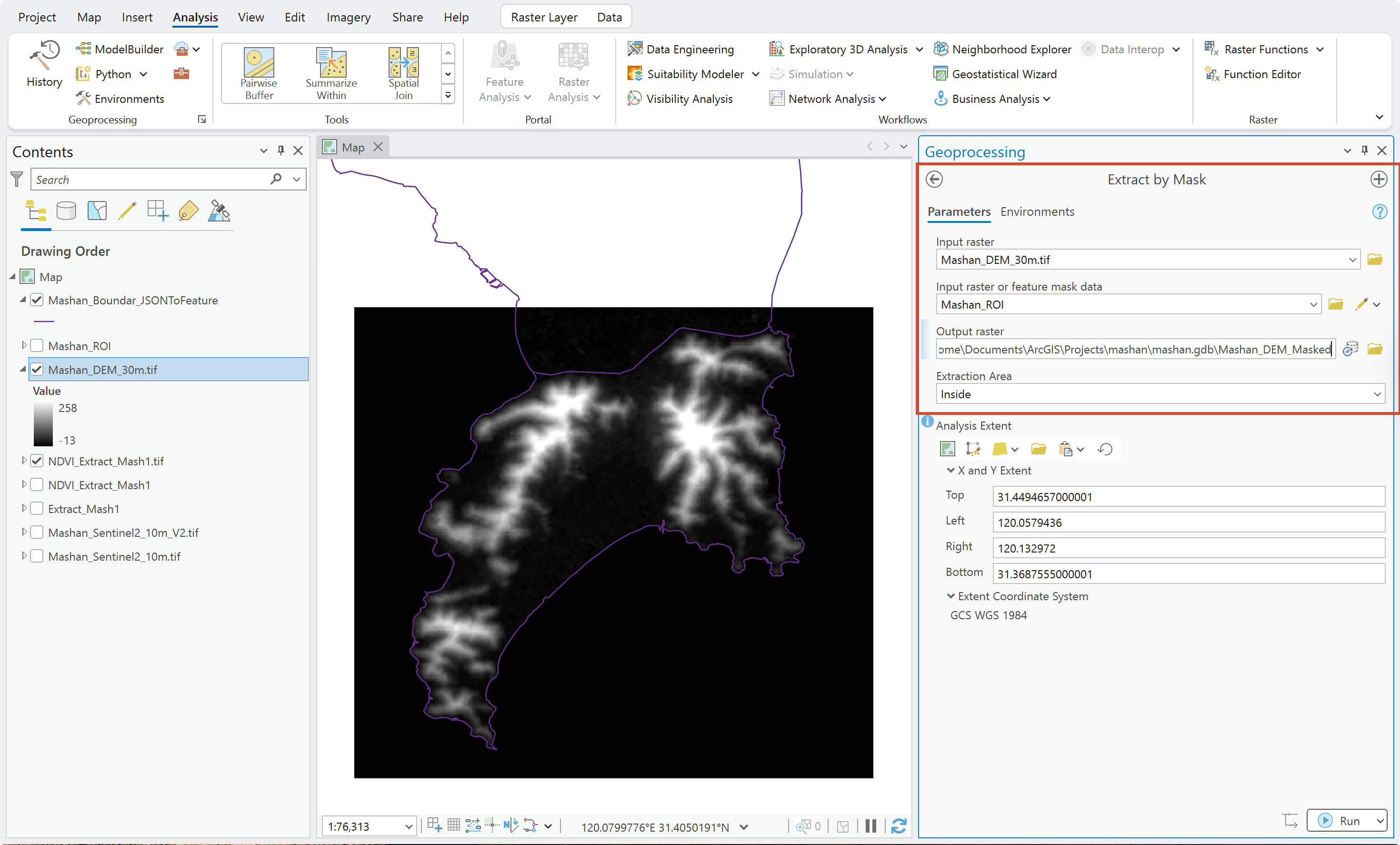
加载好的 DEM 是一个巨大的矩形,我们需要像之前处理卫星影像一样,用 Mashan_ROI 多边形将其裁剪成半岛的形状。
- 打开
Analysis->Tools,搜索并运行Extract by Mask(按掩膜提取)。 - Input raster:
Mashan_DEM_30m.tif - Feature mask data:
Mashan_ROI - Output raster:
Mashan_DEM_Masked
WARNING
经典视觉误区与避坑
运行完毕后,如果你发现在多边形内部大面积呈现黑色,千万不要误以为那是“没裁干净的黑底”!实际上,Extract by Mask 已经完美成功,多边形外部已经完全透明。你看到的黑色,是半岛内部真实存在的低海拔地形(平地与水面)。在 DEM 默认的黑白拉伸配色中,低海拔区域自然会显示为黑色。
绝对不要去 Symbology 的 Mask 标签页里勾选 Display background value = 0 试图“去黑底”! 因为马山半岛紧邻太湖,边缘水面和海岸线的真实海拔刚好就是 0 米。如果强制把 0 设为透明,就会在真实数据上“挖孔”,导致半岛边缘破损,出现边缘参差不齐、露出底层彩色影像的错误效果。
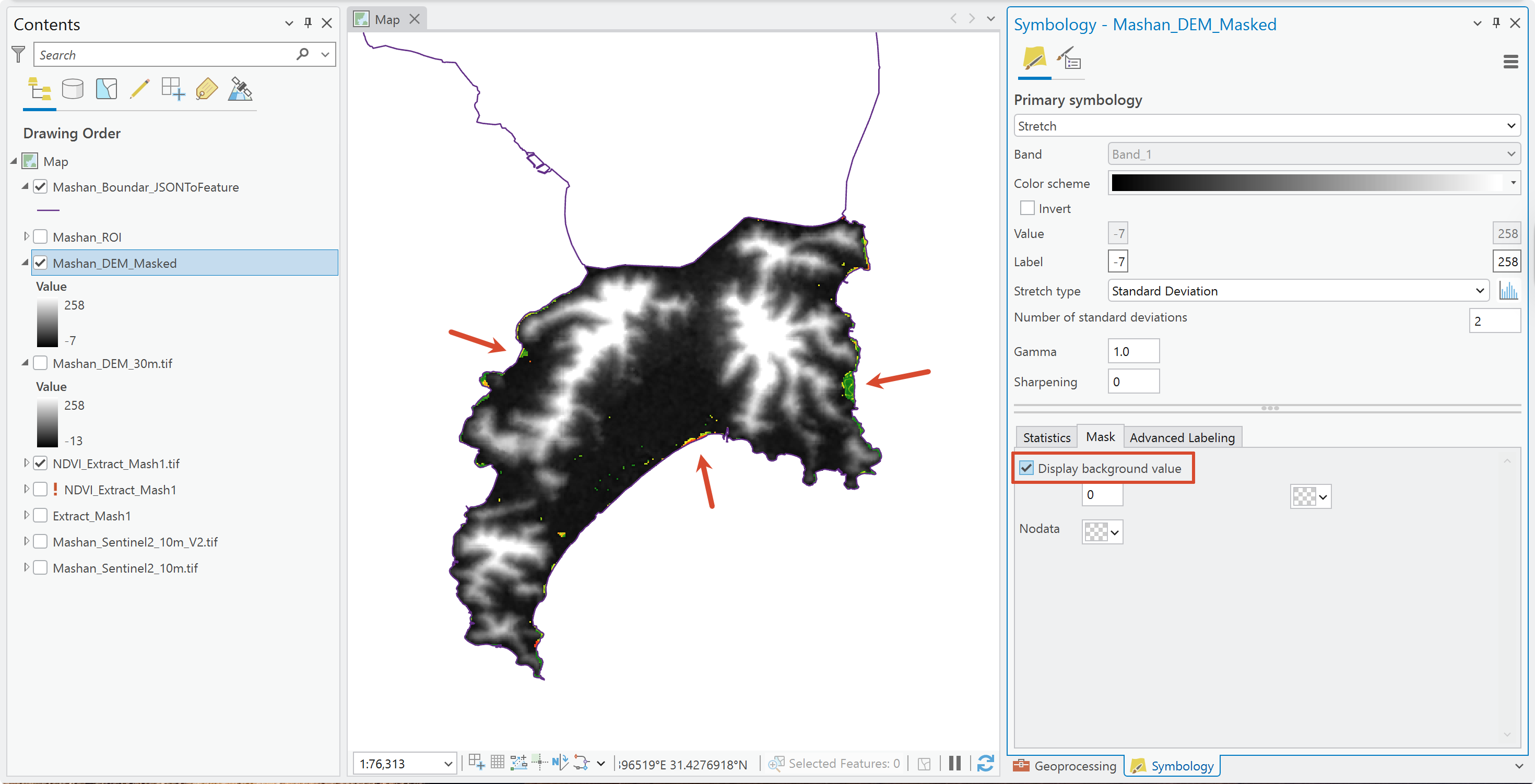
正确的做法是:直接保留默认渲染。不需要任何额外去底操作,在 Contents 面板中将其取消勾选隐藏备用即可。
第 7 步:土地利用分类 (LUCC)
:::{.fold} LUCC 是什么?它和 NDVI 有什么关系?
LUCC(Land Use / Land Cover Change,土地利用/覆盖变化) 是一张将地面上每一个像素都打上具体标签的分类地图——"这是水"、"这是森林"、"这是房子"、"这是农田"。
NDVI 只能告诉你"这块地有多绿",但它分不清"绿色的森林"和"绿色的农田"。LUCC 则更进一步,综合多个光谱指标把每个像素归类为具体的土地类型。
| NDVI | LUCC | |
|---|---|---|
| 是什么 | 一个连续的数值(0~1) | 一个离散的分类标签(1/2/3/4) |
| 回答的问题 | "植被有多茂密?" | "这块地到底是什么?" |
| 类比 | 体温计(告诉你温度是多少) | 诊断书(告诉你是感冒还是发烧) |
| 论文中的角色 | 辅助指标,量化绿色变化趋势 | 核心数据,支撑土地转型分析 |
在论文中的作用:LUCC 回答的是一个更深层的问题——"马山半岛的土地用途在 20 年间发生了什么变化?"例如:
- 2000 年这块地是农田,到 2020 年变成了酒店 → 旅游开发侵占了农业用地
- 2000 年这块地是森林,到 2020 年变成了停车场 → 生态被破坏了
简而言之:NDVI 是体检数据,LUCC 是诊断结论。 NDVI 可以作为 LUCC 分类的输入特征之一,而 LUCC 的最终分类结果才是做面积统计、画转移矩阵、得出"旅游开发蚕食生态"结论的核心依据。 :::
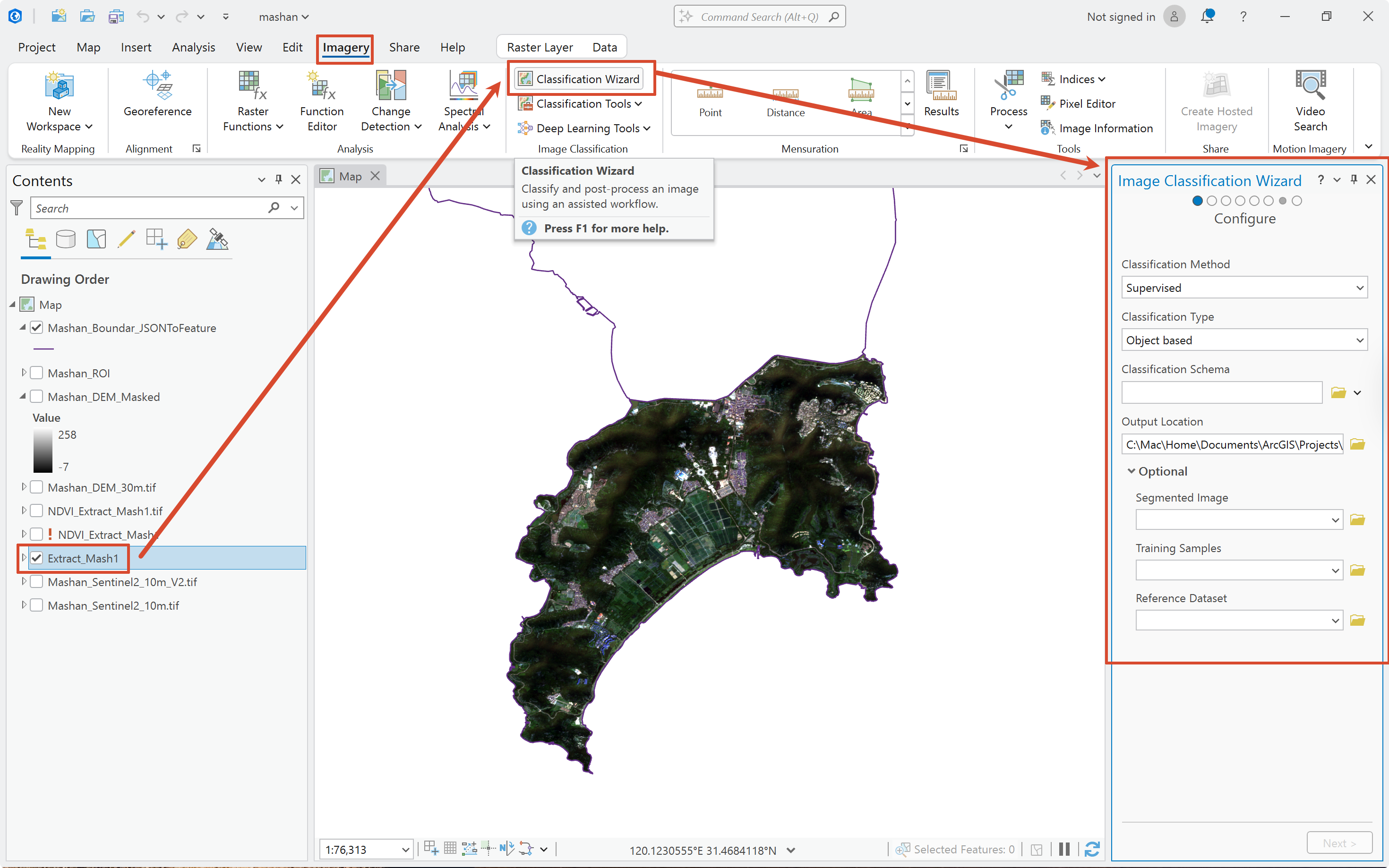
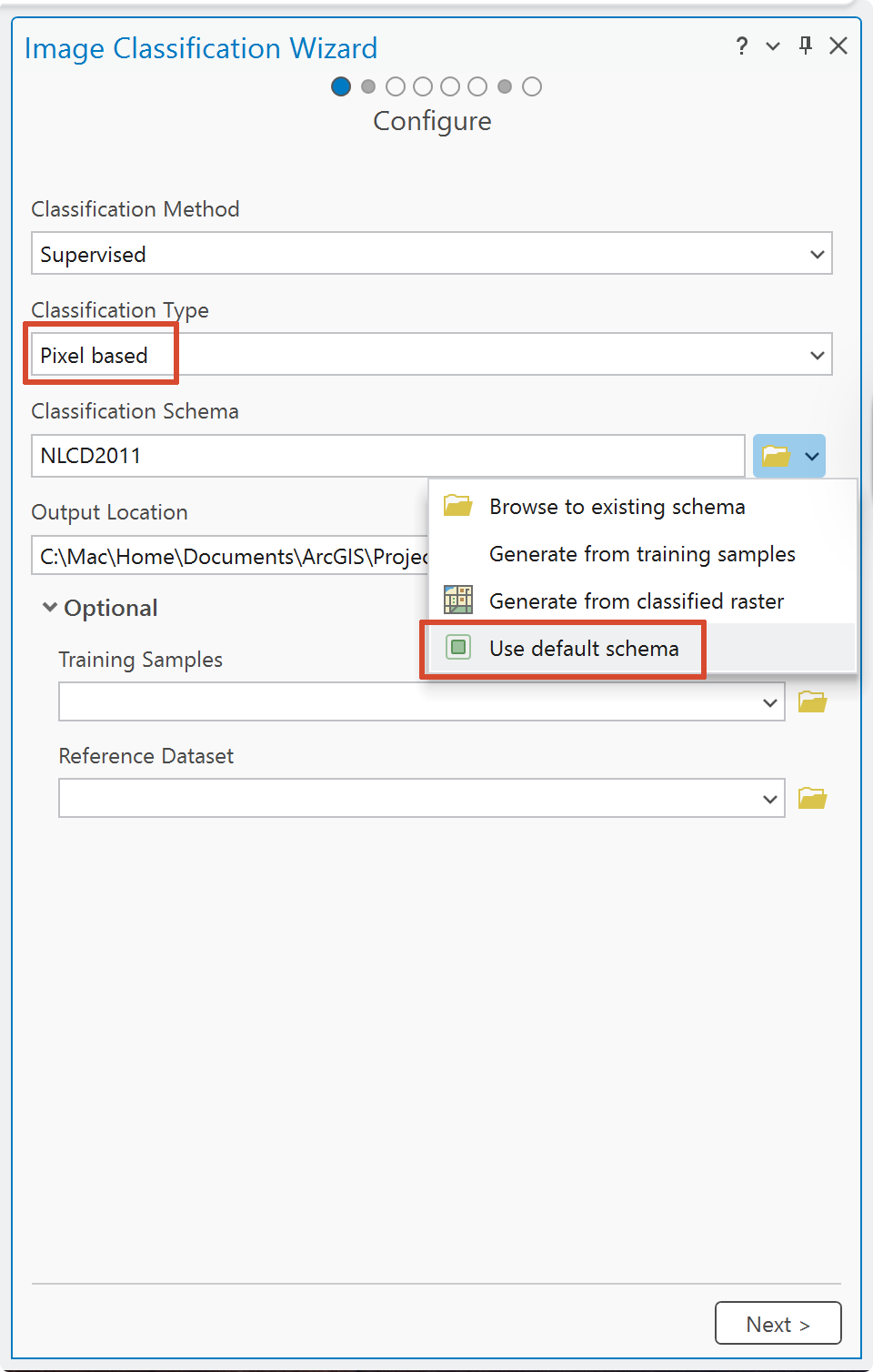
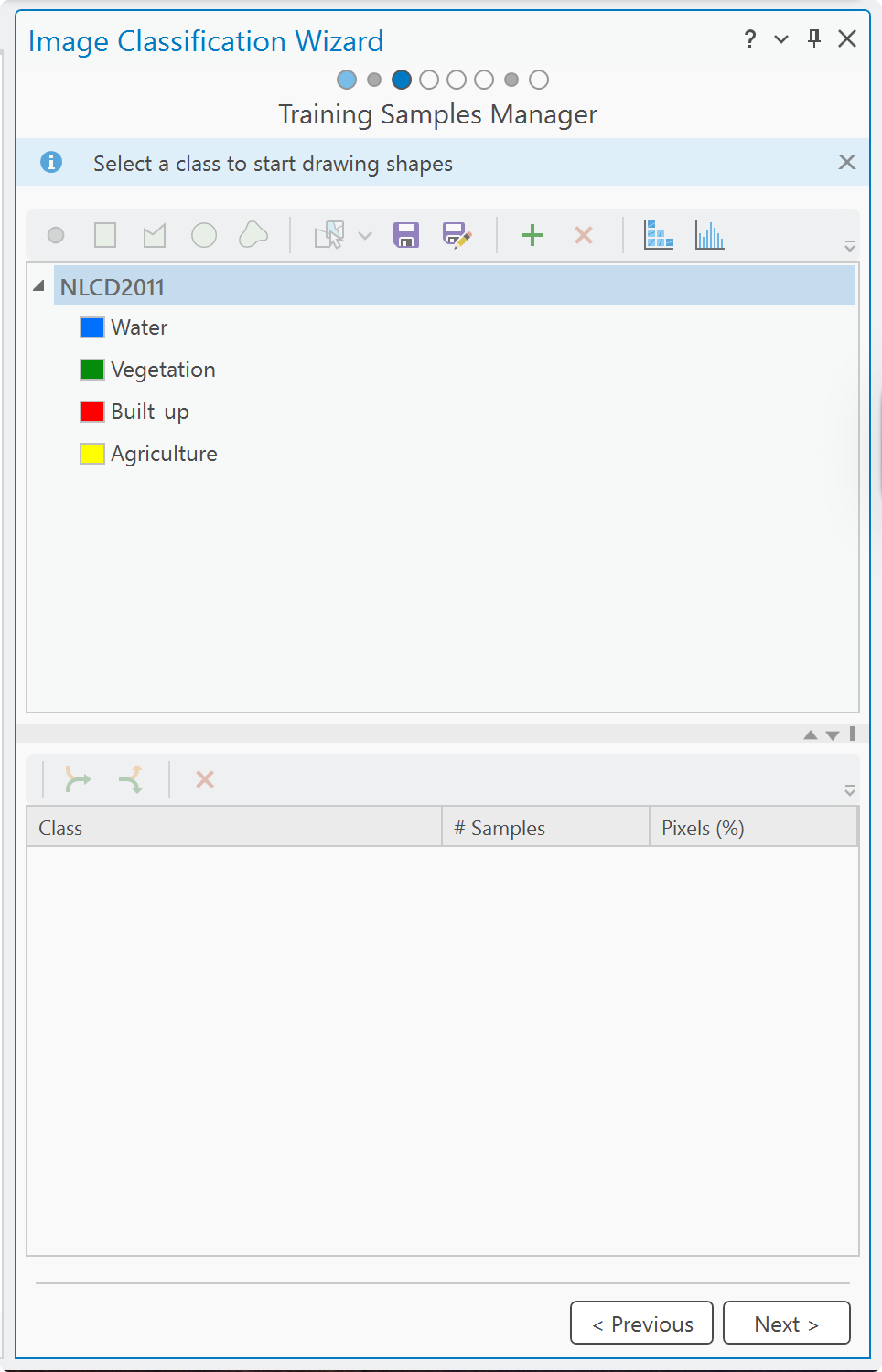
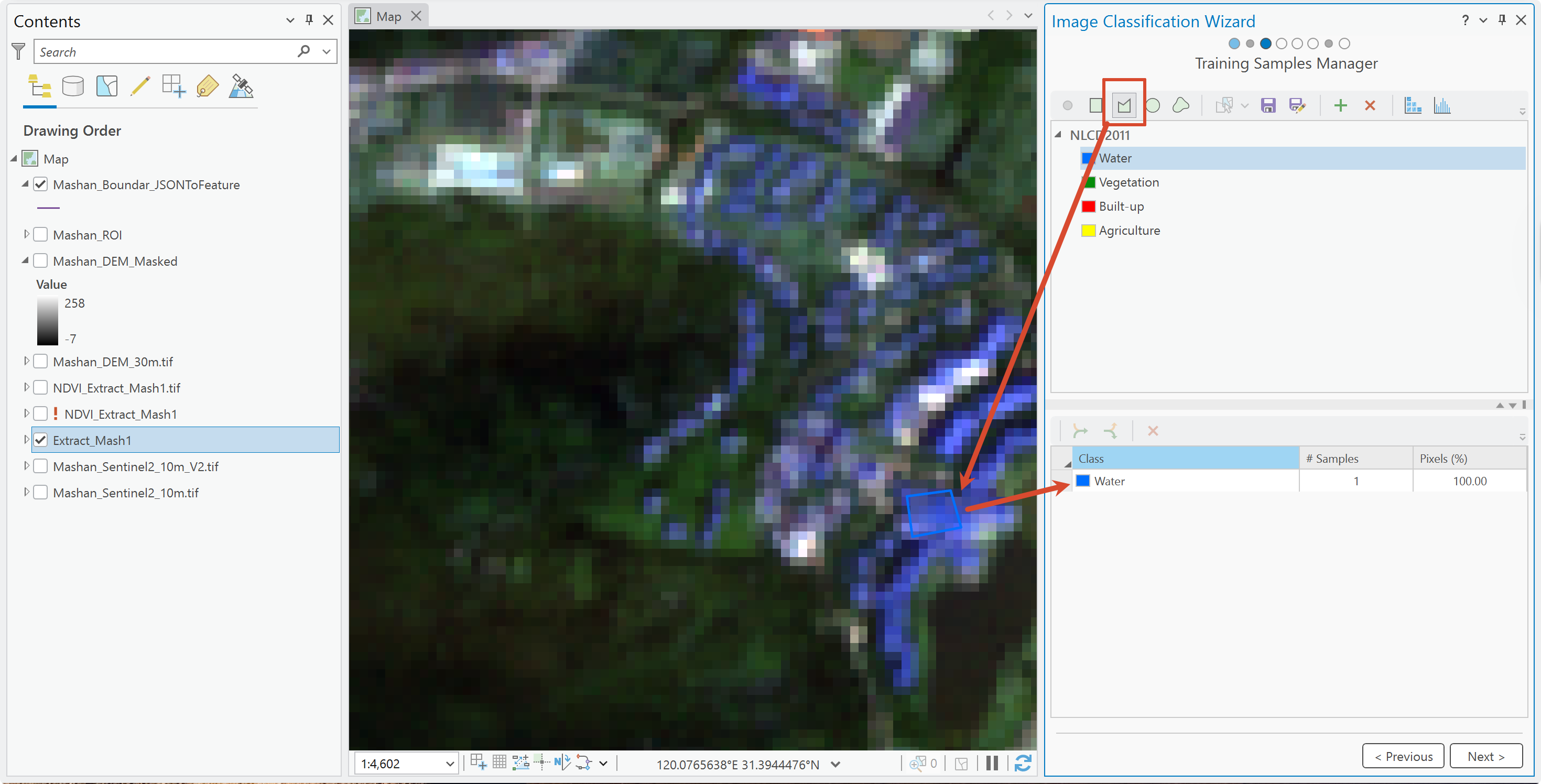
手动标注太麻烦,遂放弃。
第 8 步:补全波段,计算全套光谱指数
在第 5 步中,我们仅使用 4 个波段(B2、B3、B4、B8)成功计算了 NDVI。但为了进行更全面的生态分析(水体提取、建筑识别等),我们需要补充导出 短波红外(SWIR) 波段,构建完整的 6 波段底图。
8.1 在 GEE 中重新导出 6 波段影像(V3)
搜索原来保存的 GEE 脚本 Mashan_Sentinel2_10m_V2,在其基础上修改导出代码,沿用 V2 中已经校正过的 geometry 划定区域。
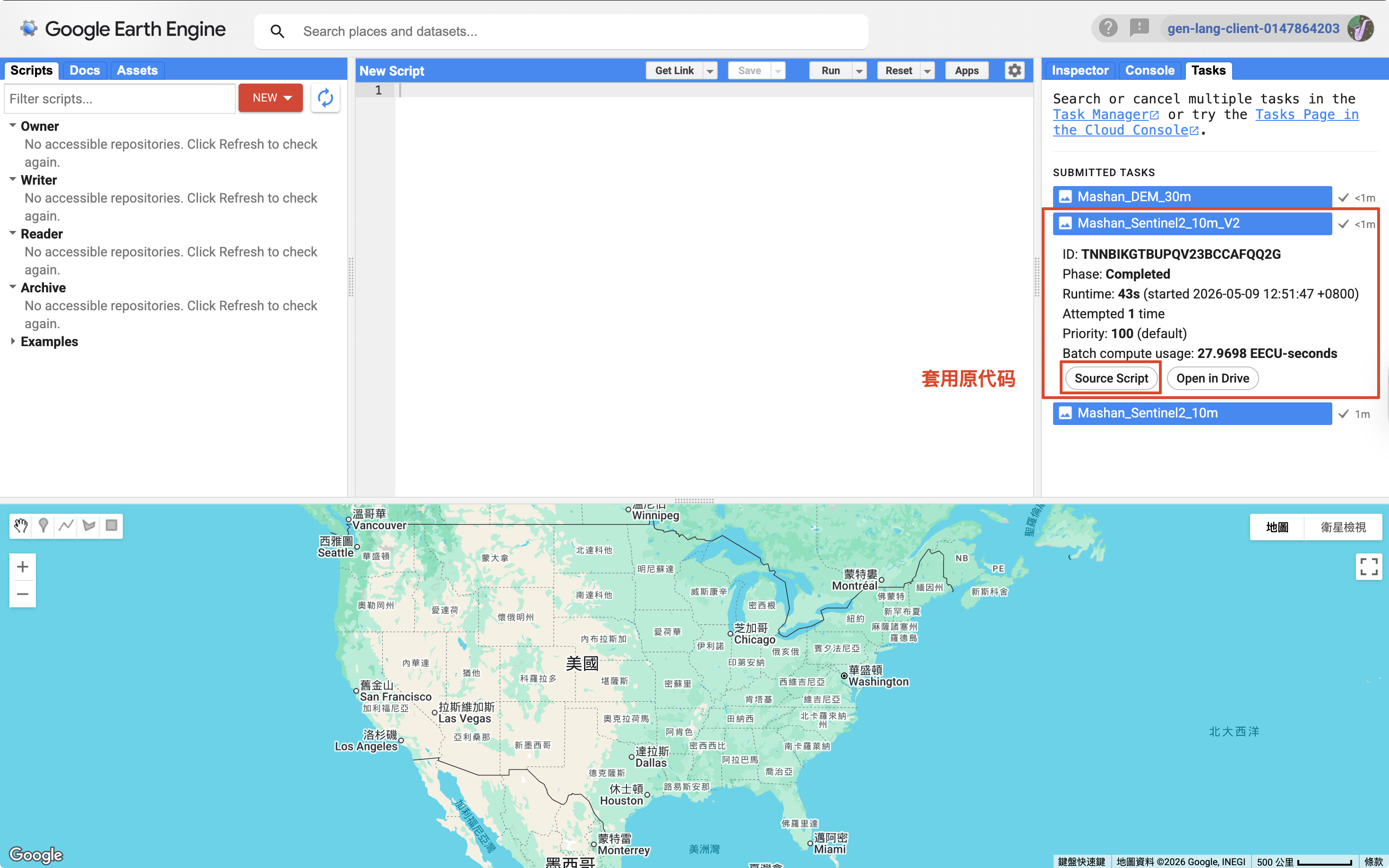
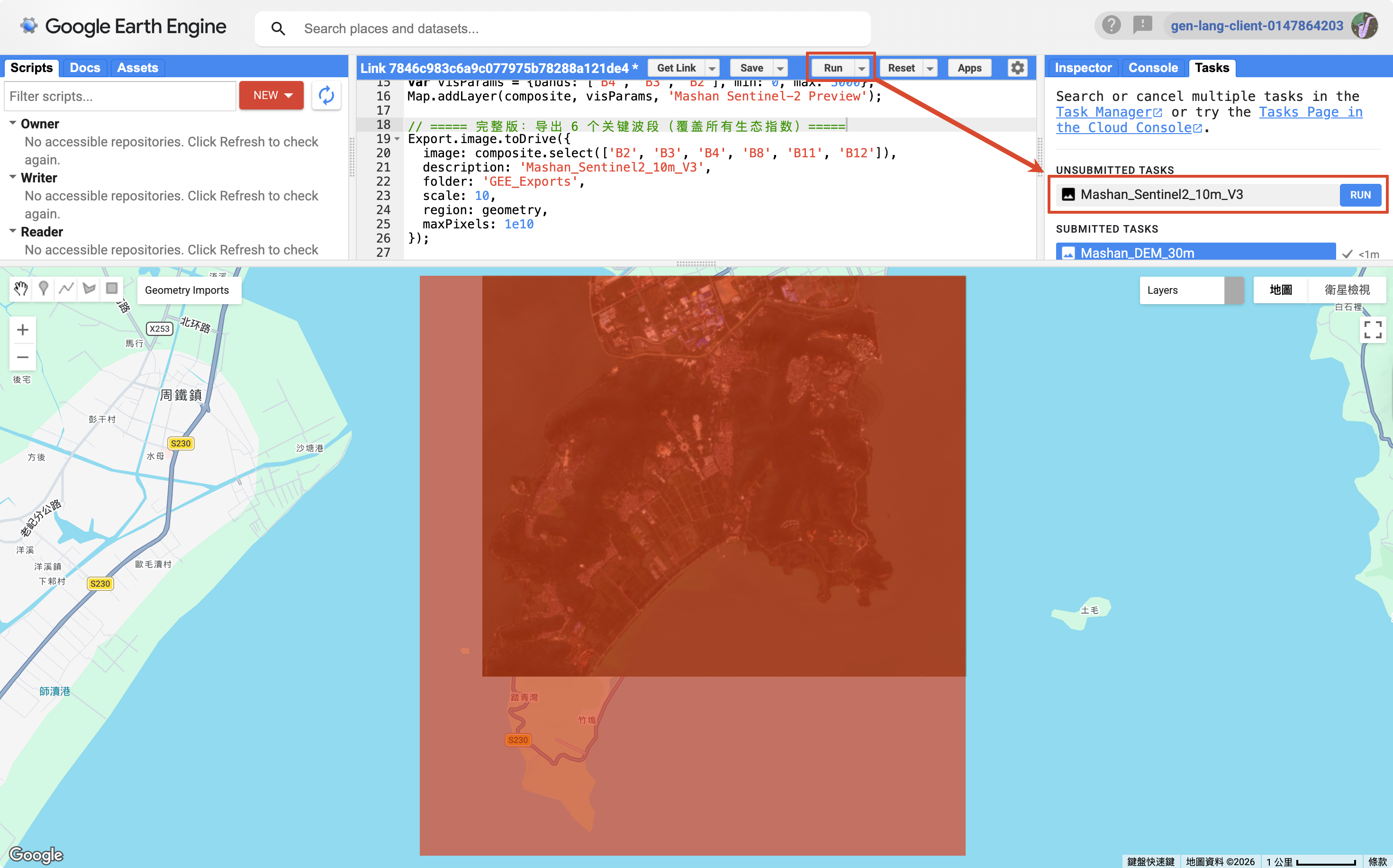
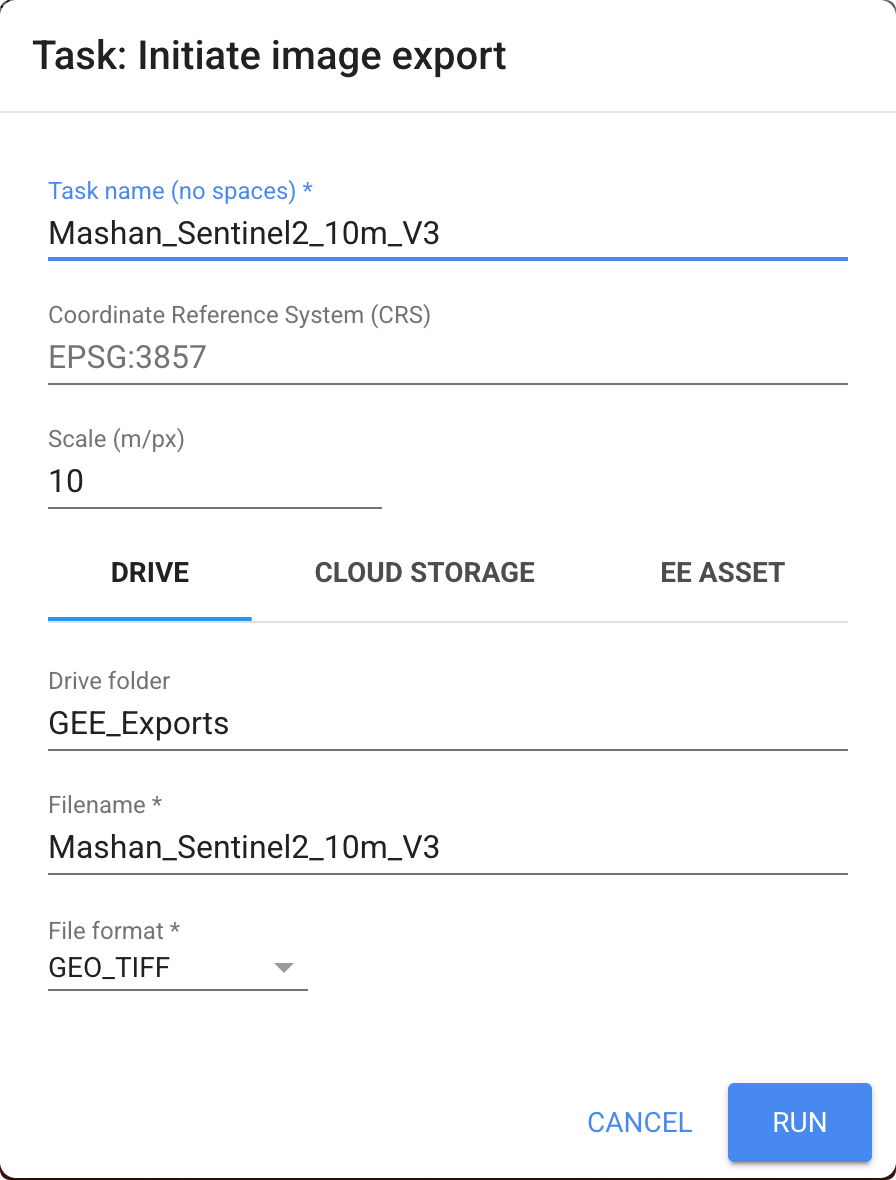
// 1. 设置时间范围 (选取植被最茂盛的夏季,云量少的时间段)
var startDate = '2023-06-01';
var endDate = '2023-10-31';

// 2. 调用 Sentinel-2 表面反射率数据集 (已做过大气校正)
var s2 = ee.ImageCollection("COPERNICUS/S2_SR_HARMONIZED")
  .filterBounds(geometry)
  .filterDate(startDate, endDate)
  .filter(ee.Filter.lt('CLOUDY_PIXEL_PERCENTAGE', 20));

// 3. 叠加求中位数,生成无云合成图
var composite = s2.median().clip(geometry);

// 4. 在地图上预览真彩色 (RGB) 效果
var visParams = {bands: ['B4', 'B3', 'B2'], min: 0, max: 3000};
Map.addLayer(composite, visParams, 'Mashan Sentinel-2 Preview');

// ===== 完整版:导出 6 个关键波段(覆盖所有生态指数)=====
Export.image.toDrive({
  image: composite.select(['B2', 'B3', 'B4', 'B8', 'B11', 'B12']),
  description: 'Mashan_Sentinel2_10m_V3',
  folder: 'GEE_Exports',
  scale: 10,
  region: geometry,
  maxPixels: 1e10
});
⚠️ 注意:B11 和 B12 在 Sentinel-2 上原生分辨率是 20 米(不是 10 米),但 GEE 在导出时会自动重采样到指定的
scale: 10,所以文件里所有波段都是统一的 10 米像素。
导出完成后,从 Google Drive 下载并移入本地项目目录:
mv '/Users/ousin/Library/CloudStorage/GoogleDrive-susangharabaghipii9@gmail.com/My Drive/GEE_Exports/Mashan_Sentinel2_10m_V3.tif' ~/Documents/ArcGIS/Projects/mashan/01_Raw_Data/Raster/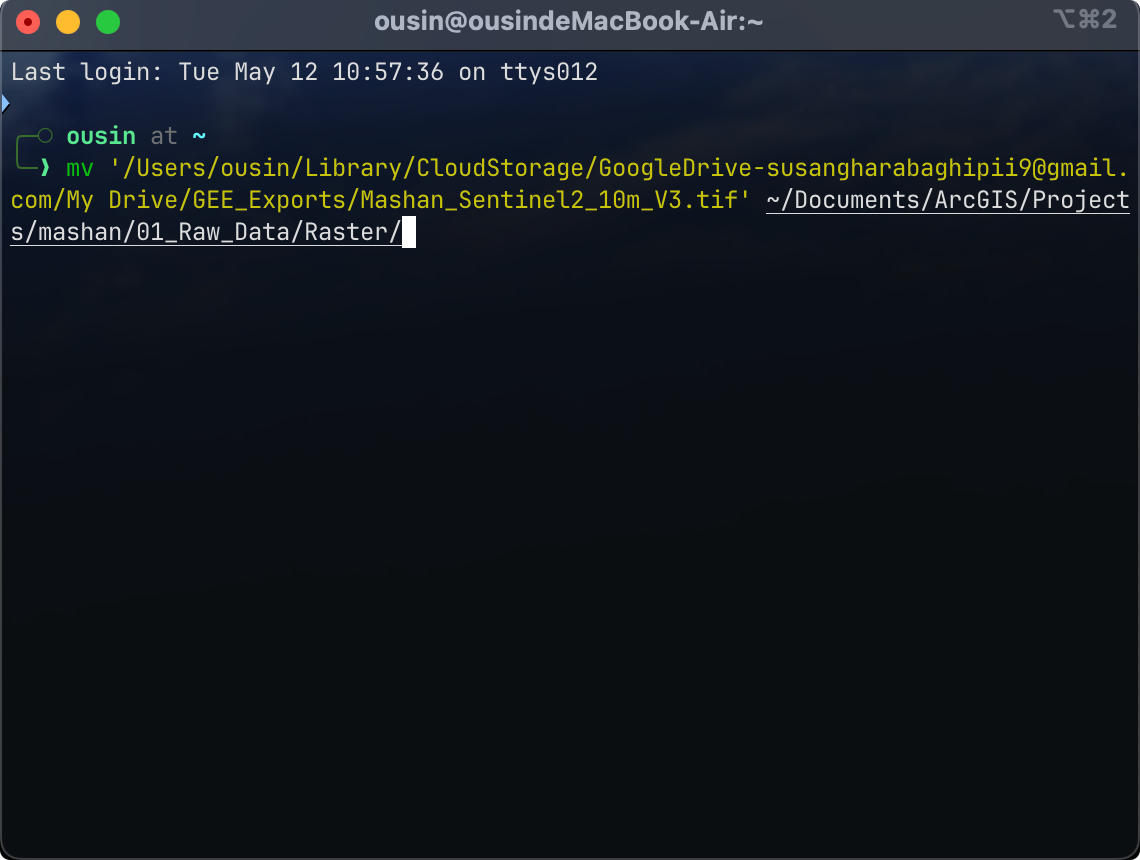
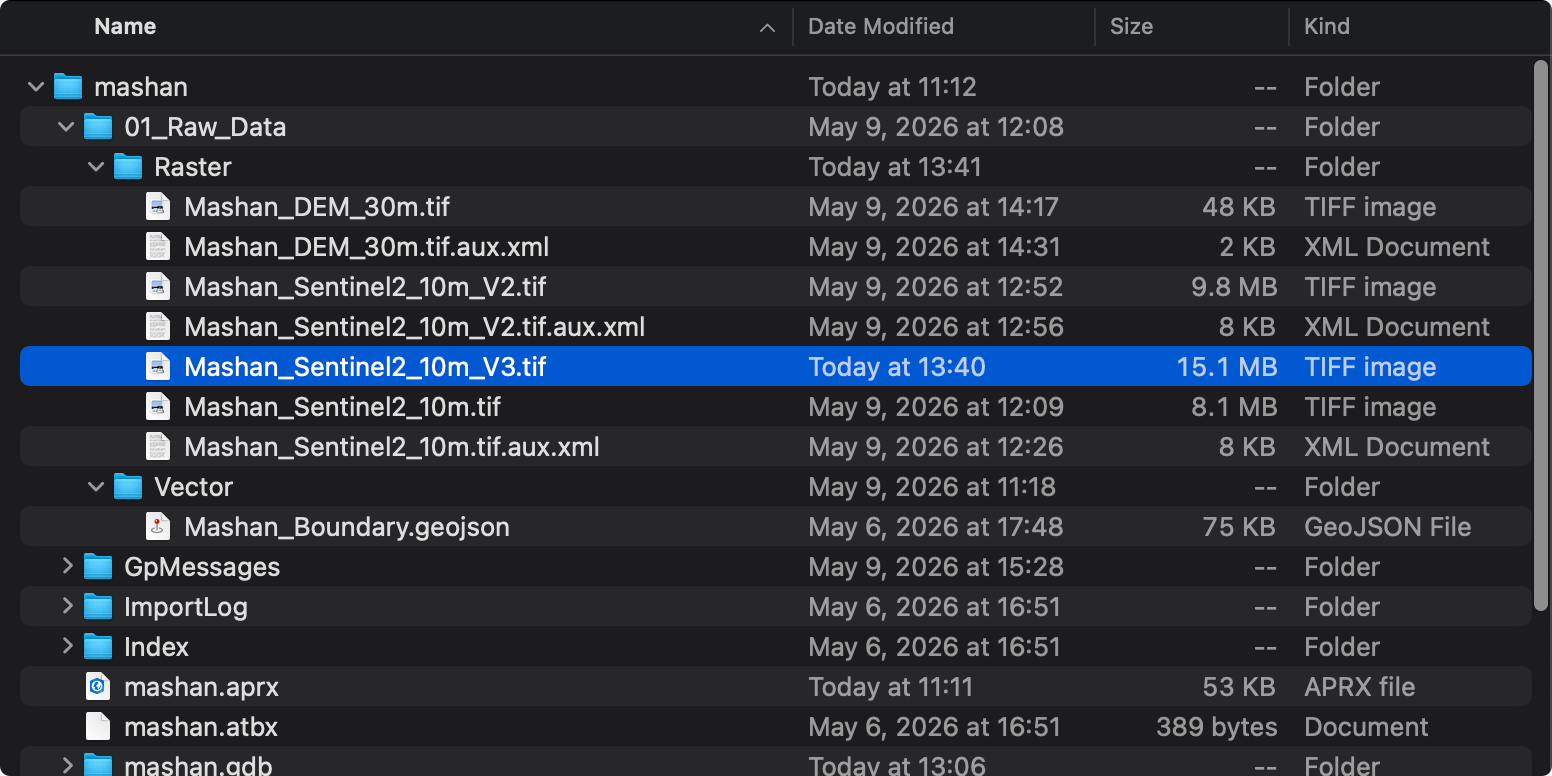
8.2 导入 ArcGIS 并按掩膜裁剪
在 Catalog 面板中找到 V3 文件,直接拖拽到地图画布中加载:
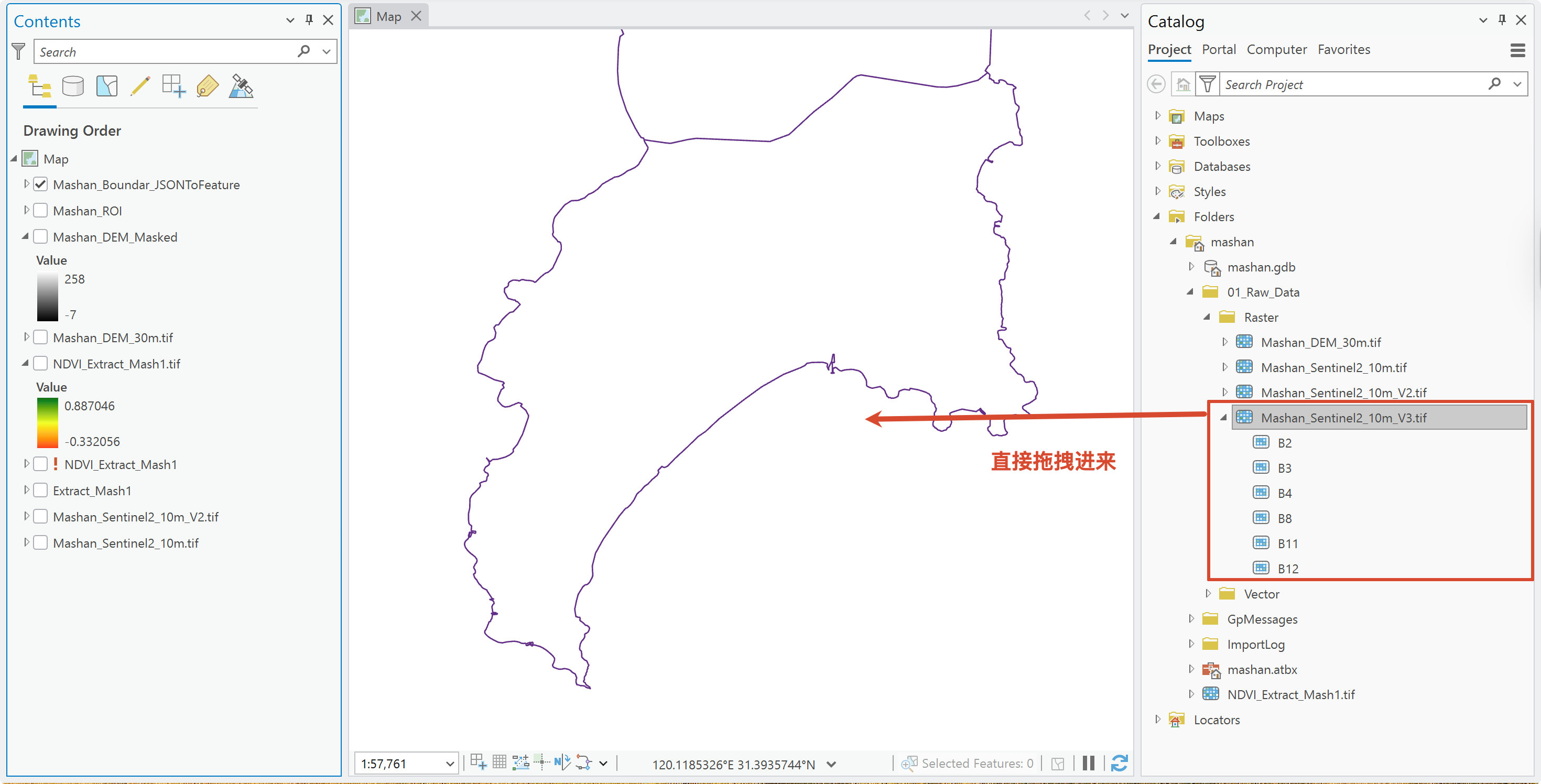
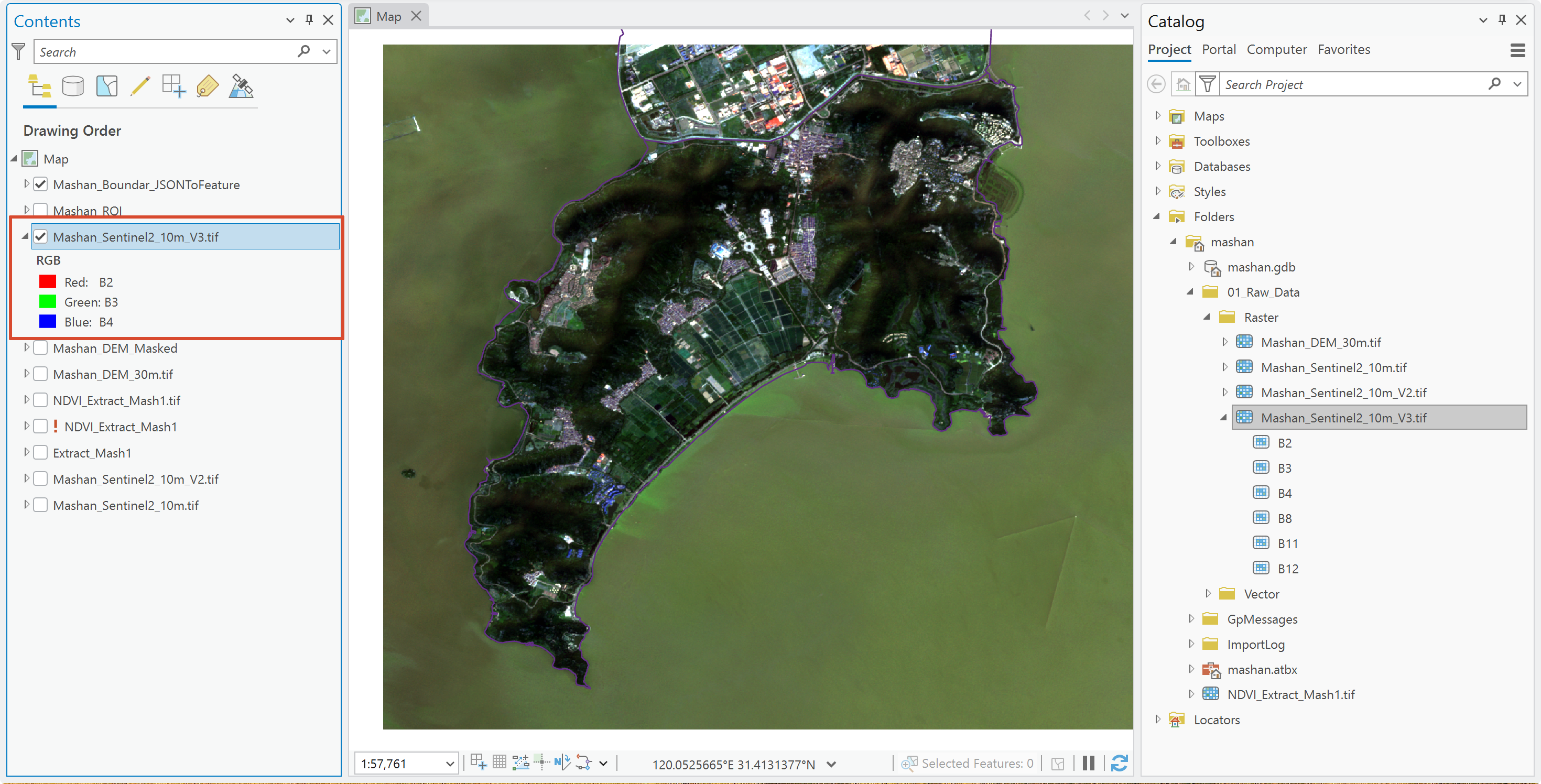
然后使用 Extract by Mask 将矩形大图裁剪为半岛轮廓:
- 顶部菜单
Analysis→Tools→ 搜索Extract by Mask - Input Raster:
Mashan_Sentinel2_10m_V3.tif - Feature mask data:
Mashan_ROI - Output Raster:
Extract_Mash_V3 - 点击 Run
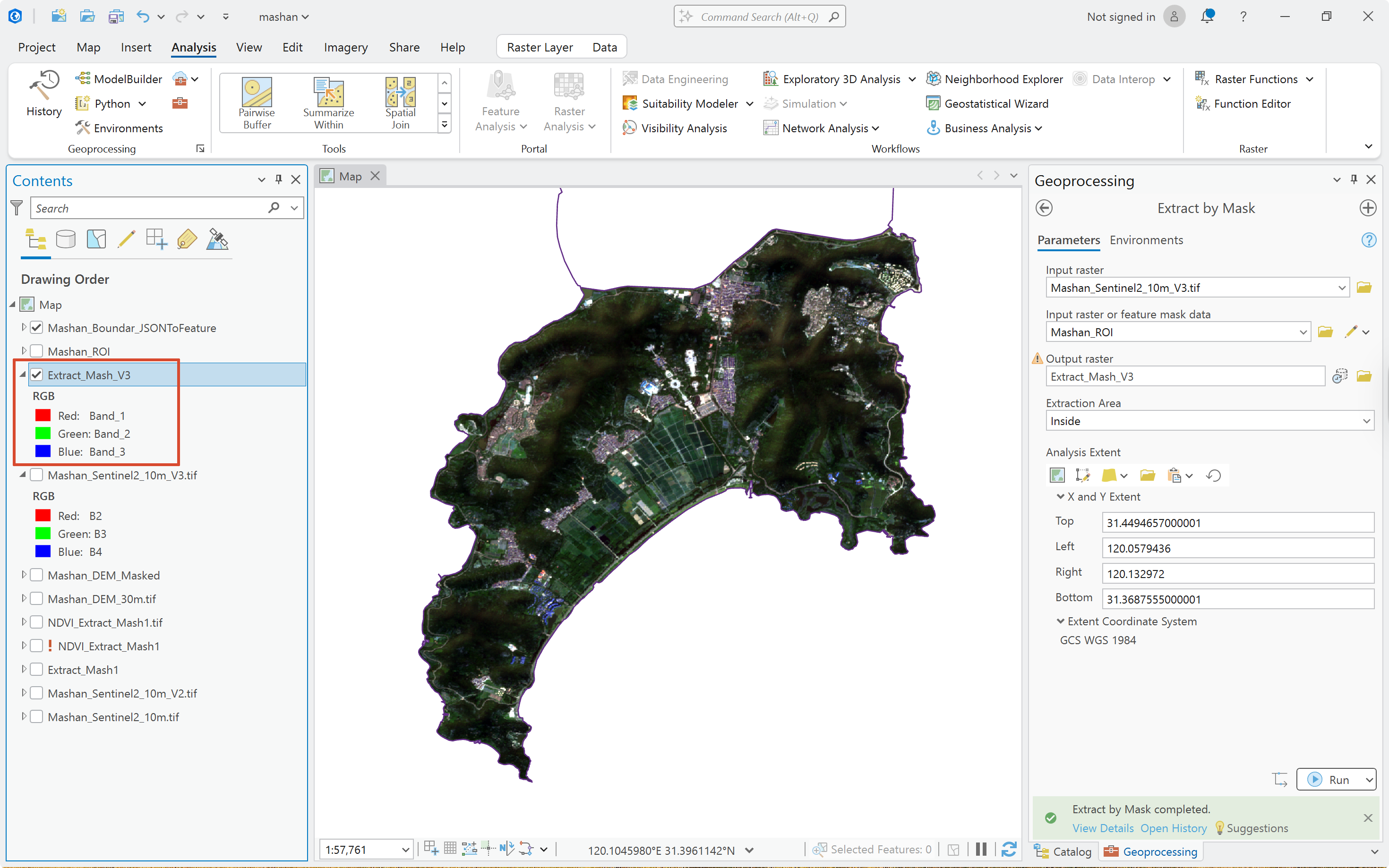
裁剪后的 Extract_Mash_V3 包含 6 个波段,对应关系如下:
| ArcGIS 中的名称 | Sentinel-2 波段 | 光的类型 | 主要用途 |
|---|---|---|---|
| Band_1 | B2 | 🔵 蓝光 | BSI 计算 |
| Band_2 | B3 | 🟢 绿光 | MNDWI 计算 |
| Band_3 | B4 | 🔴 红光 | NDVI 计算 |
| Band_4 | B8 | 🟤 近红外 (NIR) | NDVI / NDBI |
| Band_5 | B11 | 🟫 短波红外1 (SWIR1) | MNDWI / NDBI / BSI |
| Band_6 | B12 | 🟫 短波红外2 (SWIR2) | 土壤湿度(备用) |
8.3 基于 V3 重新计算 NDVI
因为底图从 4 波段升级为 6 波段,我们需要基于新的 Extract_Mash_V3 重新计算 NDVI:
- 在左侧 Contents 面板中点击选中
Extract_Mash_V3(让它成为活跃图层) - 顶部菜单 →
Imagery→Indices→NDVI - 设置:NIR Band = 4,Red Band = 3
- 点击确定
- 生成后立刻右键图层 →
Data→Export Raster,导出为永久 TIFF 文件(避免临时图层崩溃)
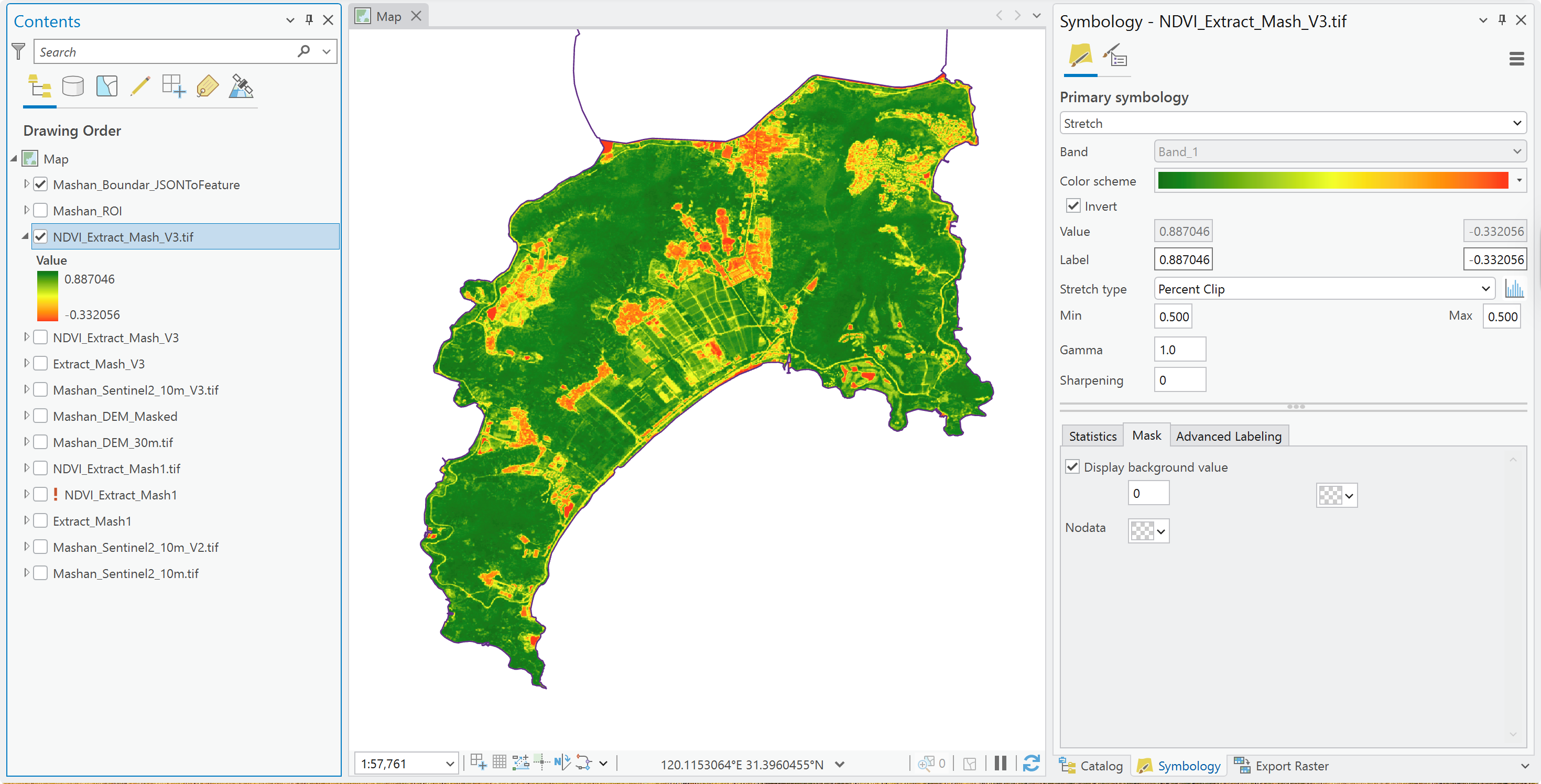
配色步骤:
- 右键
NDVI_Extract_Mash_V3.tif→ Symbology - 在
Color scheme搜索栏输入Condition Number,选中从红到绿的色带 - 勾选
Invert(反转):绿色 = 高植被,红色 = 建设用地 - 底部
Mask标签页 → 勾选Display background value,值设为0→No Color(去黑底)
8.4 计算 MNDWI(水体指数)
NDVI 只能告诉我们植被的情况,但论文还需要精准识别水体。MNDWI(Modified Normalized Difference Water Index,改进型归一化水体指数)利用水的物理特性来实现这一目标。
公式:MNDWI = (绿光 - 短波红外) / (绿光 + 短波红外)
:::{.fold} 为什么这个公式能识别水体?
水有一个独特的物理特性:
- 强烈反射绿光(所以水看起来发蓝绿色)→ Band_2 值高
- 几乎完全吸收短波红外(红外穿不透水)→ Band_5 值极低
所以对于水面:(高 - 低) / (高 + 低) → MNDWI 接近 +1(地图上显示为亮白色)
而对于建筑和植被:短波红外的反射比绿光更强 → MNDWI 接近 -1 或 0(暗黑色) :::
使用 Raster Calculator 计算(Analysis → Tools → 搜索 Raster Calculator):
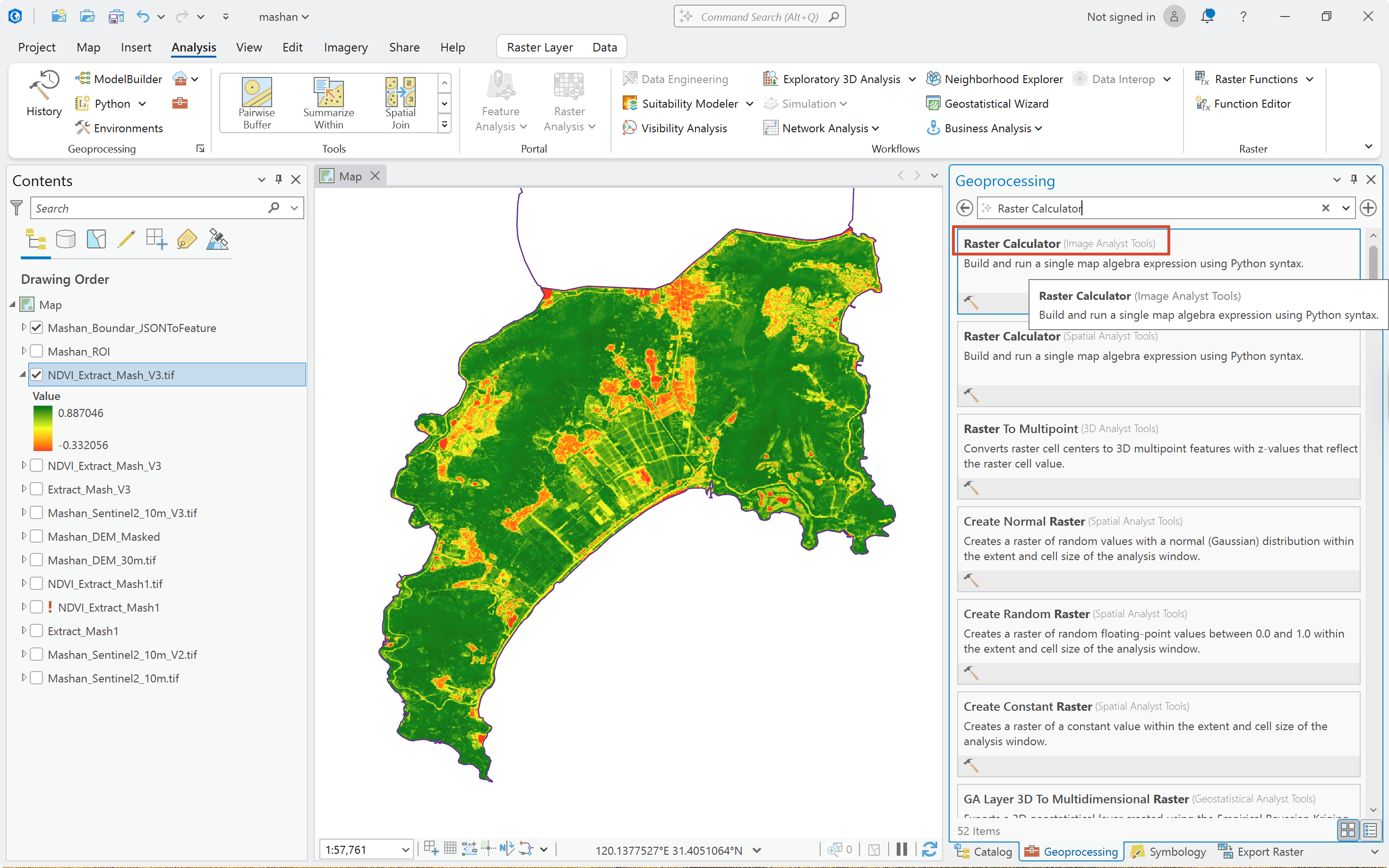
:::{.fold} 为什么会出现两个 Raster Calculator?
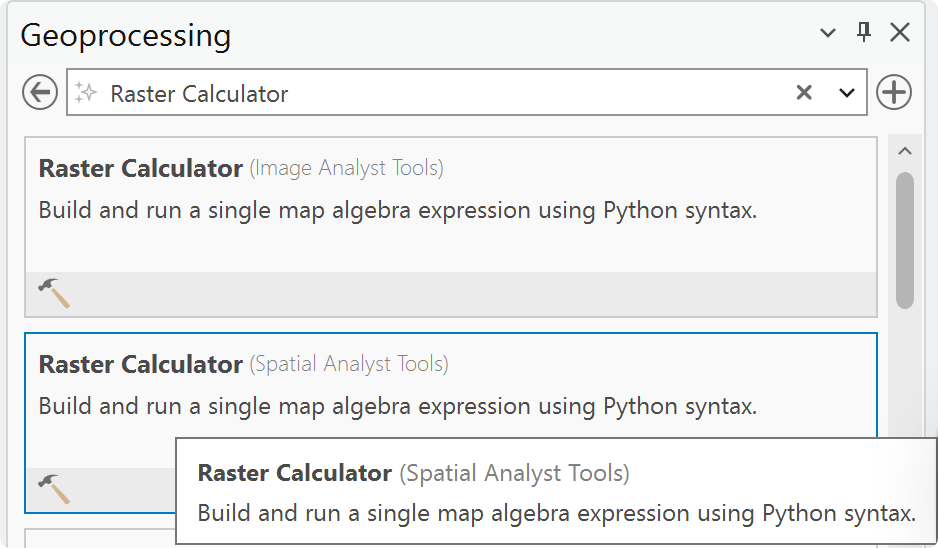
这两个功能几乎完全一样,只是来自不同的扩展模块:
- Raster Calculator (Image Analyst Tools) → 来自 Image Analyst 扩展
- Raster Calculator (Spatial Analyst Tools) → 来自 Spatial Analyst 扩展
公式语法和计算结果完全相同,随便选一个即可。 :::
在 Raster Calculator 的表达式框中输入:
Float(Raster("Extract_Mash_V3/Band_2") - Raster("Extract_Mash_V3/Band_5")) / Float(Raster("Extract_Mash_V3/Band_2") + Raster("Extract_Mash_V3/Band_5")):::{.fold} 这个公式每一部分是什么意思?
| 语法部分 | 含义 |
|---|---|
Raster("Extract_Mash_V3/Band_2") | 从裁剪后的 6 波段栅格中取出第 2 波段(🟢 绿光) |
Raster("Extract_Mash_V3/Band_5") | 取出第 5 波段(🟫 短波红外 SWIR1) |
Band_2 - Band_5 | 绿光减去短波红外(差值) |
Band_2 + Band_5 | 绿光加上短波红外(总和) |
差值 / 总和 | 归一化,结果限定在 -1 到 1 之间 |
Float(...) | 把整数结果转成小数(浮点型),保留精度 |
| ::: |
- Output raster:
MNDWI_V3 - 点击 Run
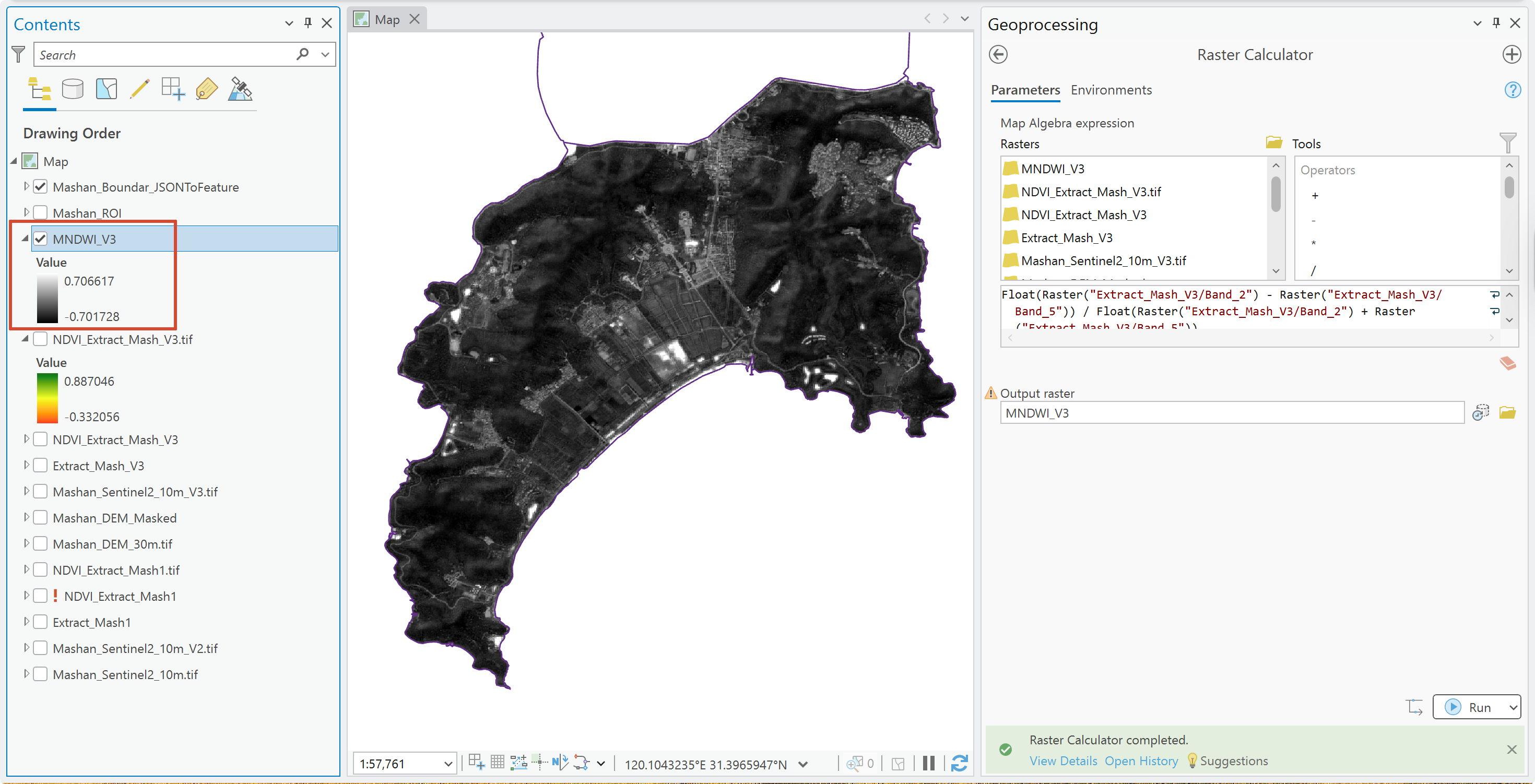
计算成功,MNDWI 值范围 -0.70 ~ 0.71。地图上左侧太湖水面呈亮白色(MNDWI 接近 1),半岛内部陆地呈暗黑色(MNDWI 接近 0 或负值),水体被完美识别。
8.5 计算 NDBI(建筑指数)
最后一个指数——NDBI(Normalized Difference Built-up Index,归一化建筑指数),用于识别建设用地(房屋、道路、硬化地面)。
公式:NDBI = (短波红外 - 近红外) / (短波红外 + 近红外)
原理:建筑材料(水泥、沥青)在短波红外波段的反射率高于近红外,而植被恰好相反。
在 Raster Calculator 中输入:
Float(Raster("Extract_Mash_V3/Band_5") - Raster("Extract_Mash_V3/Band_4")) / Float(Raster("Extract_Mash_V3/Band_5") + Raster("Extract_Mash_V3/Band_4"))- Output raster:
NDBI_V3 - 点击 Run
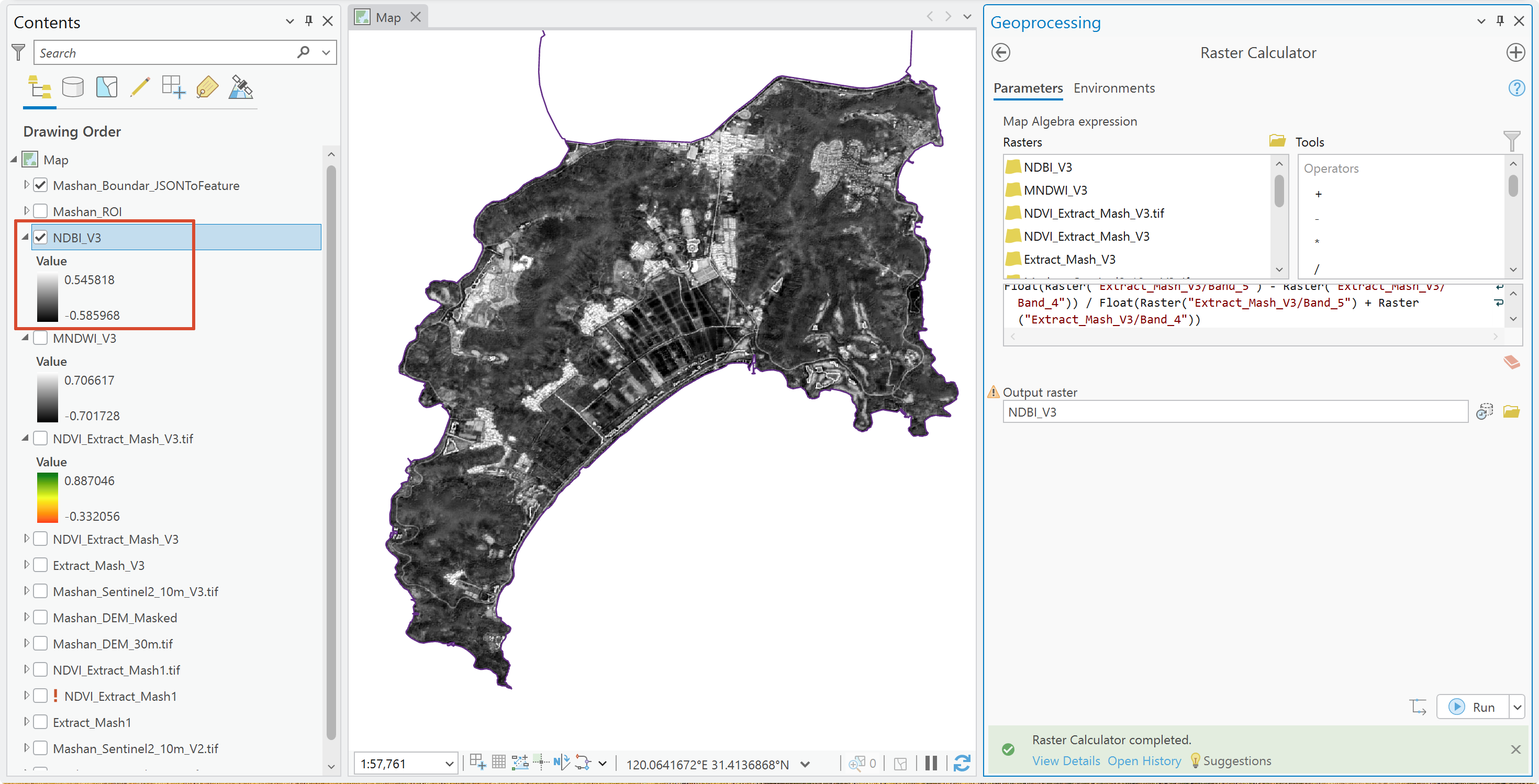
计算成功,NDBI 值范围 -0.59 ~ 0.55。城区和建筑密集区域偏亮,森林和水面偏暗,建筑用地被正确识别。
8.6 全套光谱指数总结
至此,三大生态分析核心指数已全部计算完毕:
| 指数 | 公式 | 数值范围 | 识别目标 | 存储位置 |
|---|---|---|---|---|
| NDVI | -0.33 ~ 0.89 | 🌿 植被健康度 | NDVI_Extract_Mash_V3.tif | |
| MNDWI | -0.70 ~ 0.71 | 💧 水体 | mashan.gdb/MNDWI_V3 | |
| NDBI | -0.59 ~ 0.55 | 🏢 建设用地 | mashan.gdb/NDBI_V3 |
💡 MNDWI 和 NDBI 通过 Raster Calculator 直接输出到了
mashan.gdb,本身就是永久文件,无需像 NDVI 那样额外执行 Export Raster。
:::{.fold} 各个卫星都有什么不同?有哪些主流的卫星可以获取数据?
好问题!在做生态分析之前,搞清楚"天上有哪些卫星可以用"是最基本的知识。以下是免费开放的主流对地观测卫星:
🛰️ Landsat 系列(美国 NASA/USGS)
Landsat 是人类历史上运行时间最长的对地观测计划,从 1972 年至今,积累了超过 50 年的地表影像档案。
| 卫星 | 运行时间 | 分辨率 | 重访周期 | 在 GEE 中的数据集 ID |
|---|---|---|---|---|
| Landsat 5 (TM) | 1984–2012 | 30m | 16 天 | LANDSAT/LT05/C02/T1_L2 |
| Landsat 7 (ETM+) | 1999–至今 | 30m | 16 天 | LANDSAT/LE07/C02/T1_L2 |
| Landsat 8 (OLI) | 2013–至今 | 30m | 16 天 | LANDSAT/LC08/C02/T1_L2 |
| Landsat 9 (OLI-2) | 2021–至今 | 30m | 16 天 | LANDSAT/LC09/C02/T1_L2 |
⚠️ Landsat 7 的致命缺陷:2003 年 5 月传感器发生硬件故障(SLC-off),此后所有影像都带有条纹状黑色条带(约 22% 数据丢失)。虽然可以通过插值算法修补,但一般能避免就避免。
适用场景:需要追溯 2000 年以前的历史变化时,Landsat 是唯一的选择。
🛰️ Sentinel-2(欧洲 ESA)
欧洲空间局的"哨兵"计划,2015 年发射,是目前免费卫星里分辨率最高的。
| 卫星 | 运行时间 | 分辨率 | 重访周期 | 在 GEE 中的数据集 ID |
|---|---|---|---|---|
| Sentinel-2A | 2015–至今 | 10m | 5 天(双星) | COPERNICUS/S2_SR_HARMONIZED |
| Sentinel-2B | 2017–至今 | 10m | 5 天(双星) | 同上 |
优势:分辨率是 Landsat 的 3 倍(10m vs 30m),有 13 个波段,重访周期更短(5 天 vs 16 天)。
局限:只有 2015 年以后的数据,无法追溯更早的历史。
🛰️ 两者的波段对比
这是你论文中最关键的对照表——同一个指数,在不同卫星上要用不同的波段编号:
| 光谱 | Sentinel-2 | Landsat 8/9 | Landsat 5/7 |
|---|---|---|---|
| 🔵 蓝光 | B2 (490nm) | B2 (482nm) | B1 (485nm) |
| 🟢 绿光 | B3 (560nm) | B3 (562nm) | B2 (560nm) |
| 🔴 红光 | B4 (665nm) | B4 (655nm) | B3 (660nm) |
| 🟤 近红外 (NIR) | B8 (842nm) | B5 (865nm) | B4 (830nm) |
| 🟫 短波红外 (SWIR1) | B11 (1610nm) | B6 (1609nm) | B5 (1650nm) |
| 🟫 短波红外 (SWIR2) | B12 (2190nm) | B7 (2201nm) | B7 (2220nm) |
可以看到,虽然波段编号不同,但它们捕获的光的物理波长几乎完全一致。所以公式逻辑不变,只是编号要对应替换。
🛰️ 其他你可能听说过的卫星
| 卫星 | 国家 | 分辨率 | 特点 |
|---|---|---|---|
| MODIS | 美国 | 250m~1km | 超大范围、每天覆盖,适合全球/大洲尺度,但太粗糙不适合半岛级别分析 |
| 高分系列 (GF) | 中国 | 1m~16m | 分辨率极高,但数据获取渠道复杂,不在 GEE 上 |
| Planet | 美国(商业) | 3m | 每天覆盖全球,但要付费 |
🎯 对于你的论文,最优方案
经过进一步调研,为了保证长达 20 多年的时序趋势分析的稳定性,学术界的主流共识是:
统一使用 Landsat 30m 数据集,是目前做 2000-2020 年长时序 LUCC 分析最稳妥的方案。
如果前期用 Landsat (30m)、后期换 Sentinel-2 (10m),分辨率的突然跳变可能会导致伪变化(例如把"分辨率提高后多识别出的小路"误判为"新增的建设用地")。
因此,我们最终确定的全统一 Landsat 方案如下:
| 年份 | 卫星 | 分辨率 | 数据集 |
|---|---|---|---|
| 2000 | Landsat 5 | 30m | LANDSAT/LT05/C02/T1_L2 |
| 2005 | Landsat 5 | 30m | LANDSAT/LT05/C02/T1_L2 |
| 2010 | Landsat 5 | 30m | LANDSAT/LT05/C02/T1_L2 |
| 2015 | Landsat 8 | 30m | LANDSAT/LC08/C02/T1_L2 |
| 2020 | Landsat 8 | 30m | LANDSAT/LC08/C02/T1_L2 |
| 2025 | Landsat 9 | 30m | LANDSAT/LC09/C02/T1_L2 |
💡 之前我们用 Sentinel-2 (10m) 做的 NDVI / MNDWI / NDBI 可以作为2023 年现状的高精度补充分析,与 Landsat 的长时序分析并行使用。
:::
:::{.fold} 这些数据是什么处理级别?相当于 Sentinel-2 的 L2A 吗?
数据集 ID 中的 T1_L2 揭示了答案:
- C02 = Collection 2(USGS 最新的数据处理版本)
- T1 = Tier 1(最高质量等级,几何精度最好的影像)
- L2 = Level-2(已完成大气校正的地表反射率 Surface Reflectance)
因此,全部 6 年的数据都是 Level-2 地表反射率产品,已经完成了以下所有预处理步骤:
- ✅ 辐射校正 — DN 值已转换为物理量
- ✅ 几何精校正 — Tier 1 是最高定位精度
- ✅ 大气校正 — 已从 TOA(大气层顶部反射率)校正为 BOA(地表反射率)
Landsat 与 Sentinel-2 的级别命名对照
两个卫星体系的处理级别含义相同,但命名方式不同:
| 处理内容 | Sentinel-2 命名 | Landsat 命名 | 我们的数据 |
|---|---|---|---|
| 大气层顶部反射率(TOA) | L1C | T1 (Level-1) | — |
| 地表反射率(BOA,已大气校正) | L2A | T1_L2 (Level-2) | ✅ 就是这个 |
一句话总结:我们的 Landsat
T1_L2数据等同于 Sentinel-2 的 L2A 级别,是可以直接用于光谱分析和分类的最高质量产品,无需再做任何预处理。
:::
:::{.fold} 各个卫星的分辨率 10 米和 30 米是什么意思?
你的理解完全正确!让我用一个直观的类比来解释:
分辨率 = 每个像素代表地面上多大一块地
想象你用马赛克来拼一幅画:
- 10 米分辨率(Sentinel-2):每一块马赛克小方块代表地面上 10m × 10m = 100 m² 的区域。相当于用小颗粒拼图,细节丰富。
- 30 米分辨率(Landsat):每一块马赛克代表 30m × 30m = 900 m² 的区域。相当于用大颗粒拼图,比较粗糙。
也就是说,同样覆盖 1 km² 的区域:
| Sentinel-2 (10m) | Landsat (30m) | |
|---|---|---|
| 每个像素覆盖面积 | 100 m² | 900 m² |
| 1 km² 需要多少像素 | 10,000 个 | 约 1,111 个 |
| 精细度 | 能分辨一栋楼 | 只能分辨一个街区 |
实际效果差异
举个例子,马山半岛上有一条 20 米宽的公路:
- 10 米分辨率:公路占了 2 个像素的宽度,卫星能"看见"这条路 ✅
- 30 米分辨率:公路不到 1 个像素宽,它会和旁边的农田、树木"混"在同一个像素里,被平均掉 ❌
对你论文的影响
好消息是:你的论文分析的是半岛尺度的大面积土地变化(森林 vs 建设用地),不是精确到单栋建筑。30 米分辨率对于这个研究尺度完全够用,这也是为什么绝大多数 LUCC 论文都用 Landsat 30m 数据。
:::
8.7 MNDWI 可视化验证与分类方法讨论
为了直观验证 MNDWI 的计算结果,我们可以在 ArcGIS Pro 中对其进行配色:
- 模式:Classify(分类模式),设置为 2 个类
- 断点:设为 0
- 配色:≤0(陆地)设为透明或浅灰,>0(水体)设为蓝色
通过验证,研究区内的池塘、太湖水面等被成功识别为蓝色,证明公式计算正确。
:::{.fold} 质疑:这种阈值法(>0 就是水)真的可靠吗?
确实不够可靠! MNDWI > 0 只是一个粗略的分界线:
| MNDWI 值 | 通常对应 | 但也可能是... |
|---|---|---|
| > 0.3 | ✅ 几乎确定是水 | 极少误判 |
| 0 ~ 0.3 | ⚠️ 可能是水 | 也可能是潮湿泥土、阴影、深色屋顶 |
| < 0 | 通常不是水 | 植被、建筑、农田 |
如果只依靠阈值法做分类,会产生大量误判。这就是为什么我们在论文的正式分类环节必须使用随机森林(Random Forest)等监督分类算法。
在后续的随机森林模型中,NDVI、MNDWI、NDBI 都不需要提前分类,而是保持其连续的原始数值(-1 到 +1),和 6 个原始光谱波段一起喂给模型:
某像素的 9 个特征输入 → 随机森林模型自动学习权重规则 → 输出类别(如:建筑)例如:一个像素的 MNDWI = 0.1(看似像水),但它的 NDBI = 0.4(典型建筑特征),随机森林就会聪明地将其判断为"深色建筑"而不是水体。 :::
第 9 步:多年份时序分析路线图
在完成了 2023 年高精度现状分析(技术打样)后,我们将正式进入论文核心——时序演变分析。
研究目的:通过生成 2000-2025 年间 6 期 LUCC 分类图,计算各类土地的面积增减和相互转化(转移矩阵),量化论证"旅游开发如何蚕食生态环境"。
整体技术路线:
- GEE 批量导出:导出 2000-2025 年共 6 期的 Landsat 6 波段原始影像(统一 30m 分辨率)。
- ArcGIS 预处理:导入数据并使用
Extract by Mask裁剪出马山半岛范围。 - 特征工程:利用 Raster Calculator 为每一年分别计算出 NDVI、MNDWI、NDBI 三大生态指数层。
- 随机森林监督分类:
- 将原始波段 + 3 个指数合并为多波段特征层
- 手动选择并标注训练样本(水体、植被、建设用地、农田)
- 运行 Classification Wizard 进行分类
- 空间统计与制图:
- 计算各年份土地分类面积表
- 计算土地利用转移矩阵
- (可选)叠合 DEM 数据,分析建设用地的地形扩张规律
9.1 导出 ROI 矢量边界
为了在 GEE 中精确裁剪研究区,需要将 ArcGIS Pro 中的 Mashan_ROI 矢量边界导出为 Shapefile 格式,然后上传到 GEE Assets。
从 ArcGIS Pro 导出 Shapefile
- 右键
Mashan_ROI图层 → Data → Export Features
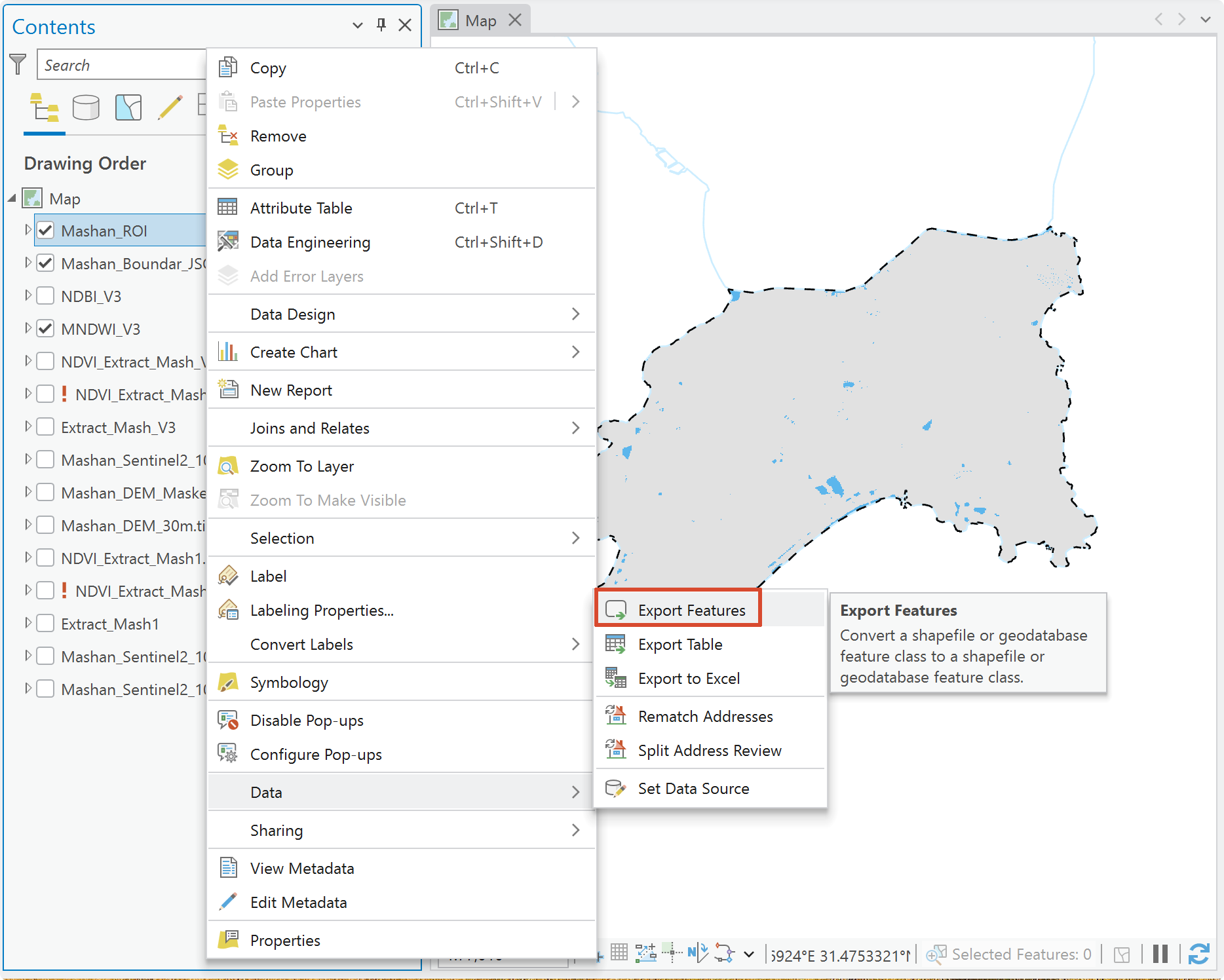
- 默认导出路径指向
.gdb数据库,GEE 不支持这种格式:
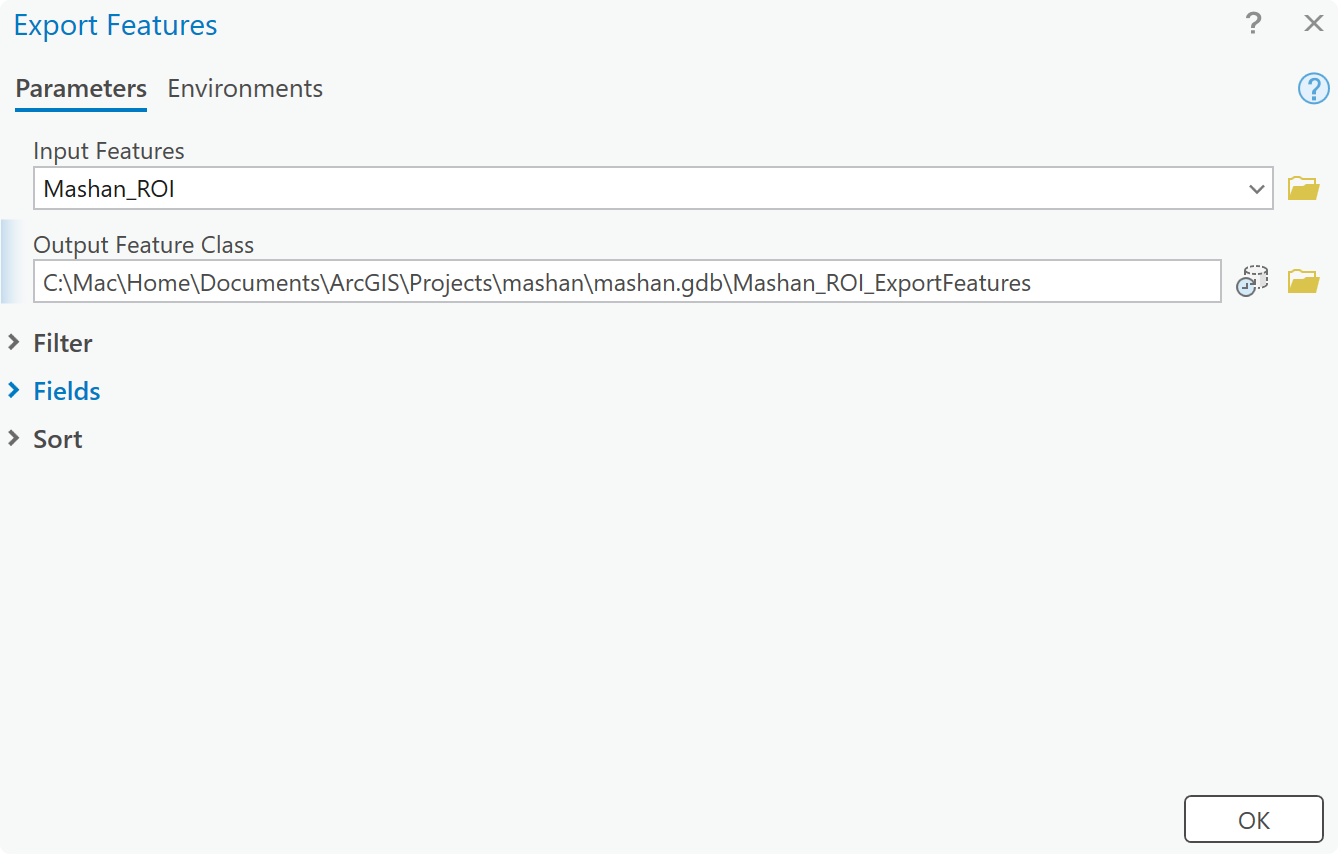
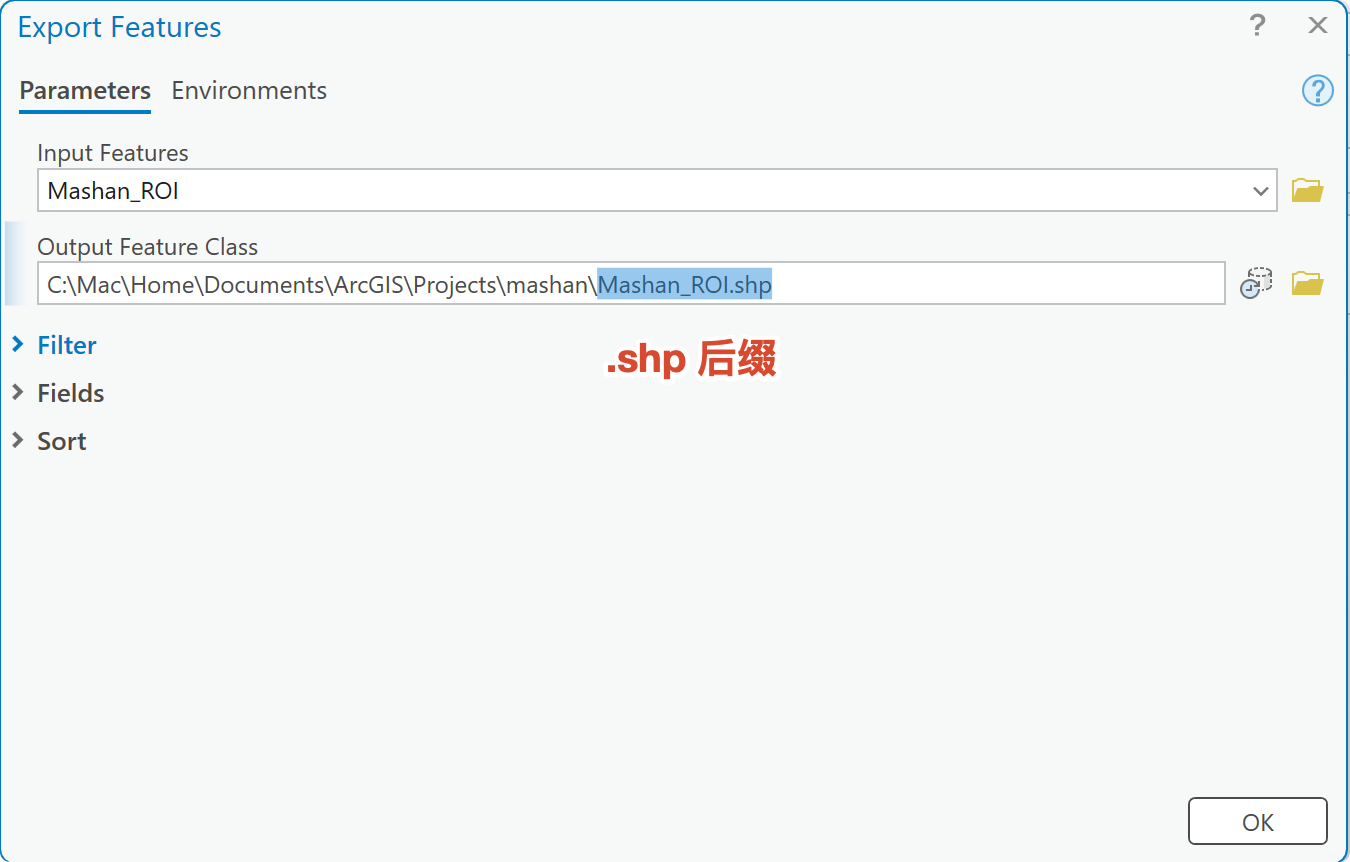
- 点击右侧 📁 文件夹图标,将路径改为项目文件夹下的
.shp文件:
- 导出后会生成一组文件:
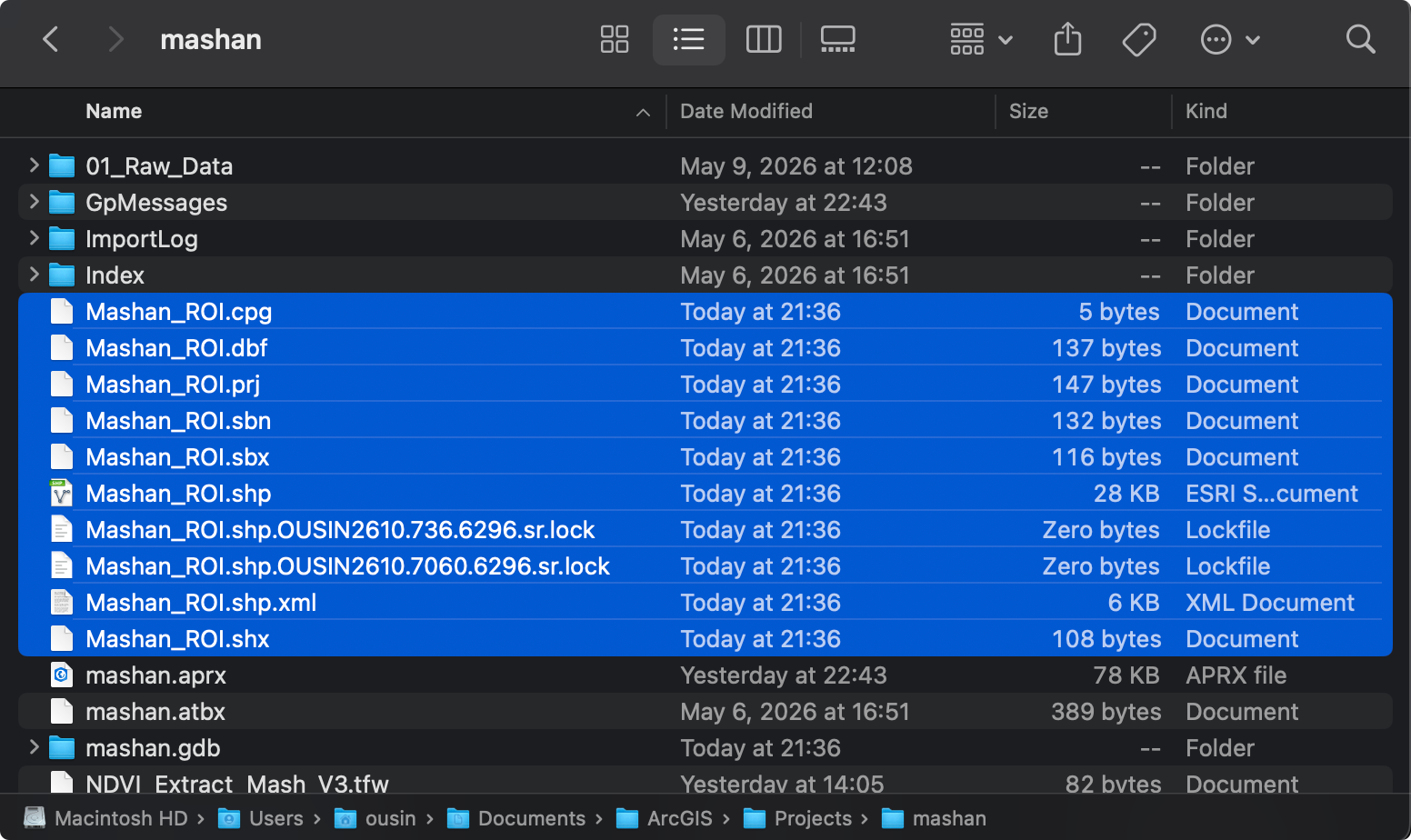
:::{.fold} Shapefile 为什么有这么多文件?
Shapefile 是 1990 年代 ESRI 设计的格式,一个"文件"实际上是一组文件:
| 文件 | 必需? | 作用 |
|---|---|---|
.shp | ✅ 必需 | 几何数据(多边形的形状坐标) |
.dbf | ✅ 必需 | 属性表(字段数据) |
.shx | ✅ 必需 | 索引文件(加速读取) |
.prj | ✅ 必需 | 坐标参考系信息 |
.cpg | 可选 | 字符编码声明 |
.sbn / .sbx | 可选 | 空间索引(加速查询) |
.shp.xml | 可选 | 元数据(ArcGIS 自动生成的描述信息) |
.sr.lock | ❌ 忽略 | ArcGIS 的临时锁文件,关闭项目后会消失 |
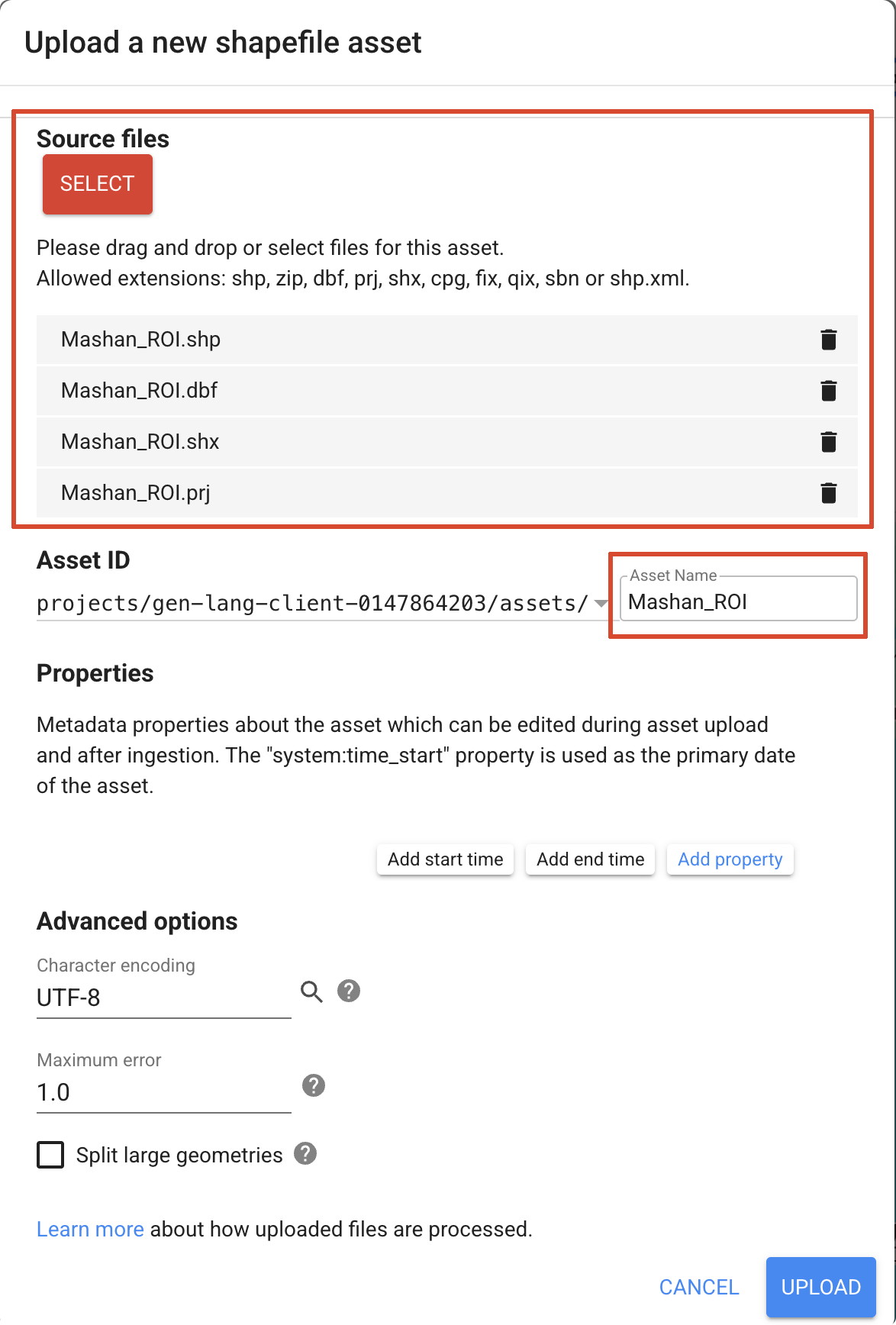
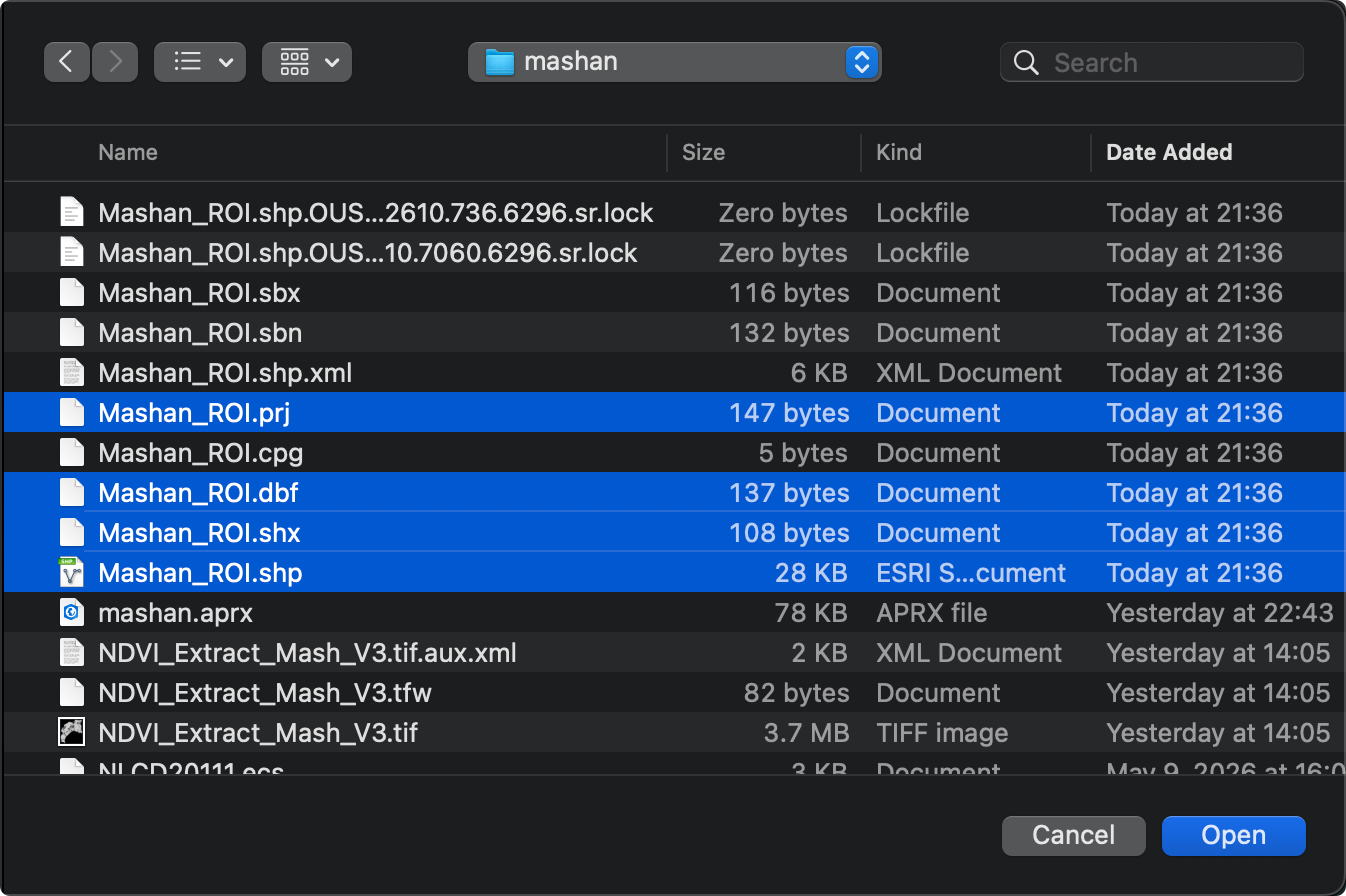
上传到 GEE Assets 时,只需选中 .shp、.dbf、.shx、.prj 这 4 个必需文件即可。 :::
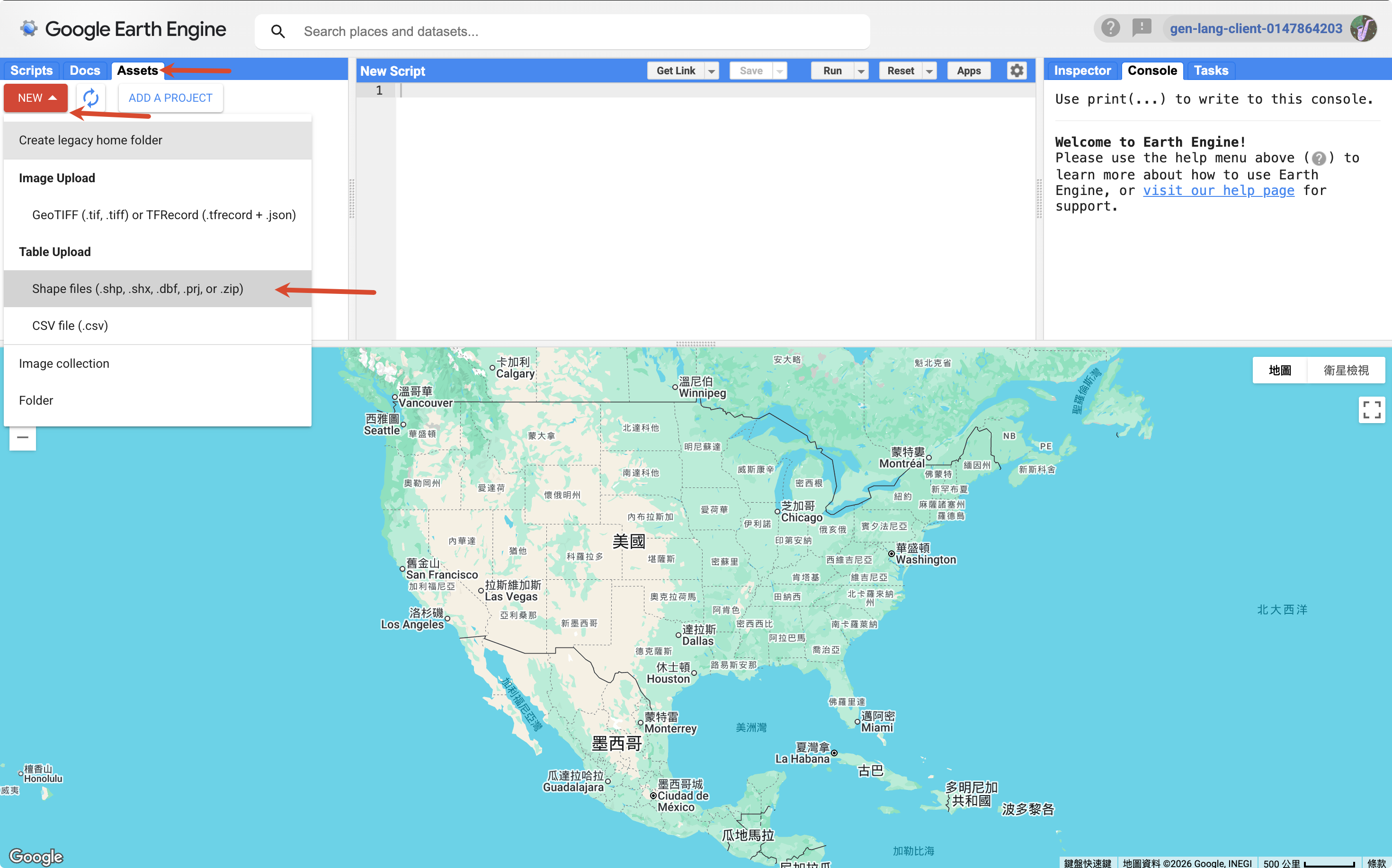
上传到 GEE Assets
- 打开 GEE Code Editor
- 左侧面板 → Assets 标签 → 点 NEW → Shape files
- 选中
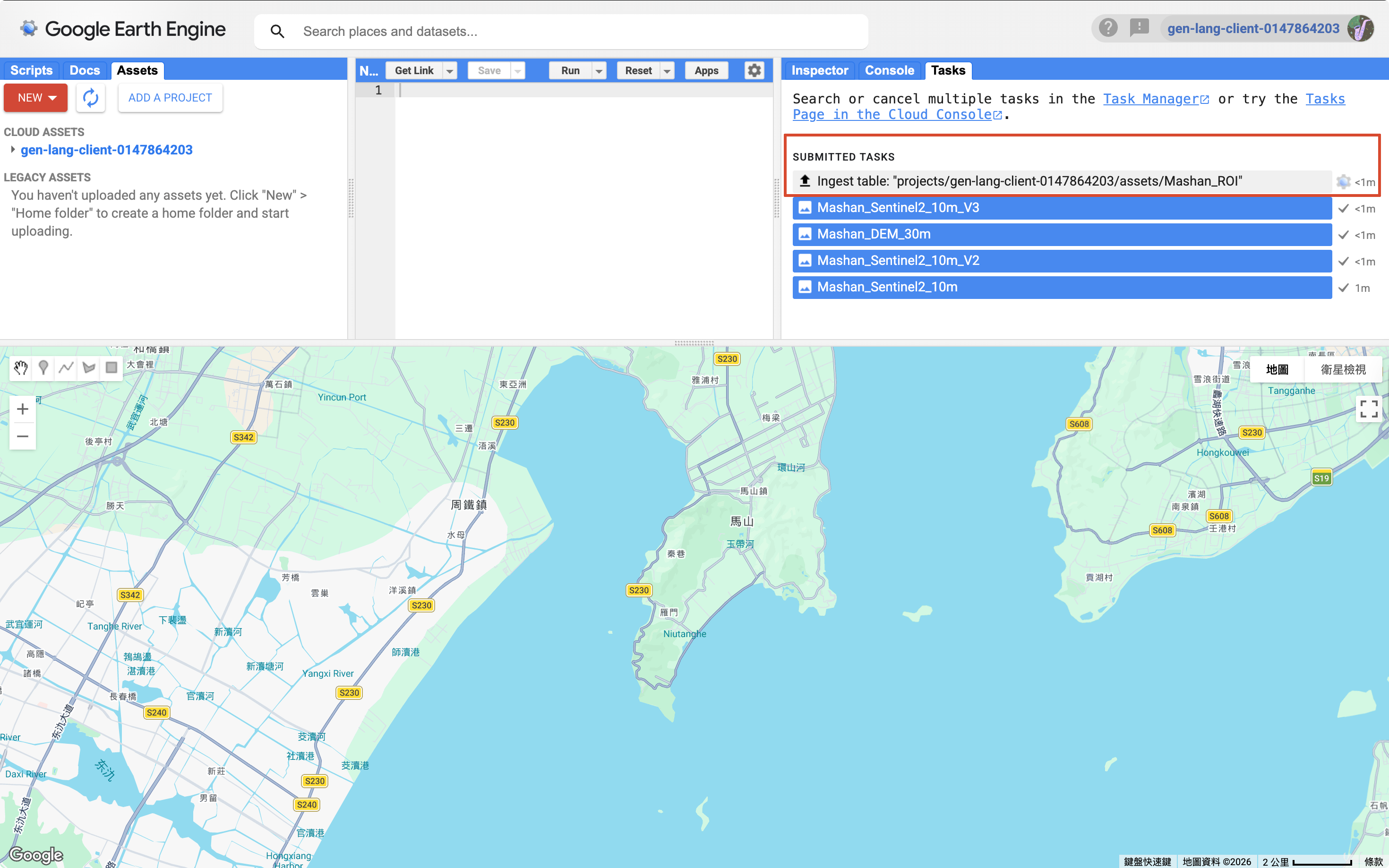
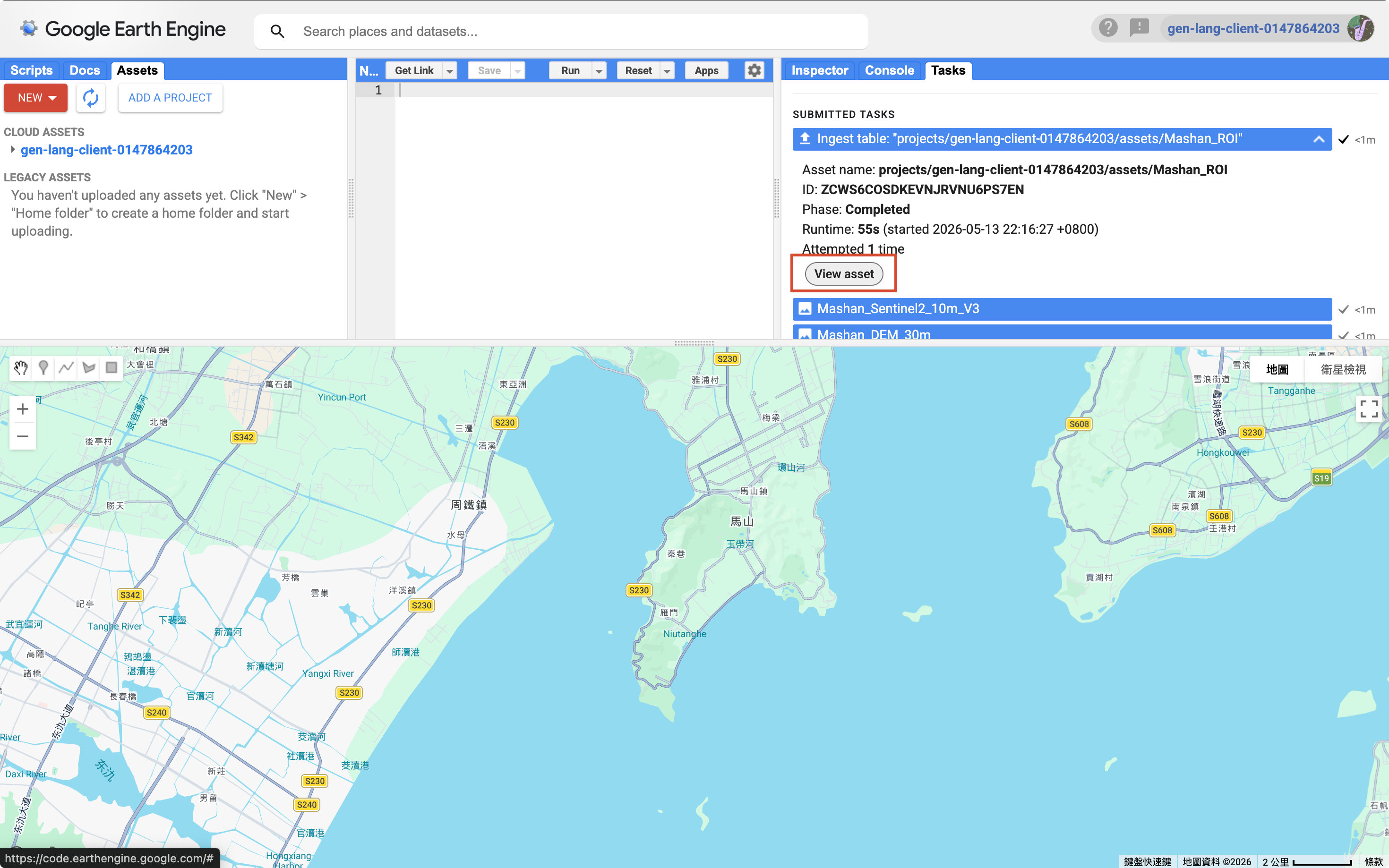
.shp、.dbf、.shx、.prj四个文件上传 - 等待 Ingesting 完成,获得 Asset ID(如
users/你的用户名/Mashan_ROI)
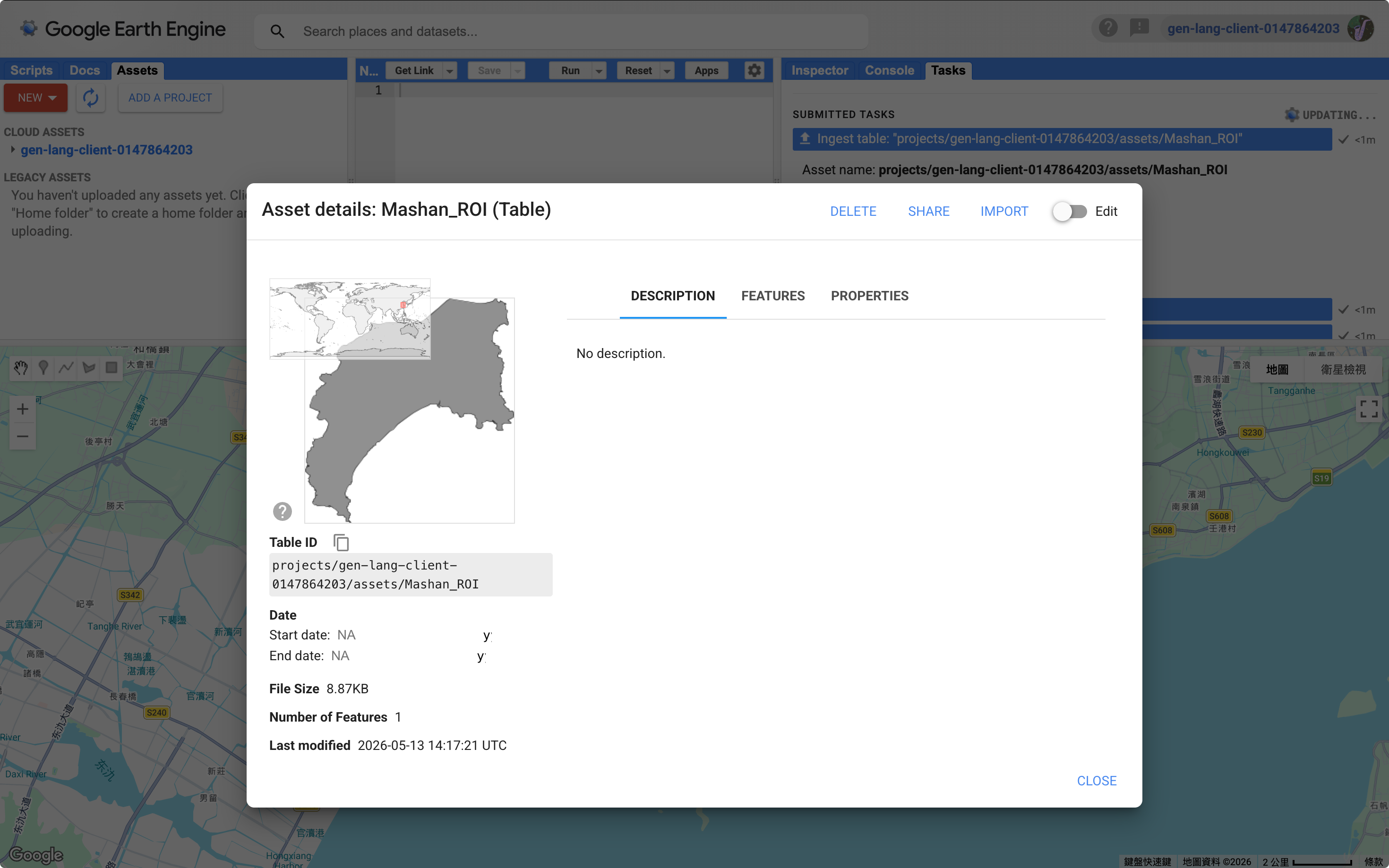
GEE 脚本中使用 ROI
上传完成后,Asset ID 为:
projects/gen-lang-client-0147864203/assets/Mashan_ROI9.2 GEE 批量导出 Landsat 多年份影像
将以下脚本粘贴到 GEE Code Editor 中运行,即可批量导出 6 个年份的 Landsat 地表反射率数据。
脚本核心逻辑:
- 数据源:根据年份自动选择 Landsat 5 / 8 / 9
- 时间窗口:每年 6-9 月(植被生长季),云覆盖 <30%
- 处理:云掩膜 → 中值合成 → 应用缩放因子(转为真实反射率 0~1)
- 波段统一:Landsat 5 的 B1-B5,B7 和 Landsat 8/9 的 B2-B7 统一重命名为 Blue/Green/Red/NIR/SWIR1/SWIR2
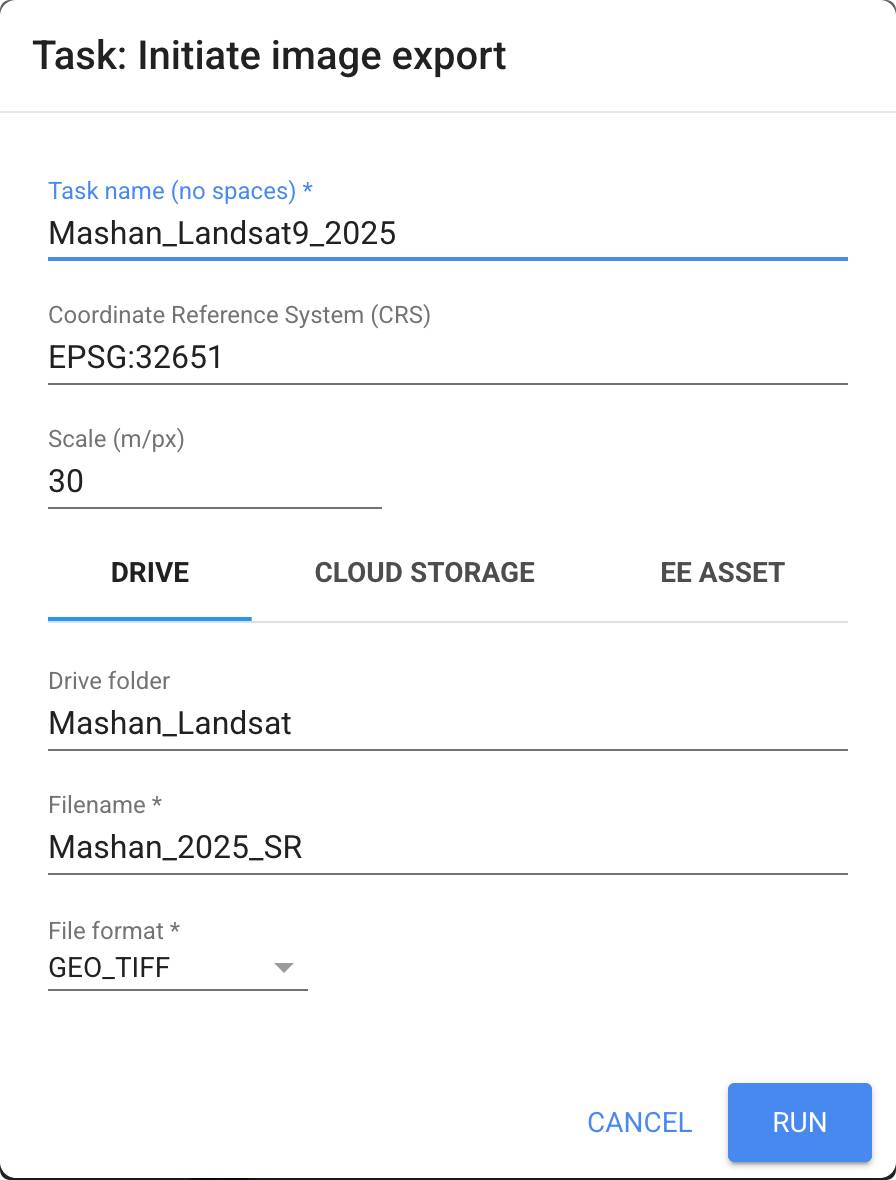
- 输出:6 个 GeoTIFF,30m 分辨率,UTM 51N 投影,存入 Google Drive
Mashan_Landsat文件夹
:::{.fold} 完整 GEE 导出脚本
// =============================================================
// 马山半岛 LUCC 分析 —— Landsat 多年份批量导出脚本
// 用途:导出 2000/2005/2010/2015/2020/2025 六期 Landsat 地表反射率数据
// 输出:6 波段 GeoTIFF(蓝/绿/红/NIR/SWIR1/SWIR2),统一 30m 分辨率
// =============================================================

// ---------------------- 1. 定义研究区 ----------------------
// 使用上传到 GEE Assets 的精确 ROI 矢量边界
var roi = ee.FeatureCollection('projects/gen-lang-client-0147864203/assets/Mashan_ROI');

// 在地图上显示研究区
Map.centerObject(roi, 13);
Map.addLayer(roi, {color: 'red'}, '研究区范围');

// ---------------------- 2. 云掩膜函数 ----------------------

// Landsat 5 云掩膜(使用 QA_PIXEL 波段)
function maskL5(image) {
  var qa = image.select('QA_PIXEL');
  var cloudShadowBitMask = 1 << 3;
  var cloudBitMask = 1 << 4;
  var mask = qa.bitwiseAnd(cloudShadowBitMask).eq(0)
    .and(qa.bitwiseAnd(cloudBitMask).eq(0));

  // Landsat 5 L2 缩放因子:scale = 0.0000275, offset = -0.2
  return image.updateMask(mask)
    .select(['SR_B1', 'SR_B2', 'SR_B3', 'SR_B4', 'SR_B5', 'SR_B7'])
    .multiply(0.0000275).add(-0.2)
    .rename(['Blue', 'Green', 'Red', 'NIR', 'SWIR1', 'SWIR2'])
    .copyProperties(image, ['system:time_start']);
}

// Landsat 8/9 云掩膜
function maskL89(image) {
  var qa = image.select('QA_PIXEL');
  var cloudShadowBitMask = 1 << 3;
  var cloudBitMask = 1 << 4;
  var mask = qa.bitwiseAnd(cloudShadowBitMask).eq(0)
    .and(qa.bitwiseAnd(cloudBitMask).eq(0));

  return image.updateMask(mask)
    .select(['SR_B2', 'SR_B3', 'SR_B4', 'SR_B5', 'SR_B6', 'SR_B7'])
    .multiply(0.0000275).add(-0.2)
    .rename(['Blue', 'Green', 'Red', 'NIR', 'SWIR1', 'SWIR2'])
    .copyProperties(image, ['system:time_start']);
}

// ---------------------- 3. 年份配置 ----------------------
var yearConfigs = [
  { year: 2000, collection: 'LANDSAT/LT05/C02/T1_L2', maskFn: maskL5, satellite: 'Landsat5' },
  { year: 2005, collection: 'LANDSAT/LT05/C02/T1_L2', maskFn: maskL5, satellite: 'Landsat5' },
  { year: 2010, collection: 'LANDSAT/LT05/C02/T1_L2', maskFn: maskL5, satellite: 'Landsat5' },
  { year: 2015, collection: 'LANDSAT/LC08/C02/T1_L2', maskFn: maskL89, satellite: 'Landsat8' },
  { year: 2020, collection: 'LANDSAT/LC08/C02/T1_L2', maskFn: maskL89, satellite: 'Landsat8' },
  { year: 2025, collection: 'LANDSAT/LC09/C02/T1_L2', maskFn: maskL89, satellite: 'Landsat9' },
];

// ---------------------- 4. 批量处理与导出 ----------------------
yearConfigs.forEach(function(config) {
  var startDate = config.year + '-06-01';
  var endDate   = config.year + '-09-30';

  var composite = ee.ImageCollection(config.collection)
    .filterBounds(roi)
    .filterDate(startDate, endDate)
    .filter(ee.Filter.lt('CLOUD_COVER', 30))
    .map(config.maskFn)
    .median()
    .clip(roi);

  composite = composite.clamp(0, 1);

  var visParams = {bands: ['Red', 'Green', 'Blue'], min: 0, max: 0.3};
  Map.addLayer(composite, visParams, config.satellite + '_' + config.year);

  print(config.year + ' (' + config.satellite + ') composite:', composite);

  Export.image.toDrive({
    image: composite,
    description: 'Mashan_' + config.satellite + '_' + config.year,
    folder: 'Mashan_Landsat',
    fileNamePrefix: 'Mashan_' + config.year + '_SR',
    region: roi,
    scale: 30,
    crs: 'EPSG:32651',
    maxPixels: 1e9,
    fileFormat: 'GeoTIFF'
  });
});
:::
:::{.fold} Landsat 5 和 Landsat 8/9 的波段编号为什么不同?
这是因为 Landsat 8/9 增加了一个海岸气溶胶波段(Coastal Aerosol),插在了最前面,导致后续所有波段编号都往后移了一位:
| 光谱 | Landsat 5 (TM) | Landsat 8/9 (OLI) |
|---|---|---|
| 🔵 蓝光 | SR_B1 | SR_B2 |
| 🟢 绿光 | SR_B2 | SR_B3 |
| 🔴 红光 | SR_B3 | SR_B4 |
| 🟤 近红外 | SR_B4 | SR_B5 |
| 🟫 SWIR1 | SR_B5 | SR_B6 |
| 🟫 SWIR2 | SR_B7 | SR_B7 |
脚本中通过 .rename() 统一命名为 Blue/Green/Red/NIR/SWIR1/SWIR2,确保后续处理代码通用。 :::
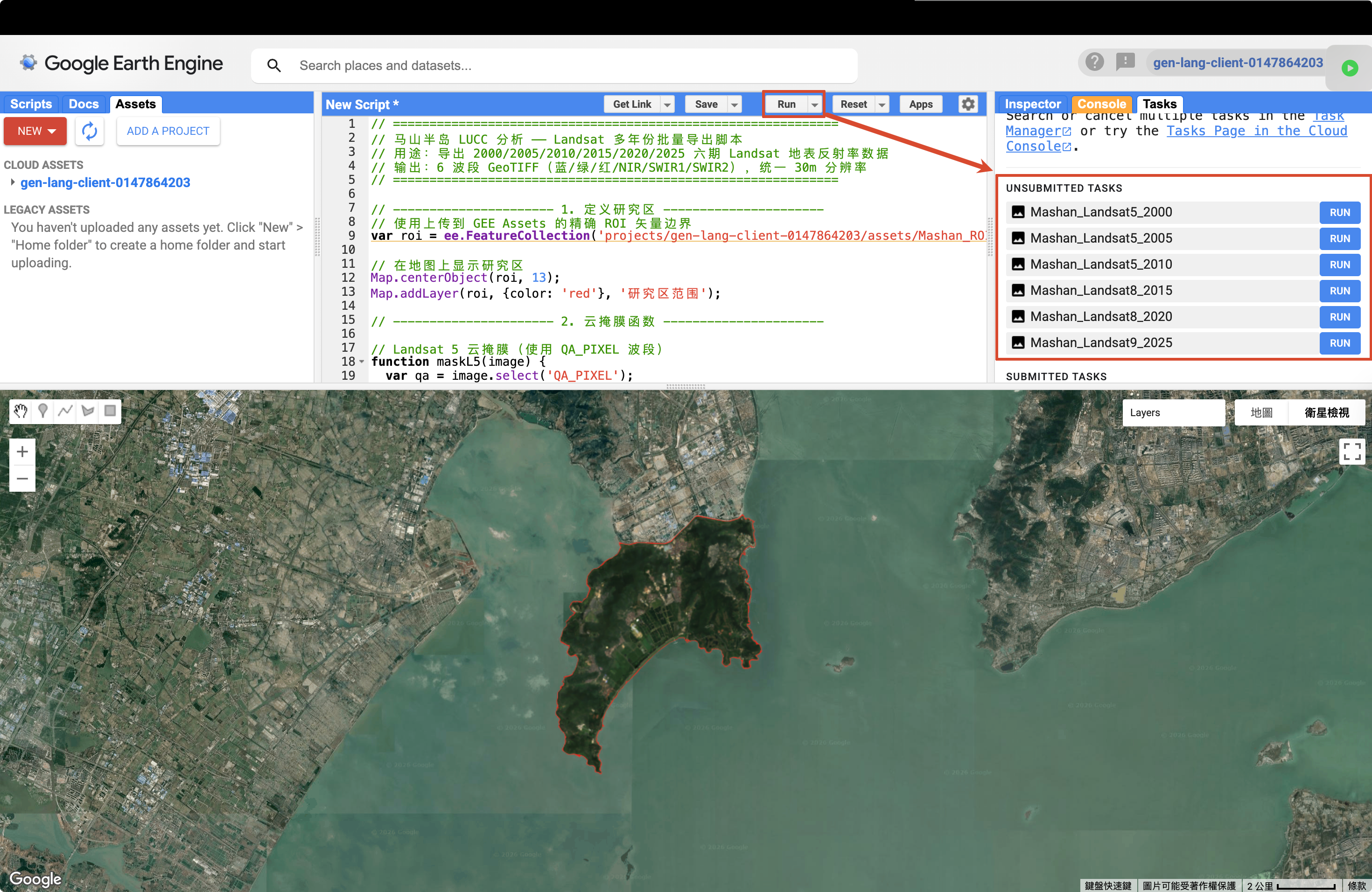
运行脚本后,在右侧 Tasks 面板中逐个点击 Run 启动导出任务,导出完成后在 Google Drive 的 Mashan_Landsat 文件夹中下载 6 个 .tif 文件。
运行导出任务
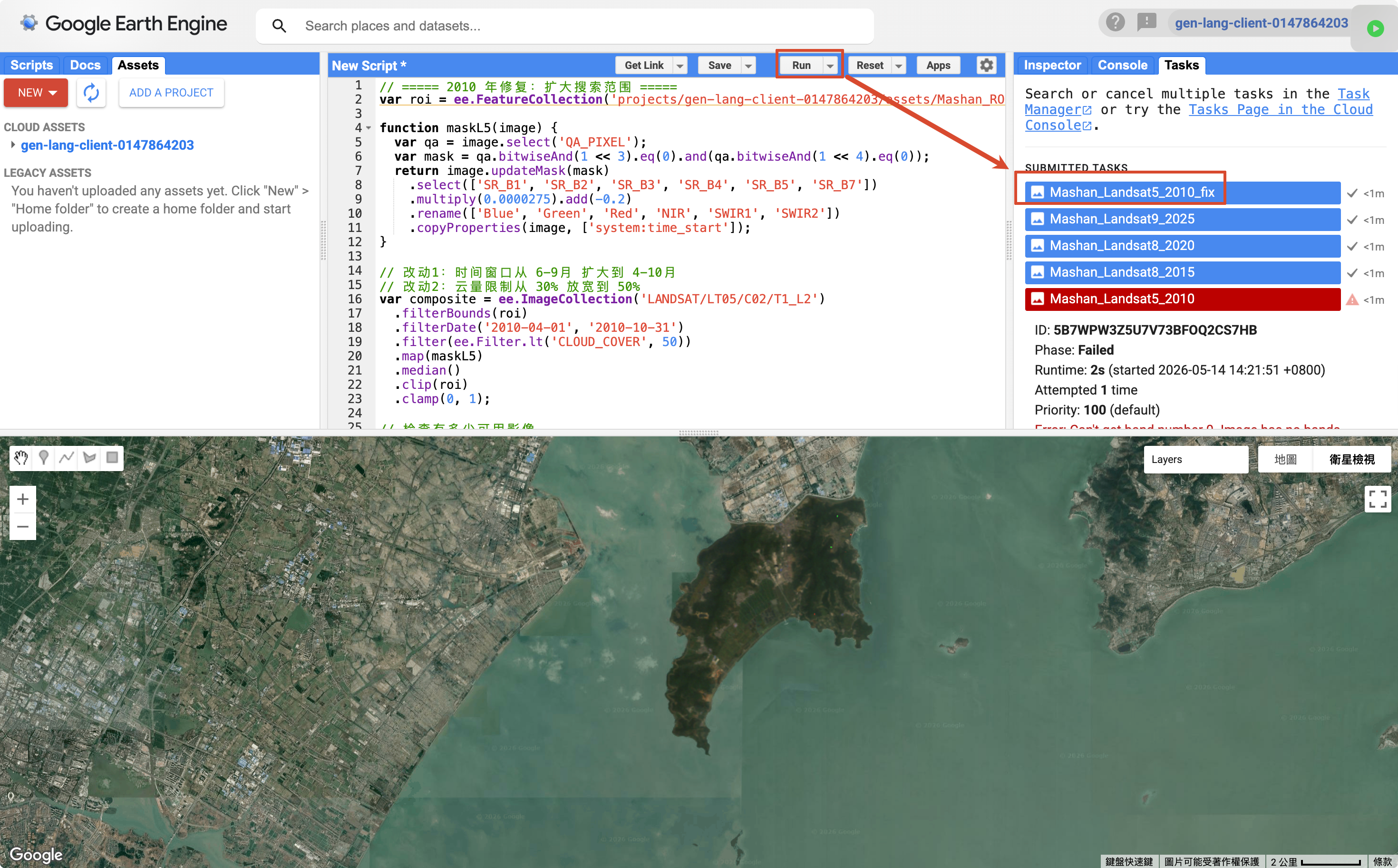
将脚本粘贴到 GEE Code Editor 后点击 Run,右侧 Tasks 面板会出现 6 个待导出的任务。逐个点击 Run 启动导出:
2010 年导出失败与修复
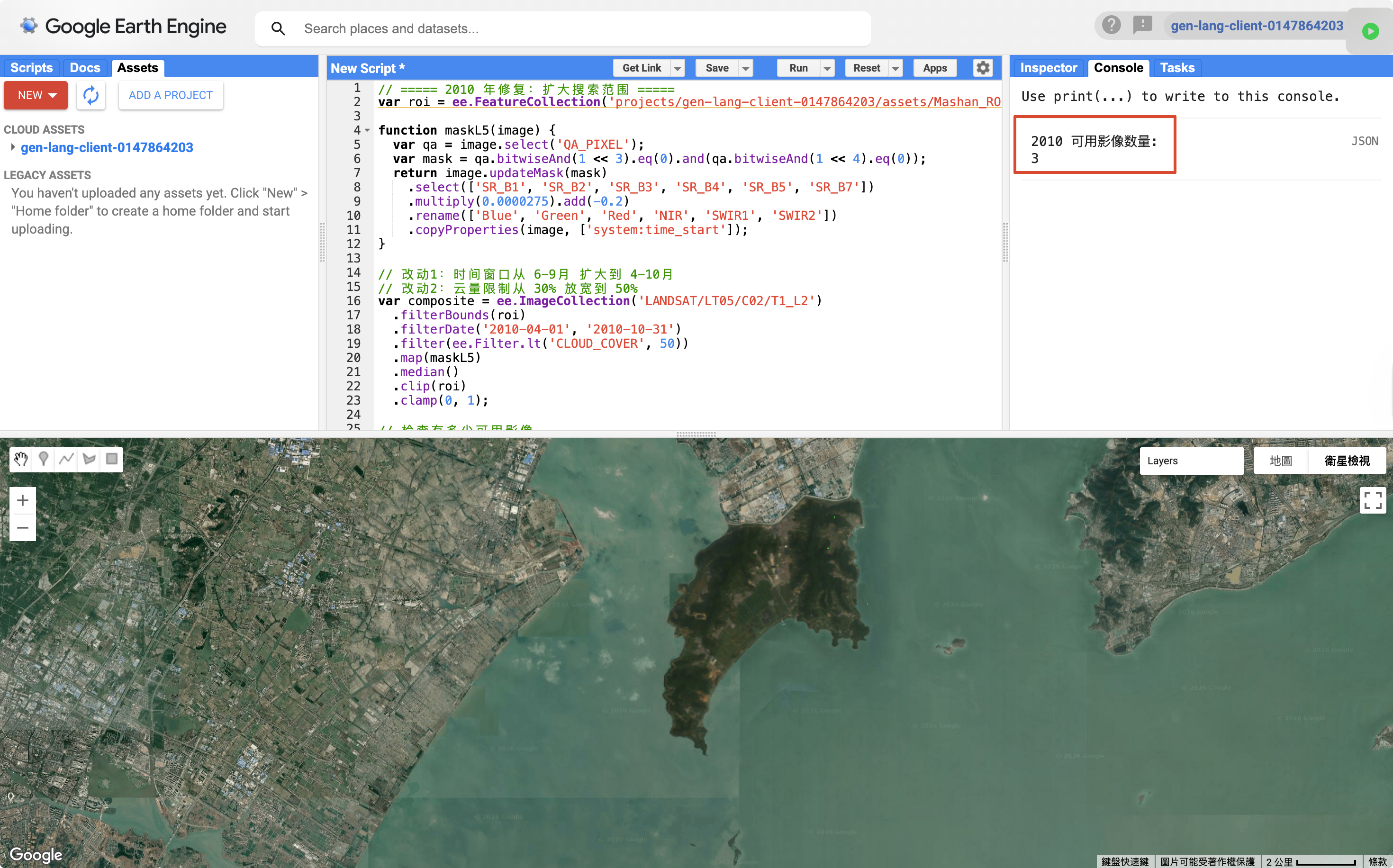
2010 年的导出任务报错:Error: Can't get band number 0. Image has no bands.
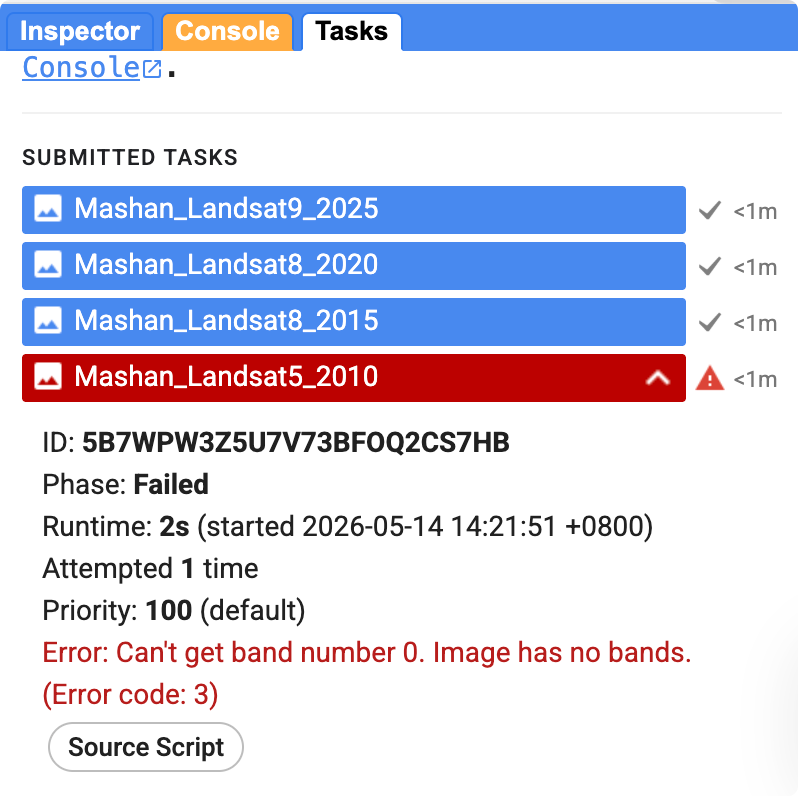
原因是 Landsat 5 在 2010 年已接近退役(2011 年底故障),当年 6-9 月覆盖马山半岛且云量 <30% 的影像数量为 0。
修复方案:将时间窗口从 6-9 月扩大到 4-10 月,云量限制从 30% 放宽到 50%。修复后找到 3 张可用影像,成功完成导出:
下载并归档
6 个年份全部导出完成后,在 Google Drive Mashan_Landsat 文件夹中下载 .tif 文件,并复制到 ArcGIS 项目目录:
mkdir -p ~/Documents/ArcGIS/Projects/mashan/01_Raw_Data/Raster/Landsatcp ~/Library/CloudStorage/GoogleDrive-*/My\ Drive/Mashan_Landsat/Mashan_*.tif \
~/Documents/ArcGIS/Projects/mashan/01_Raw_Data/Raster/Landsat/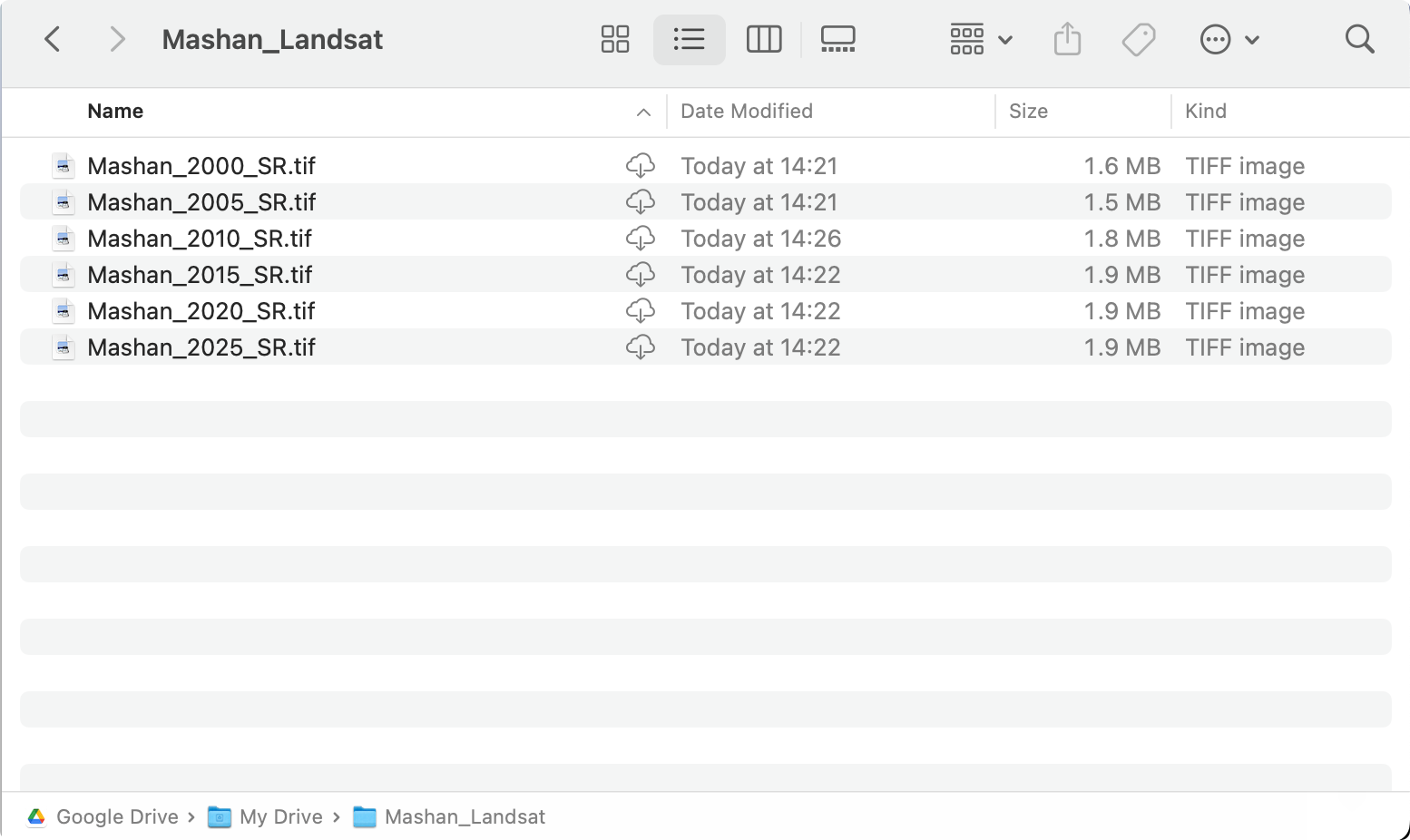
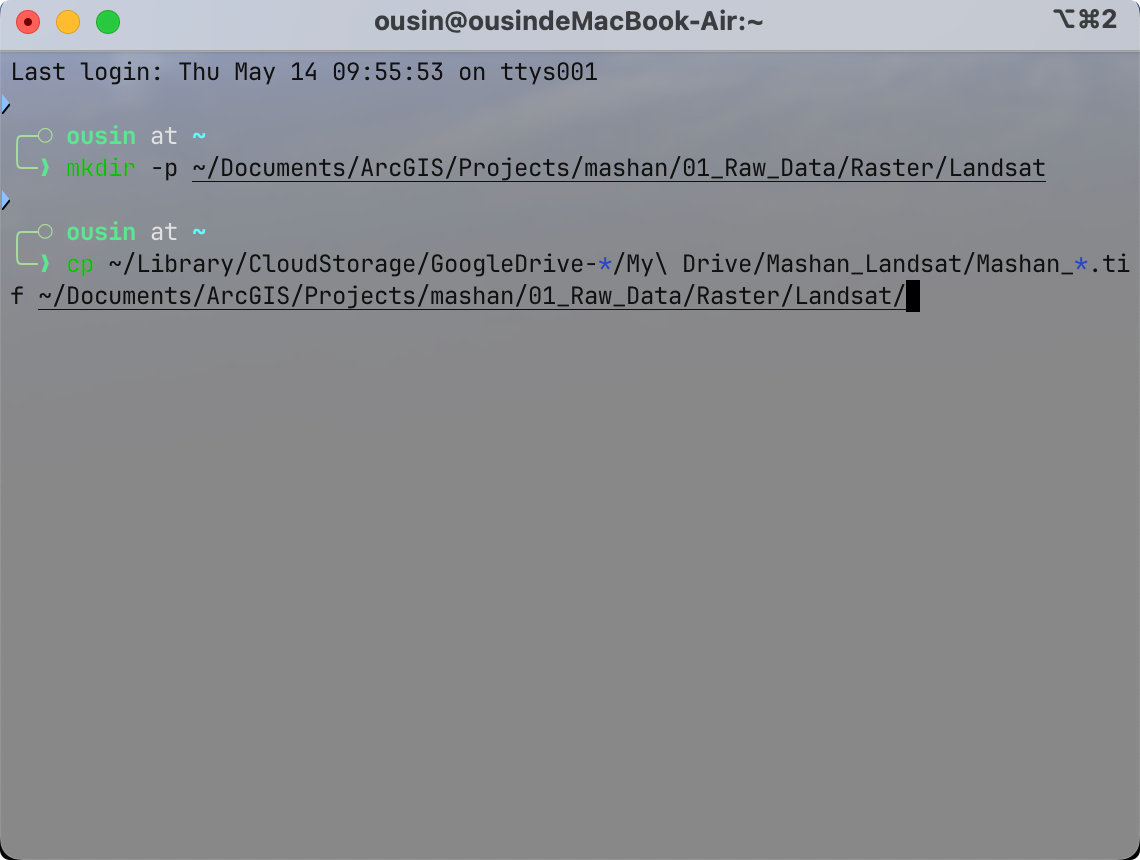
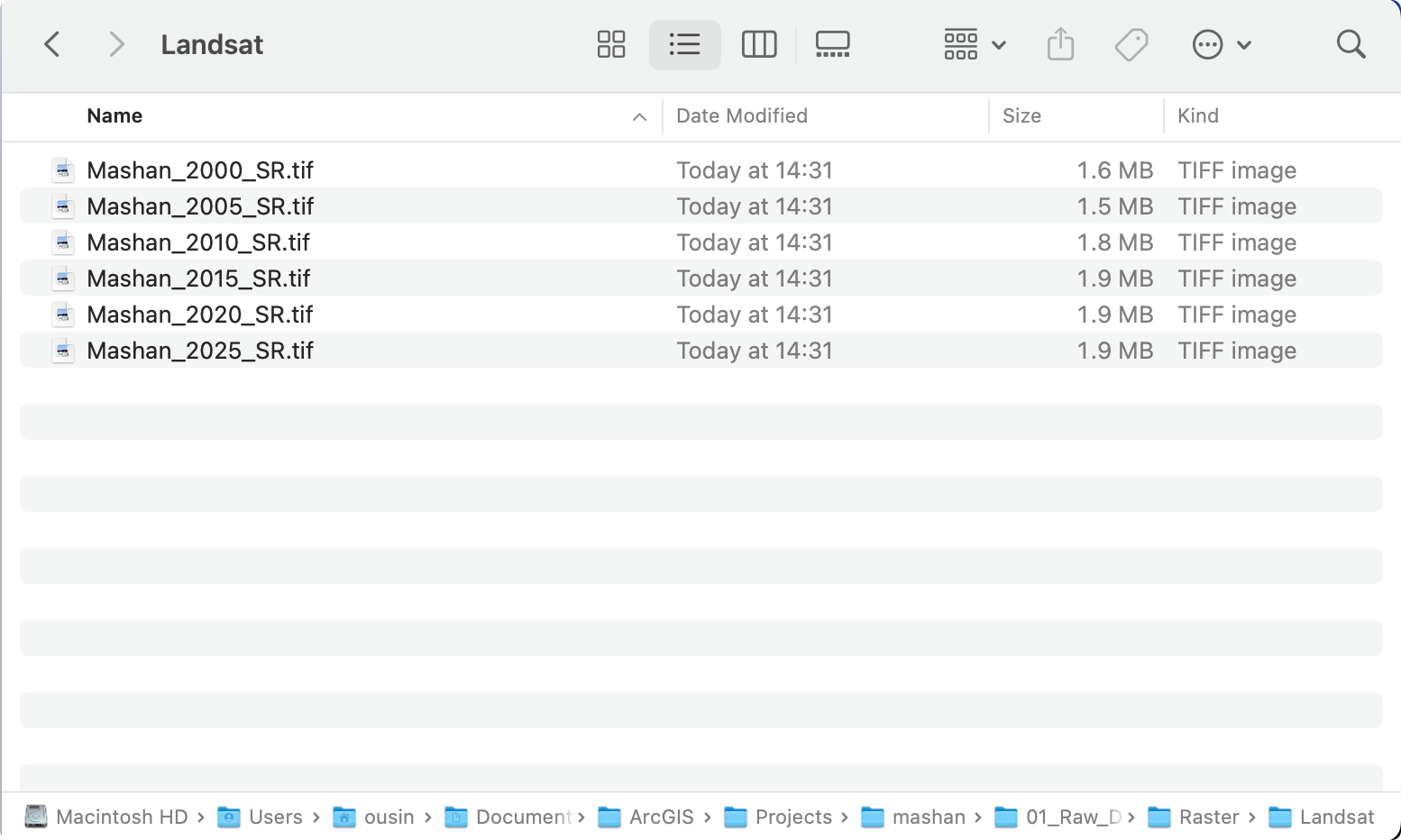
| 文件名 | 年份 | 卫星 | 大小 |
|---|---|---|---|
Mashan_2000_SR.tif | 2000 | Landsat 5 | 1.6 MB |
Mashan_2005_SR.tif | 2005 | Landsat 5 | 1.5 MB |
Mashan_2010_SR.tif | 2010 | Landsat 5 | 1.8 MB |
Mashan_2015_SR.tif | 2015 | Landsat 8 | 1.9 MB |
Mashan_2020_SR.tif | 2020 | Landsat 8 | 1.9 MB |
Mashan_2025_SR.tif | 2025 | Landsat 9 | 1.9 MB |
💡 GEE 导出时已使用
.clip(roi)裁剪到马山半岛边界,后续无需再做 Extract by Mask。
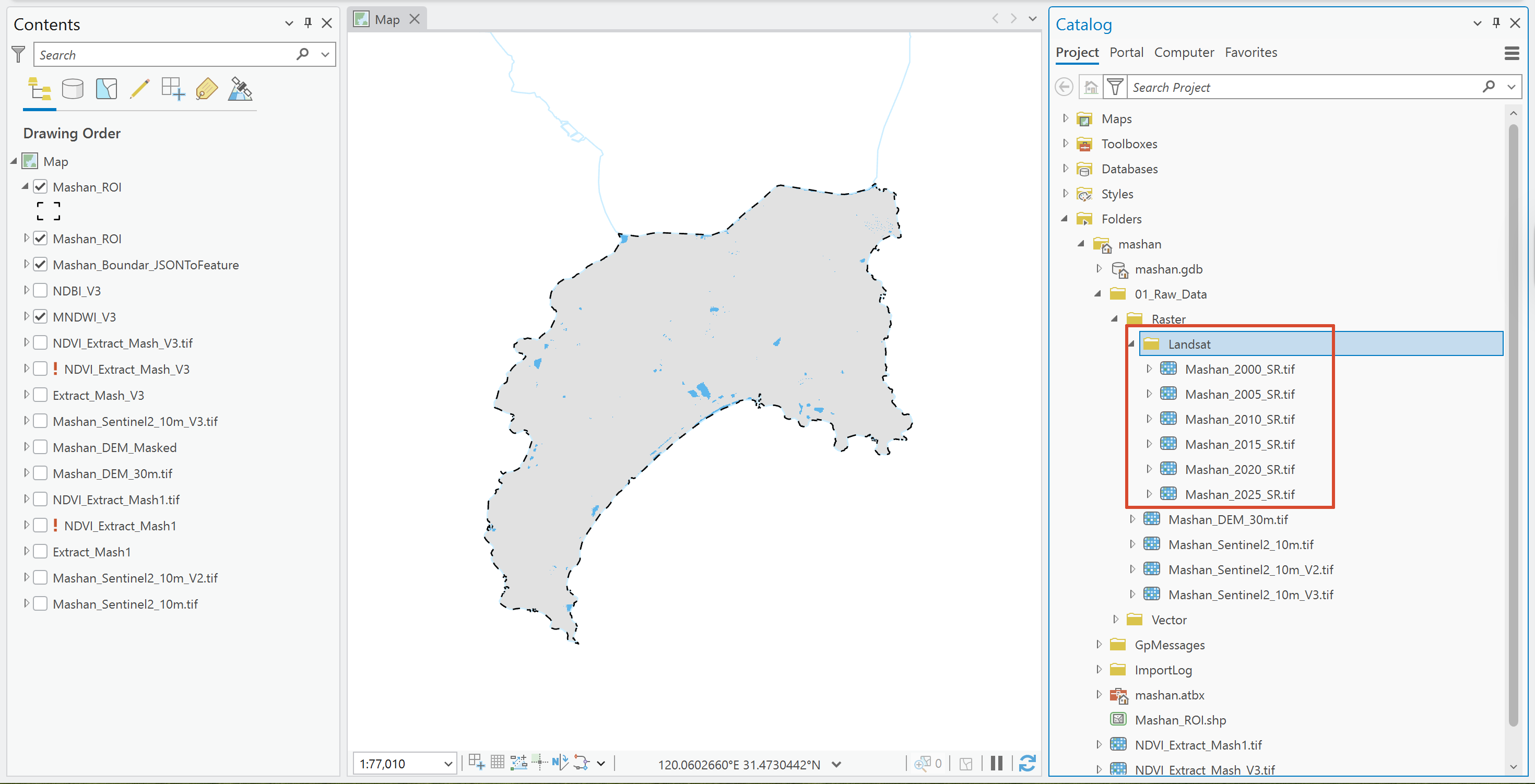
在 ArcGIS Pro 的 Catalog 面板中刷新后,可以看到这 6 个 Landsat 影像已经成功出现在项目中。
TIP
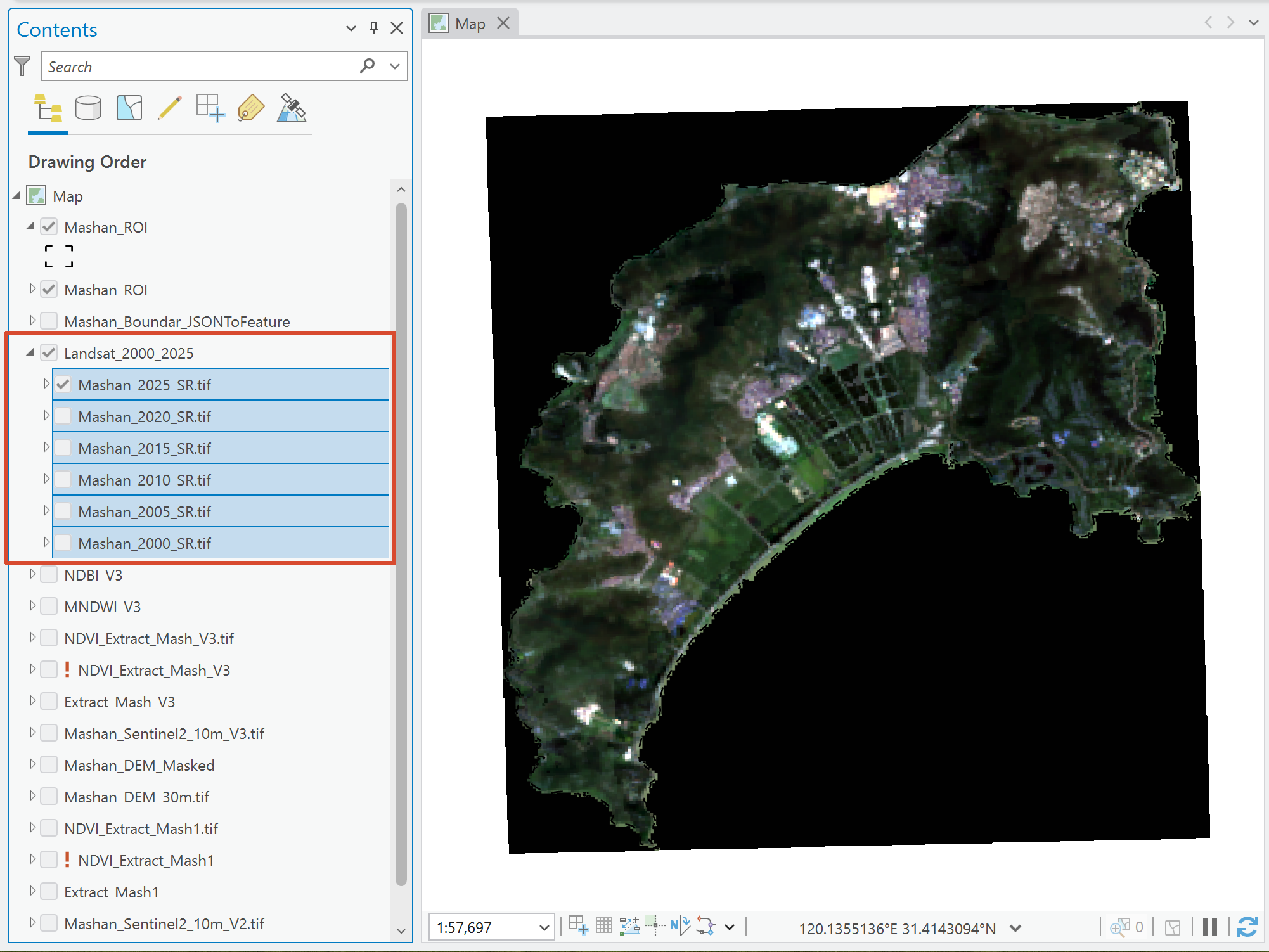
加载到地图中 此时这些文件仅存在于硬盘文件夹里。要真正在地图上使用它们,请全选这 6 个 .tif 文件,右键选择 Add To Current Map(添加到当前地图),或者用鼠标直接拖拽到左侧的 Contents 面板中。 拖入时如果提示 Build Pyramids and Calculate Statistics,直接点击 OK 即可。
:::{.fold} 图层太多,Contents 显示太杂乱,如何处理?
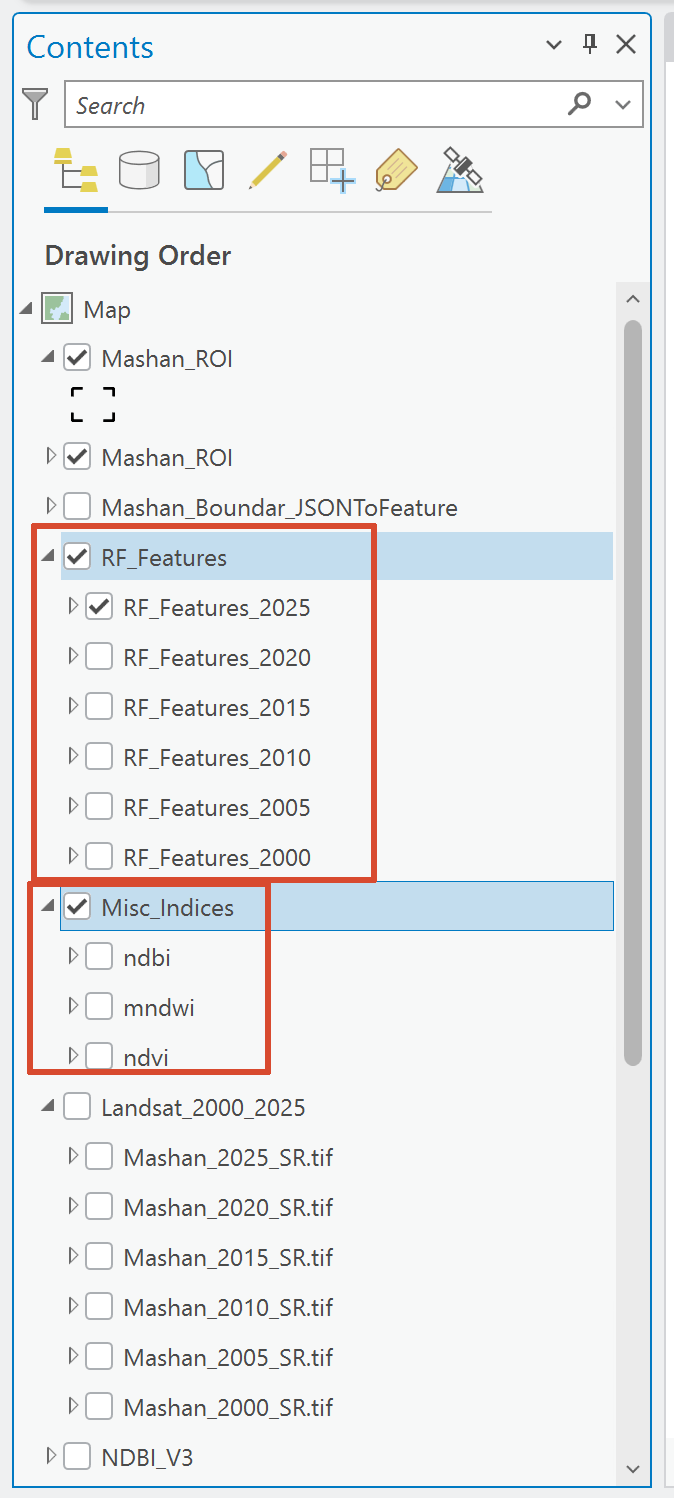
为了让图层列表保持整洁,我们可以将这 6 张原始地表反射率底图合并到一个图层组 (Group Layer) 中。
- 在左侧 Contents 面板中,按住 Shift 全选这 6 个新加载的图层。
- 右键选择
Group。 - 双击新建的 Group Layer,将其重命名为
Landsat_2000_2025,以区分后续即将生成的特征指数。
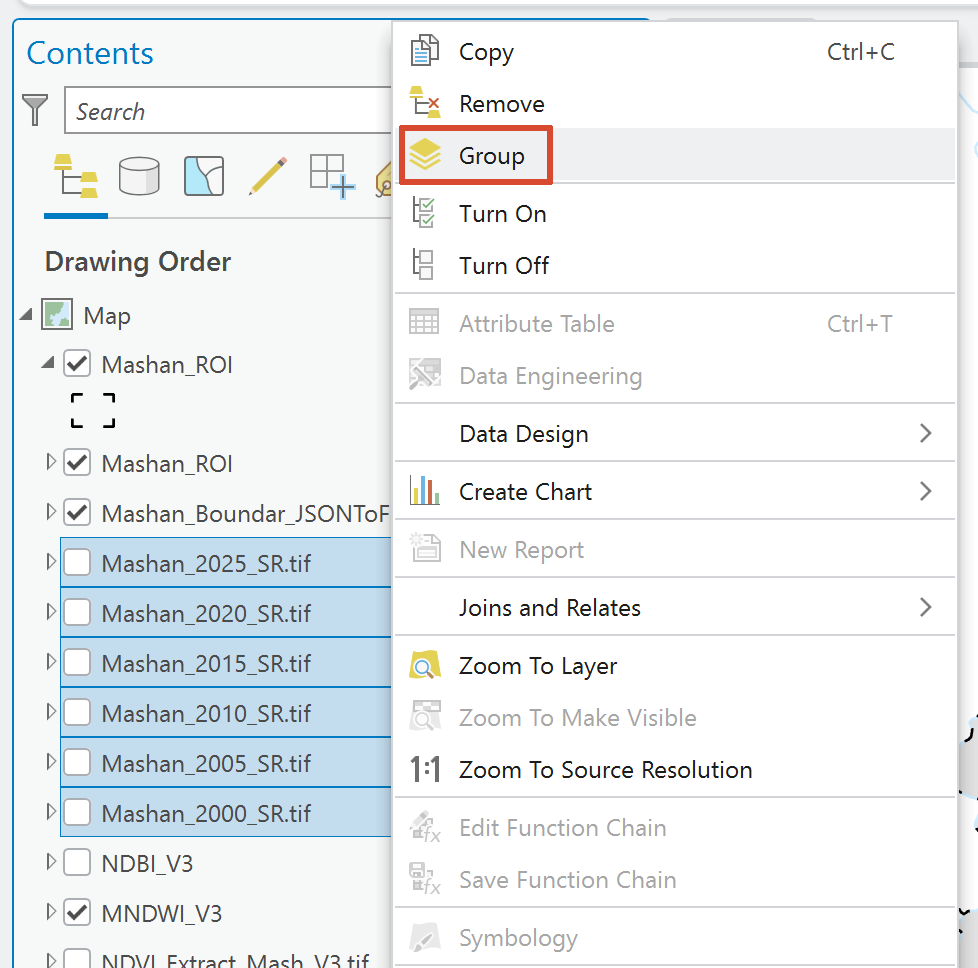
注:你可以取消勾选该组来隐藏这些图层。这完全不影响后续 Python 脚本在后台读取并处理它们。 :::
:::{.fold} 导入的 6 个影像如何去掉黑色的区域?
在进行批量计算之前,你可能会注意到一个“碍眼”的细节:马山半岛以外的背景区域呈现出大片的黑色。这不仅影响视觉,更让人担心它是否会干扰后续的分析。
为了隐藏这片黑色,我们的第一反应通常是去 Symbology (符号系统) 面板的 Mask 选项卡里,勾选 Display background value 0,0,0 as Transparent。但奇怪的是,打勾之后竟然毫无变化,黑边依然存在!
这是一个极其关键的警告信号!🚨
如果勾选了 0 依然没有变透明,这说明这片黑色的像元值根本不是 0! 如果在 ArcGIS 眼里它是一个具体的数字,那么待会儿跑 Python 代码算 NDVI 时,背景就会被强行算出 0.0 这种假数据,直接毁掉我们后面的随机森林分类。
为了查明真相,我们使用了 ArcGIS 顶部的 Explore (浏览) 工具,直接点击地图上的黑块。真相大白:
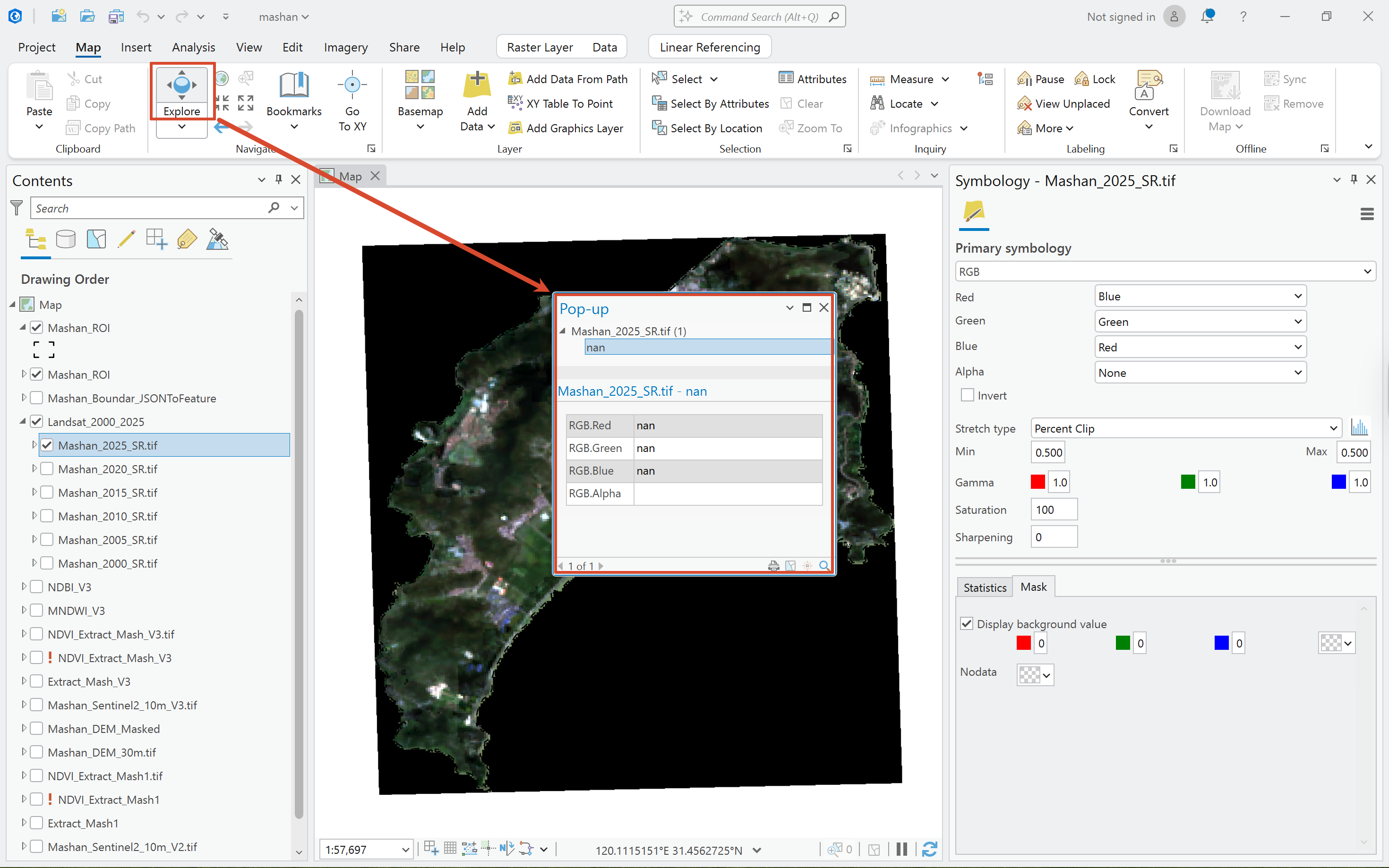
弹窗显示各个波段的值全是 nan (Not a Number)。这是浮点型数据表示 NoData(无数据)的最高级标准。
这就完美解释了刚才发生的所有悬案:
- 为什么勾选背景 0 无效? 因为那片黑色的真实身份是
nan,而不是0。ArcGIS 的输入框只能匹配纯数字,匹配不到nan,所以无法变透明。它只是一层渲染nan时的默认黑色皮肤罢了。 - 为什么完全不需要处理它? 因为 GEE 导出时非常严谨地把非研究区标记为了
nan。后续 ArcPy 在进行像素加减乘除时,任何数字遭遇nan其结果依然是nan。
结论:这 6 张影像是极高规格的科研级数据。千万不要试图把它强制设为 0(那代表真实的极深水体)。直接在左侧取消勾选隐藏这些原始图层,眼不见为净,然后放心地去跑下一步的 Python 代码吧!算出的新图层自动就是透明边界。 :::
:::{.fold} 为什么导入的 TIF 图像下方有三个颜色?RGB 是什么意思?
仔细观察 Contents 面板中刚刚加载的图层,你会发现每个 .tif 文件展开后,都带有红、绿、蓝(RGB)三个颜色的通道。
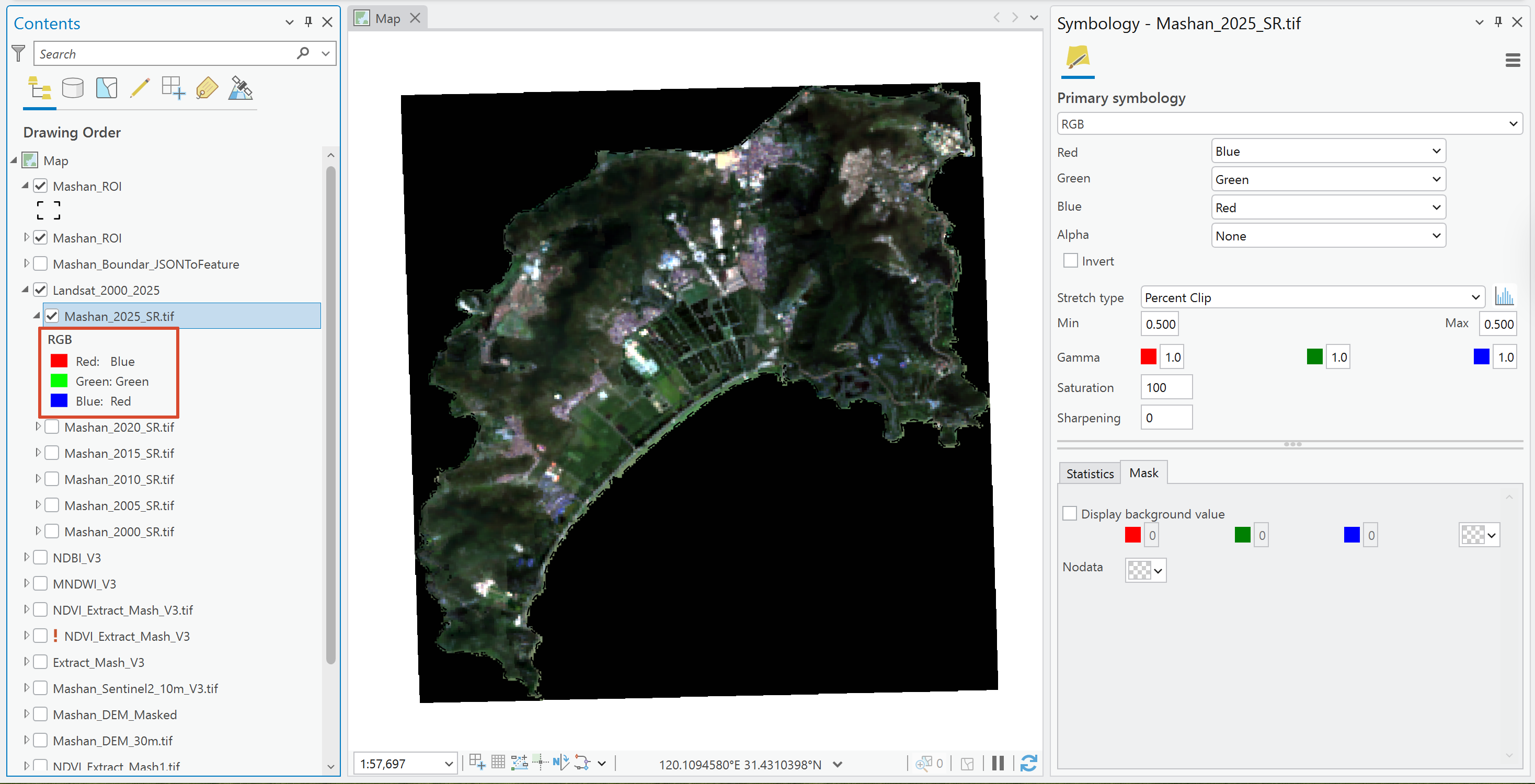
这其实是遥感软件在进行**“多波段色彩合成”(RGB Composite)**。
这不是一张普通的“照片”: 我们从 GEE 导出的
.tif文件并不是一张可以直接双击查看的 JPG 图片,而是一个包含 6 层数据的“数字三明治”(里面包含了 Blue, Green, Red, NIR, SWIR1, SWIR2 共 6 个波段的数值)。屏幕显色的局限性: 我们的电脑显示器只能通过红 (Red)、绿 (Green)、蓝 (Blue) 三原色来发光。因此,为了让你能“看见”这 6 层数据,ArcGIS 必须从中挑出 3 个波段,分别塞进屏幕的红、绿、蓝三个发光通道里。
为什么默认的颜色看起来很诡异?: 默认情况下,ArcGIS 会按顺序把文件的第 1、2、3 个波段,强制分配给屏幕的 R、G、B 通道。 但回忆一下我们的 GEE 代码,我们的波段排序是
[Blue, Green, Red...]。 这就导致 ArcGIS 搞了一个大乌龙:- 屏幕的 红光 (Red) = 卫星的 蓝光 (Blue) 波段
- 屏幕的 绿光 (Green) = 卫星的 绿光 (Green) 波段
- 屏幕的 蓝光 (Blue) = 卫星的 红光 (Red) 波段
这就叫作假彩色合成 (False Color Composite)。如果你想看到符合人类肉眼认知的“真彩色地图”,只需要在右侧的 Symbology (符号系统) 中,把 Red 通道设为
Red波段,Blue 通道设为Blue波段(把被颠倒的红蓝通道换回来),地图的颜色瞬间就会变得极其自然啦! :::
第 10 步:使用 ArcPy 批量计算特征指数
我们现在有 6 个年份的原始遥感影像。根据路线图,我们需要为每一年计算三个核心生态指数:
- NDVI (植被,需要 Red 和 NIR 波段)
- MNDWI (水体,需要 Green 和 SWIR1 波段)
- NDBI (建设用地,需要 SWIR1 和 NIR 波段)
如果手动在 Raster Calculator 里重复点 18 次,既费时又容易选错波段。作为进阶用法,我们将使用 ArcGIS Pro 内置的 Python 窗口 一键批量完成计算。
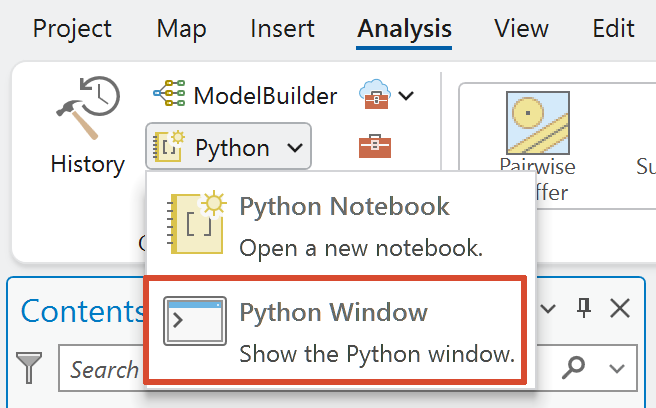
10.1 打开 Python 窗口
- 在 ArcGIS Pro 顶部菜单栏点击
Analysis选项卡 - 点击
Python图标,打开 Python 交互窗口
10.2 运行批量计算脚本
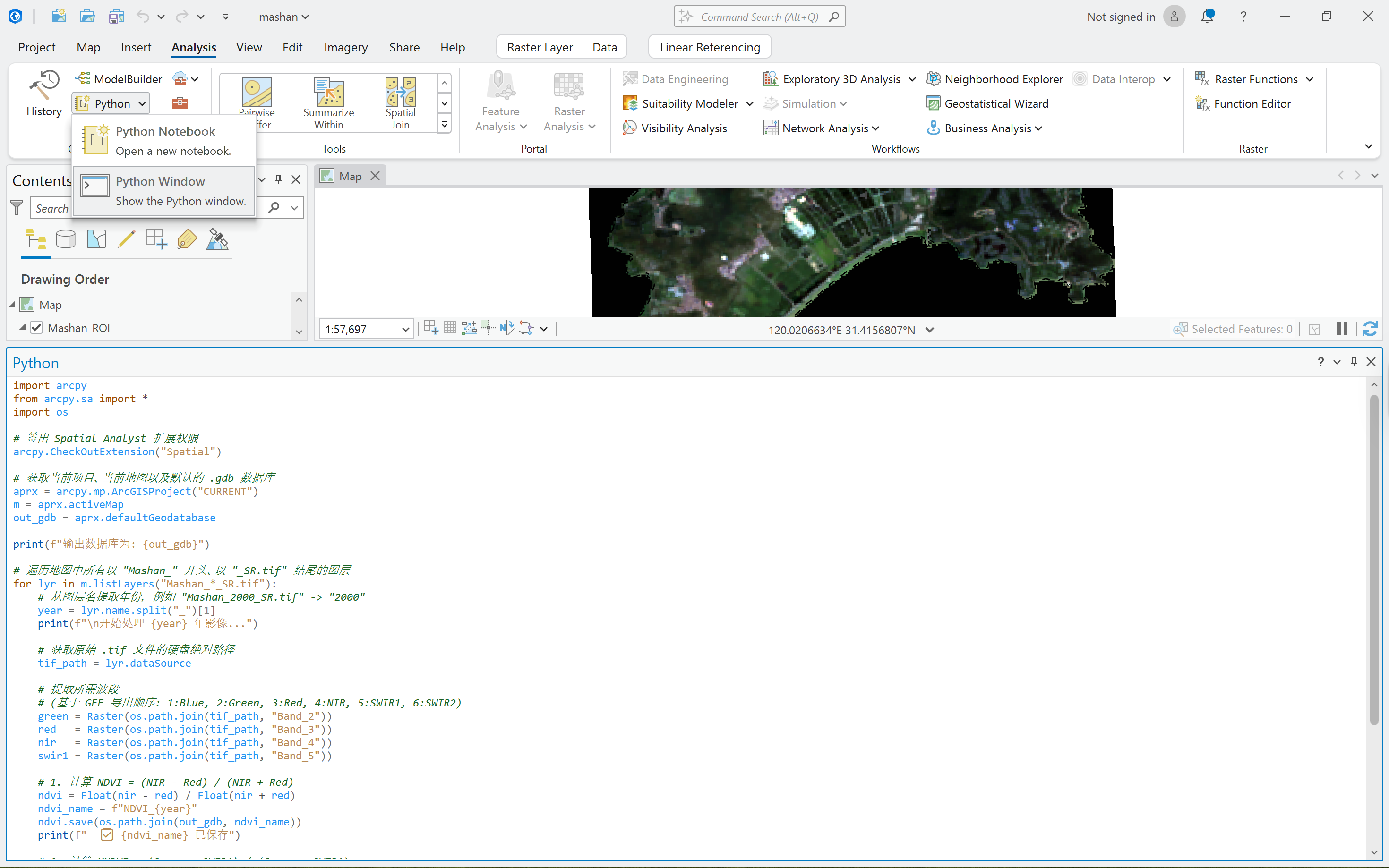
将以下代码复制并粘贴到 Python 窗口中,然后按回车运行。 这段代码会自动遍历地图中加载的 6 个年份的 Landsat 影像,提取对应的波段,利用公式计算出 18 个指数图层,并将结果自动保存到默认数据库(mashan.gdb)中。
import arcpy
from arcpy.sa import *
import os

# 签出 Spatial Analyst 扩展权限
arcpy.CheckOutExtension("Spatial")

# 获取当前项目、当前地图以及默认的 .gdb 数据库
aprx = arcpy.mp.ArcGISProject("CURRENT")
m = aprx.activeMap
out_gdb = aprx.defaultGeodatabase

print(f"输出数据库为: {out_gdb}")

# 遍历地图中所有以 "Mashan_" 开头、以 "_SR.tif" 结尾的图层
for lyr in m.listLayers("Mashan_*_SR.tif"):
    # 从图层名提取年份,例如 "Mashan_2000_SR.tif" -> "2000"
    year = lyr.name.split("_")[1]
    print(f"\n开始处理 {year} 年影像...")

    # 获取原始 .tif 文件的硬盘绝对路径
    tif_path = lyr.dataSource

    # 提取所需波段
    # (我们在 GEE 中使用了 .rename 重新命名了波段)
    green = Raster(os.path.join(tif_path, "Green"))
    red   = Raster(os.path.join(tif_path, "Red"))
    nir   = Raster(os.path.join(tif_path, "NIR"))
    swir1 = Raster(os.path.join(tif_path, "SWIR1"))

    # 1. 计算 NDVI = (NIR - Red) / (NIR + Red)
    ndvi = Float(nir - red) / Float(nir + red)
    ndvi_name = f"NDVI_{year}"
    ndvi.save(os.path.join(out_gdb, ndvi_name))
    print(f"  ✅ {ndvi_name} 已保存")

    # 2. 计算 MNDWI = (Green - SWIR1) / (Green + SWIR1)
    mndwi = Float(green - swir1) / Float(green + swir1)
    mndwi_name = f"MNDWI_{year}"
    mndwi.save(os.path.join(out_gdb, mndwi_name))
    print(f"  ✅ {mndwi_name} 已保存")

    # 3. 计算 NDBI = (SWIR1 - NIR) / (SWIR1 + NIR)
    ndbi = Float(swir1 - nir) / Float(swir1 + nir)
    ndbi_name = f"NDBI_{year}"
    ndbi.save(os.path.join(out_gdb, ndbi_name))
    print(f"  ✅ {ndbi_name} 已保存")

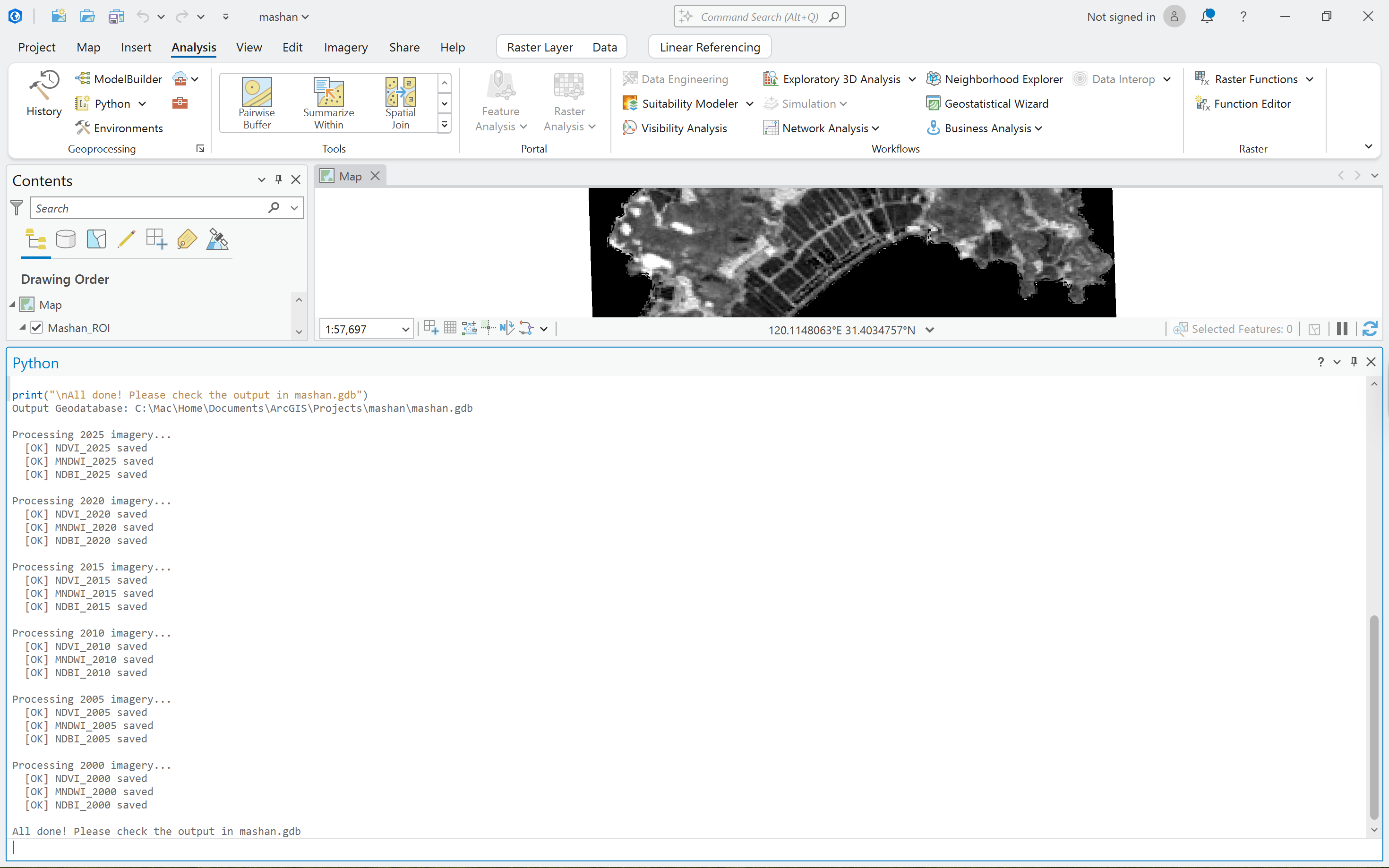
print("\n🎉 全部年份的 NDVI、MNDWI、NDBI 计算完成!请在 Catalog 的 mashan.gdb 中查看结果。")
10.3 检查结果
代码运行大约需要几分钟。运行完成后:
- 打开右侧 Catalog 面板,展开
mashan.gdb数据库 - 如果看不到新生成的文件,右键点击
mashan.gdb选择 Refresh (刷新) - 你会看到 18 个崭新的图层(如
NDVI_2000、MNDWI_2025等)已经整整齐齐地保存在数据库中了!
第 11 步:使用 ArcPy 批量合成多波段特征 (Composite Bands)
在 ArcGIS Pro 的图像分类向导(Image Classification Wizard)中,分类器每次只能输入一个多波段图层。 而目前我们每个年份拥有 4 个分散的图层(1 个原始 6 波段图像 + 3 个特征指数图像)。
为了让随机森林能同时学习到光谱信息和生态指数特征,我们需要把这 4 个图层“像三明治一样”合并成一个完整的**【9波段超级特征图像 (Composite Bands)】**,然后把这个特征图像输入给机器学习分类器。
在 Python 窗口中,运行以下代码进行批量合成:
import arcpy
import os

aprx = arcpy.mp.ArcGISProject("CURRENT")
m = aprx.activeMap
out_gdb = aprx.defaultGeodatabase

arcpy.env.overwriteOutput = True
print(f"Output GDB: {out_gdb}")

years = ["2000", "2005", "2010", "2015", "2020", "2025"]

for year in years:
    print(f"\nCompositing {year} features...")

    # 1. 找到该年份的原始多波段影像
    raw_lyr = m.listLayers(f"Mashan_{year}_SR.tif")[0]
    raw_path = raw_lyr.dataSource

    # 2. 找到对应的三个指数图层路径 (在 gdb 中)
    ndvi_path = os.path.join(out_gdb, f"NDVI_{year}")
    mndwi_path = os.path.join(out_gdb, f"MNDWI_{year}")
    ndbi_path = os.path.join(out_gdb, f"NDBI_{year}")

    # 3. 组合输入列表 (6 个原始波段 + 3 个指数波段 = 9 波段)
    in_rasters = [raw_path, ndvi_path, mndwi_path, ndbi_path]

    # 4. 输出路径
    out_name = f"RF_Features_{year}"
    out_path = os.path.join(out_gdb, out_name)

    # 5. 执行 Composite Bands
    arcpy.management.CompositeBands(in_rasters, out_path)

    print(f"  [OK] {out_name} generated with 9 bands")

print("\nAll composite bands ready for Random Forest!")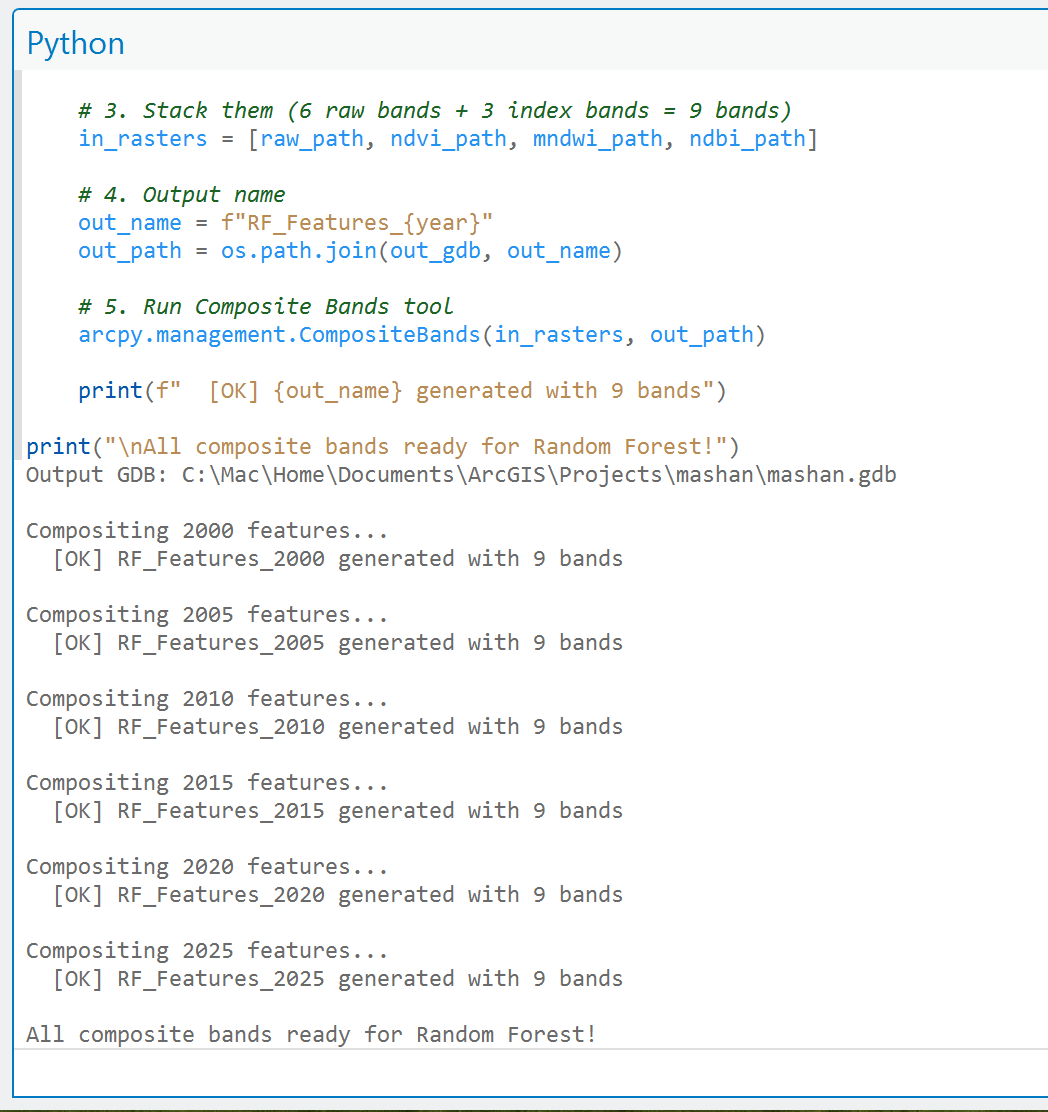
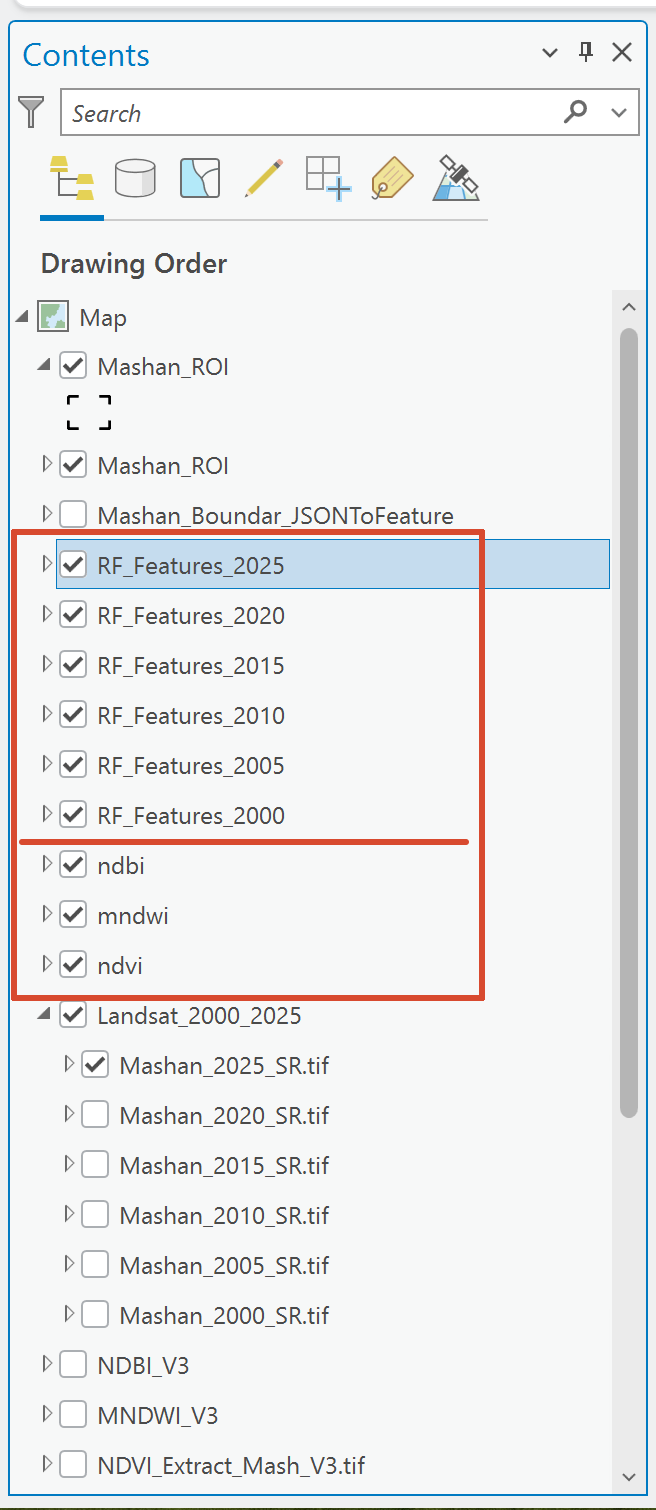
执行完毕后,mashan.gdb 中将生成 6 个名为 RF_Features_20xx 的 9 波段栅格图层。这正是机器学习分类器的完美输入源!
第 12 步:阈值自动标样本 + 随机森林分类
本步骤是整个 LUCC 分析的核心环节。我们采用"混合法":先用严格的指数阈值自动生成高纯度训练样本,再将这些样本输入随机森林分类器,让机器自动学习并分类整张影像。
:::{.fold} 为什么不直接用阈值法分类,而要多此一举训练随机森林?
阈值法的致命缺陷:处理不了"模糊地带"。
比如你设 MNDWI > 0.3 = 水体。那 MNDWI = 0.28 的像素呢?它可能是浅水、湿地、或者刚下完雨的泥地。阈值法只能"一刀切",要么全算水体,要么全不算。
而随机森林的做法是:你只需要给它那些 MNDWI > 0.4 的"绝对是水"的像素作为样本,它会自己去学习"水体在 9 个波段上的综合特征模式"。然后它回过头来处理 MNDWI = 0.28 的像素时,不只看 MNDWI 这一个值,而是同时看这个像素在 Blue、Green、Red、NIR、SWIR1、SWIR2、NDVI、MNDWI、NDBI 这 9 个维度上的综合表现,做出更准确的判断。
阈值法是"用一把尺子量",随机森林是"用九把尺子同时量"。
:::
12.1 定义分类体系
我们将马山半岛的土地覆盖分为 4 个一级类别:
| 类别 ID | 名称 | 含义 | 阈值规则(用于自动提取纯净样本) |
|---|---|---|---|
| 1 | 🌊 水体 | 海域、湖泊、河流、水库 | MNDWI > 0.3 |
| 2 | 🌿 植被 | 林地、草地、农田 | NDVI > 0.5 |
| 3 | 🏘️ 建设用地 | 城镇、道路、工业区 | NDBI > 0.05 且 NDVI < 0.2 |
| 4 | 🟫 裸地 | 未利用地、荒地、裸露岩石 | NDVI < 0.1 且 MNDWI < 0 且 NDBI < 0 |
:::{.fold} 这些阈值是怎么确定的?
这些阈值的设定原则是**"宁缺毋滥"——我们不追求覆盖所有该类地物,而是只提取那些百分之百确定**的纯净像素。
- 水体
MNDWI > 0.3:MNDWI 大于 0.3 的像素,在物理上几乎只可能是开阔水面。浅水、湿地的 MNDWI 通常在 0.1-0.3 之间,我们故意不要它们。 - 植被
NDVI > 0.5:NDVI 大于 0.5 意味着非常茂密的绿色植被(通常是林冠中心)。稀疏草地的 NDVI 一般在 0.2-0.4,我们也不要。 - 建设用地
NDBI > 0.05 且 NDVI < 0.2:NDBI 为正说明地表有较多的建筑材料(水泥、沥青),同时 NDVI 很低排除了城市绿化带。 - 裸地:三个指数都很低,说明既不是水、也不是植被、也不是建筑。
这些阈值在实际运行后,如果某个类别的样本点太少(不足 100 个),可以适当放宽阈值;如果太多(超过 5000 个),可以收紧。
:::
12.2 自动生成训练样本
将以下脚本粘贴到 ArcGIS Pro 的 Python 窗口中运行。脚本会自动:
- 对每个年份,用阈值从 NDVI/MNDWI/NDBI 中提取"纯净区域"
- 将纯净区域转为多边形
- 在多边形内随机撒点
- 为每个点标注类别标签
import arcpy
import os
from arcpy.sa import *

arcpy.CheckOutExtension("Spatial")
arcpy.env.overwriteOutput = True

# ---- 配置 ----
out_gdb = r"C:\Mac\Home\Documents\ArcGIS\Projects\mashan\mashan.gdb"
arcpy.env.workspace = out_gdb

years = [2000, 2005, 2010, 2015, 2020, 2025]

# 阈值配置(可根据实际效果微调)
thresholds = {
    "Water":    {"rule": "MNDWI > 0.3", "class_id": 1},
    "Veg":      {"rule": "NDVI > 0.5",  "class_id": 2},
    "Built":    {"rule": "NDBI > 0.05 AND NDVI < 0.2", "class_id": 3},
    "Bare":     {"rule": "NDVI < 0.1 AND MNDWI < 0 AND NDBI < 0", "class_id": 4},
}

samples_per_class = 500  # 每个类别每年生成的随机点数

print(f"Output GDB: {out_gdb}")

for year in years:
    print(f"\n{'='*50}")
    print(f"Processing {year}...")

    ndvi  = Raster(f"NDVI_{year}")
    mndwi = Raster(f"MNDWI_{year}")
    ndbi  = Raster(f"NDBI_{year}")

    # ---- 创建各类别的纯净区域掩膜 ----
    masks = {}
    masks["Water"] = Con(mndwi > 0.3, 1)
    masks["Veg"]   = Con(ndvi > 0.5, 2)
    masks["Built"] = Con((ndbi > 0.05) & (ndvi < 0.2), 3)
    masks["Bare"]  = Con((ndvi < 0.1) & (mndwi < 0) & (ndbi < 0), 4)

    # ---- 合并所有训练点 ----
    all_points = None

    for class_name, mask_raster in masks.items():
        class_id = thresholds[class_name]["class_id"]
        temp_mask = f"temp_mask_{class_name}_{year}"
        temp_poly = f"temp_poly_{class_name}_{year}"
        temp_pts  = f"temp_pts_{class_name}_{year}"

        try:
            # 保存掩膜栅格
            mask_raster.save(os.path.join(out_gdb, temp_mask))

            # 栅格转多边形
            arcpy.conversion.RasterToPolygon(
                in_raster=temp_mask,
                out_polygon_features=temp_poly,
                simplify="NO_SIMPLIFY"
            )

            # 在多边形内随机撒点
            arcpy.management.CreateRandomPoints(
                out_path=out_gdb,
                out_name=temp_pts,
                constraining_feature_class=temp_poly,
                number_of_points_or_field=samples_per_class
            )

            # 添加类别字段并赋值
            arcpy.management.AddField(temp_pts, "ClassID", "SHORT")
            arcpy.management.AddField(temp_pts, "ClassName", "TEXT", field_length=20)
            with arcpy.da.UpdateCursor(temp_pts, ["ClassID", "ClassName"]) as cursor:
                for row in cursor:
                    row[0] = class_id
                    row[1] = class_name
                    cursor.updateRow(row)

            # 合并到总点集
            if all_points is None:
                arcpy.management.CopyFeatures(temp_pts, f"TrainingSamples_{year}")
                all_points = f"TrainingSamples_{year}"
            else:
                arcpy.management.Append(temp_pts, all_points, "NO_TEST")

            count = int(arcpy.management.GetCount(temp_pts)[0])
            print(f"  [OK] {class_name}: {count} points")

        except Exception as e:
            print(f"  [WARN] {class_name}: {e}")

        finally:
            # 清理临时数据
            for temp in [temp_mask, temp_poly, temp_pts]:
                try:
                    arcpy.management.Delete(temp)
                except:
                    pass

    total = int(arcpy.management.GetCount(f"TrainingSamples_{year}")[0])
    print(f"  >> Total training samples for {year}: {total}")

print("\n" + "="*50)
print("All training samples generated!")运行完毕后,mashan.gdb 中将生成 6 个训练样本点图层:TrainingSamples_2000 ~ TrainingSamples_2025,每个包含约 2000 个点(4 类 × 500 点/类)。
:::{.fold} 可以验证一下生成的样本点吗?
在 ArcGIS Pro 中,右键点击 TrainingSamples_2020 → Open Attribute Table,你应该会看到类似这样的结构:
| OID | Shape | ClassID | ClassName |
|---|---|---|---|
| 1 | Point | 1 | Water |
| 2 | Point | 1 | Water |
| ... | ... | ... | ... |
| 501 | Point | 2 | Veg |
| ... | ... | ... | ... |
你也可以将这些点叠加到原始影像上,目视检查它们是否确实落在了正确的地物上。如果发现某些点明显标错(比如"水体"点落在了陆地上),说明阈值需要收紧。
:::
12.3 训练随机森林分类器
用生成的样本点训练随机森林模型:
import arcpy
from arcpy.sa import *

arcpy.CheckOutExtension("Spatial")
arcpy.env.overwriteOutput = True

out_gdb = r"C:\Mac\Home\Documents\ArcGIS\Projects\mashan\mashan.gdb"
ecd_dir = r"C:\Mac\Home\Documents\ArcGIS\Projects\mashan"
years = [2000, 2005, 2010, 2015, 2020, 2025]

for year in years:
    print(f"\nTraining RF classifier for {year}...")

    in_raster  = f"{out_gdb}\\RF_Features_{year}"
    in_samples = f"{out_gdb}\\TrainingSamples_{year}"
    out_ecd    = f"{ecd_dir}\\RF_Model_{year}.ecd"

    arcpy.sa.TrainRandomTreesClassifier(
        in_raster=in_raster,
        in_training_features=in_samples,
        out_classifier_definition=out_ecd,
        in_additional_raster=None,
        max_num_trees=100,
        max_tree_depth=30,
        max_samples_per_class=1000
    )
    print(f"  [OK] Model saved: RF_Model_{year}.ecd")

print("\nAll models trained!")
:::{.fold} 这些参数是什么意思?
| 参数 | 值 | 含义 |
|---|---|---|
max_num_trees | 100 | 森林里种 100 棵决策树。越多越稳定,但越慢。100 是学术界最常用的默认值 |
max_tree_depth | 30 | 每棵树最多分裂 30 层。越深 → 模型越复杂 → 越容易过拟合。30 对 4 个类别绰绰有余 |
max_samples_per_class | 1000 | 每个类别最多取 1000 个样本参与训练。防止某个类别样本过多导致偏向 |
输出 .ecd 文件 | — | Esri Classifier Definition 文件,保存了训练好的模型。可以复用到其他影像上 |
:::
12.4 执行分类
用训练好的模型对每年的 9 波段影像进行逐像素分类:
import arcpy
from arcpy.sa import *

arcpy.CheckOutExtension("Spatial")
arcpy.env.overwriteOutput = True

out_gdb = r"C:\Mac\Home\Documents\ArcGIS\Projects\mashan\mashan.gdb"
ecd_dir = r"C:\Mac\Home\Documents\ArcGIS\Projects\mashan"
years = [2000, 2005, 2010, 2015, 2020, 2025]

for year in years:
    print(f"\nClassifying {year}...")

    in_raster = f"{out_gdb}\\RF_Features_{year}"
    in_ecd    = f"{ecd_dir}\\RF_Model_{year}.ecd"
    out_class = f"{out_gdb}\\LULC_{year}"

    classified = arcpy.sa.ClassifyRaster(
        in_raster=in_raster,
        in_classifier_definition=in_ecd
    )
    classified.save(out_class)
    print(f"  [OK] Classification saved: LULC_{year}")

print("\nAll years classified!")
print("Result layers: LULC_2000, LULC_2005, ..., LULC_2025")运行完毕后,mashan.gdb 中将生成 6 张分类结果图:LULC_2000 ~ LULC_2025。每个像素的值为 1-4,分别对应水体、植被、建设用地、裸地。
12.5 分类后处理
原始分类结果通常包含零散的错分像素("椒盐噪声"),需要平滑处理:
from arcpy.sa import *

arcpy.CheckOutExtension("Spatial")
arcpy.env.overwriteOutput = True

out_gdb = r"C:\Mac\Home\Documents\ArcGIS\Projects\mashan\mashan.gdb"
years = [2000, 2005, 2010, 2015, 2020, 2025]

for year in years:
    print(f"\nPost-processing {year}...")

    raw = Raster(f"{out_gdb}\\LULC_{year}")

    # 众数滤波:将孤立像素替换为周围 8 邻域的众数
    filtered = MajorityFilter(raw, "EIGHT", "MAJORITY")

    # 边界清理:平滑类别边界
    cleaned = BoundaryClean(filtered, "NO_SORT", "TWO_WAY")

    cleaned.save(f"{out_gdb}\\LULC_{year}_clean")
    print(f"  [OK] LULC_{year}_clean saved")

print("\nPost-processing complete!")
:::{.fold} 众数滤波和边界清理在做什么?
众数滤波(Majority Filter)
想象分类结果是一幅马赛克图。如果一个"植被"像素被 8 个"建设用地"像素包围,它很可能是分错了。众数滤波会检查每个像素的 8 个邻居,如果多数邻居都是另一个类别,就把这个"孤独的像素"替换掉。
边界清理(Boundary Clean)
两个类别之间的边界通常是锯齿状的(因为像素是方块)。边界清理会让较大的地物区域"吞噬"边界处的零星像素,使得边界更加平滑自然。
这两步不会改变大面积区域的分类结果,只会清理掉边缘的零散噪点。
:::
12.6 设置符号化(配色)
为分类结果设置直观的颜色方案:
import arcpy

aprx = arcpy.mp.ArcGISProject("CURRENT")
m = aprx.activeMap

# 颜色方案
colors = {
    1: {"name": "Water",   "rgb": [0, 112, 255]},     # 蓝色
    2: {"name": "Veg",     "rgb": [56, 168, 0]},       # 绿色
    3: {"name": "Built",   "rgb": [255, 0, 0]},        # 红色
    4: {"name": "Bare",    "rgb": [255, 235, 175]},     # 浅黄色
}

for year in [2000, 2005, 2010, 2015, 2020, 2025]:
    lyr_name = f"LULC_{year}_clean"
    layers = m.listLayers(lyr_name)
    if layers:
        lyr = layers[0]
        sym = lyr.symbology
        if hasattr(sym, 'updateColorizer'):
            sym.updateColorizer('RasterUniqueValueColorizer')
            lyr.symbology = sym
            print(f"  [OK] Symbology updated for {lyr_name}")

print("Done! Manually adjust colors if needed via Layer Properties > Symbology.")
如果 ArcPy 自动配色效果不理想,可以手动操作:右键图层 → Symbology → Unique Values → 为 1/2/3/4 分别设置蓝/绿/红/浅黄色。